

待ちに待ったその日が、ようやくやってきました!
MiSTer FPGA界隈のみならず、レトロゲームファンの間で大きな話題となっていた『SuperStation One』が、ついに手元に届きました!
実はこの製品を注文したのは2025年1月26日。アーリーアクセス時に販売されていた「ファウンダーズエディション」を予約していたのですが、同時に注文した『SuperDock』とまとめて発送してもらうことにしたため、到着まで実に約1年4か月待つことになりました。
正直なところ、「本当に届くんだろうか?」と思ったことがなかったと言えば嘘になります。しかし、こうして実物を目の前にすると、長かった待ち時間も少しだけ報われた気がしますね!
●SuperStation One
https://retroremake.co/pages/superstation%E1%B5%92%E2%81%BF%E1%B5%89
この『SuperStation One』、見た目はどう見ても『PS One』そのもの。しかし、中身はPlayStation互換機ではありません。
ベースになっているのは、MiSTer FPGAと呼ばれるオープンソースのプラットフォームです。家庭用ゲーム機だけでなく、アーケードゲームや往年のパソコンなど、コミュニティによって膨大な数のコアが開発されているのが特徴となっています。
さらに、FPGAという半導体を利用することで、ソフトウェアエミュレーションとは異なるアプローチで実機に近い動作を再現できるのも大きな魅力です。
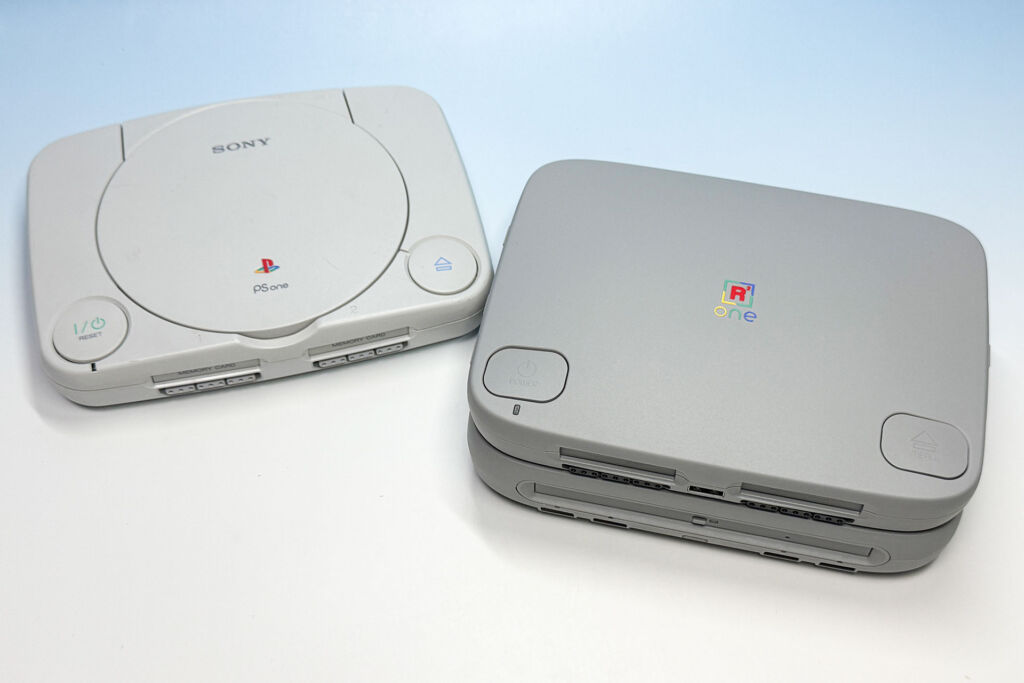
もちろん中身は単なるMiSTer FPGAそのものではなく、本機ならではの独自機能やカスタマイズも数多く盛り込まれています。
ということで今回は、約1年4か月待ってようやく届いた『SuperStation One』と『SuperDock』の開封から初期セットアップまでをまとめてご紹介していきましょう!
あらかじめ『SuperDock』が取り付けられた状態で配送
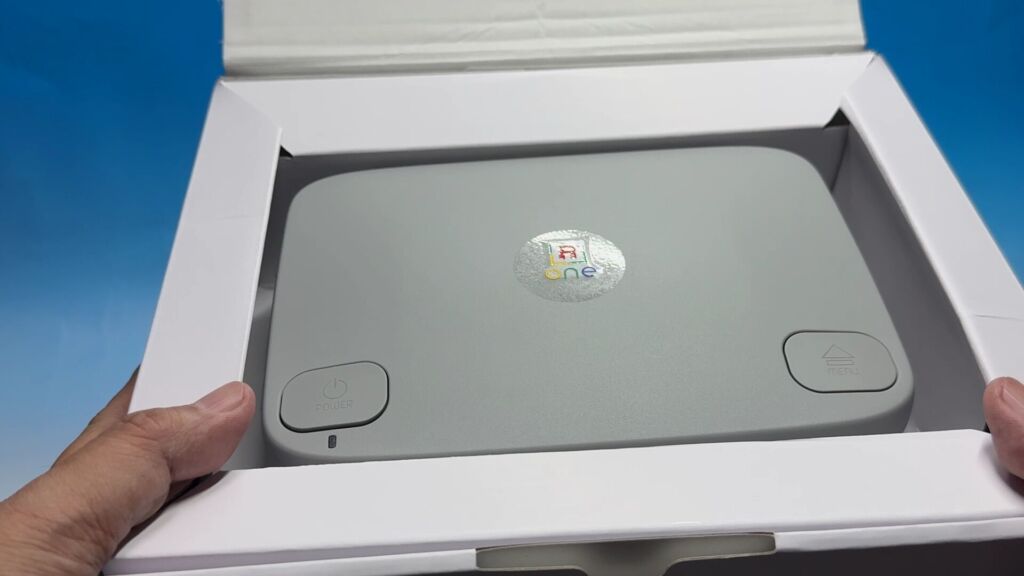
さて、この『SuperStation One』のパッケージですが、段ボールの外箱に入れられていたものの、開けてみると若干箱がヘコんでいたところはご愛敬です。しかし、これがまるでマトリョーシカのように、複数の構造でパッケージが入れ子になっています。それらを取り除いていき、ようやく見えてきたのがグレーの本体でした。

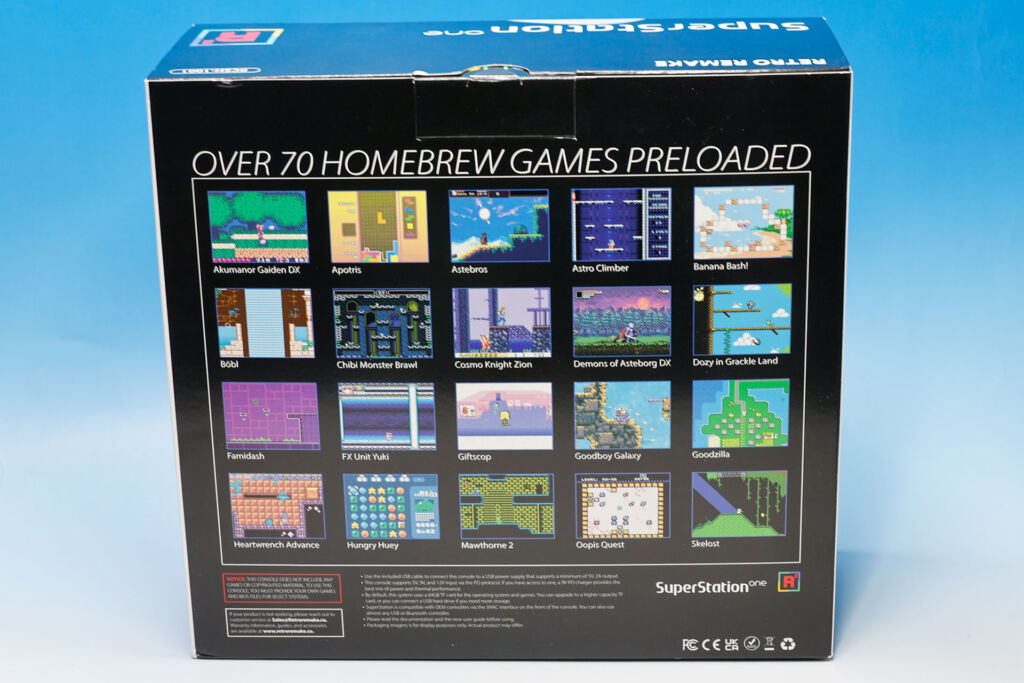
ちなみに、パッケージの裏面に複数のゲームの画像が表示されているのですが、てっきりこちらはMiSTer FPGAのコアで遊べるゲームなのかと思っていました。ま、正確にいうとそれ自体は間違いではないのですが、こちらはホームブリューとして遊べるゲームになっています。
つまり、本機には70以上の自主制作されたゲームがプリロードされているという意味ですね。よく、ファミコンの互換機などを購入すると88本のゲームが入ってるみたいなやつがありますが、その類いだと思えばいいでしょう。
実際にいくつかのゲームを遊んでみましたが、言語こそ英語などになっているものの、ゲームそのものはかなり良作が多かった印象です。
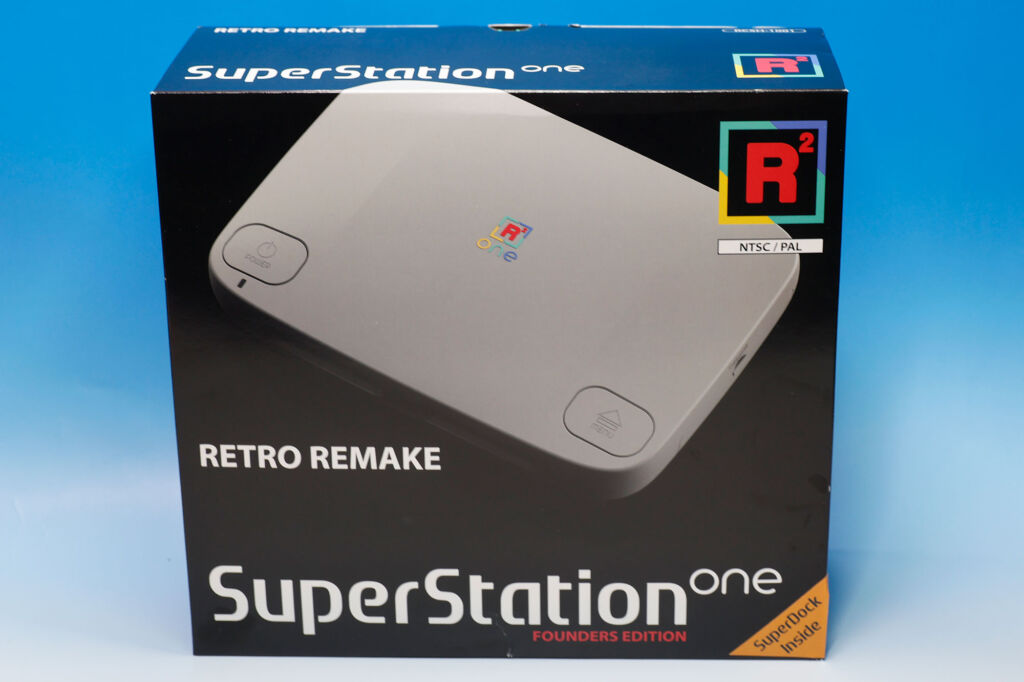
パッケージの中身は本体とドックのほか、リモコンとHDMIケーブル、公式サイトのファームウェアとセットアップページへのQRコードが書かれた紙、ロゴのステッカー、本体側で取り外されているフタ、USB Cケーブルとなっています。
USB Cケーブルは電源に使えますが、アダプターは付属していないので別途用意する必要があります。今回は手持ちのUSB PD対応アダプターを使用しました。
豊富なアウトプットが最大の特徴
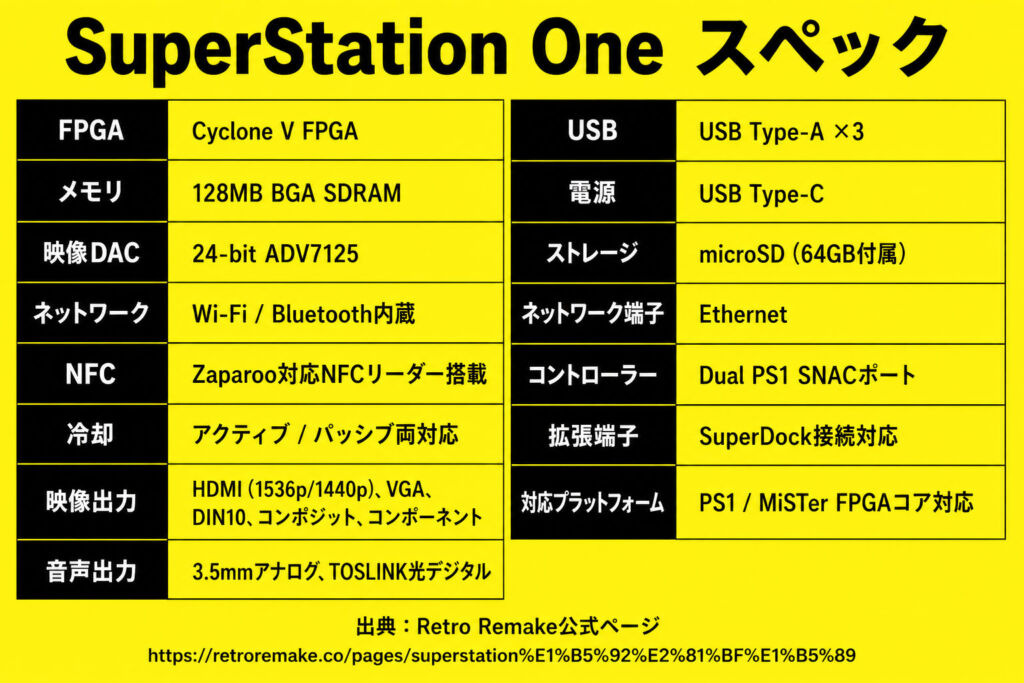
この『SuperStation One』の魅力は見た目だけではありません。通常のMiSTer FPGAキットよりも、はるかに豊富な映像出力を備えているのです。ということで、まずは本体のスペックをチェックしていきましょう。
基本的にDE10-nanoボードのコピーがベースになっているため、スペック的に目立ったところはありません。ただし、本体側に設置できるメモリは128MBに固定されており、いわゆるデュアルRAM化はできないため、数は多くないもののそちらに対応したコアにも対応していないと思っていいでしょう。
Wi-FiやBluetoothは本体側に内蔵されており、別途アダプターなどを使うことなく利用することができます。そのぶんUSBポートを温存できるのもありがたいところですね。
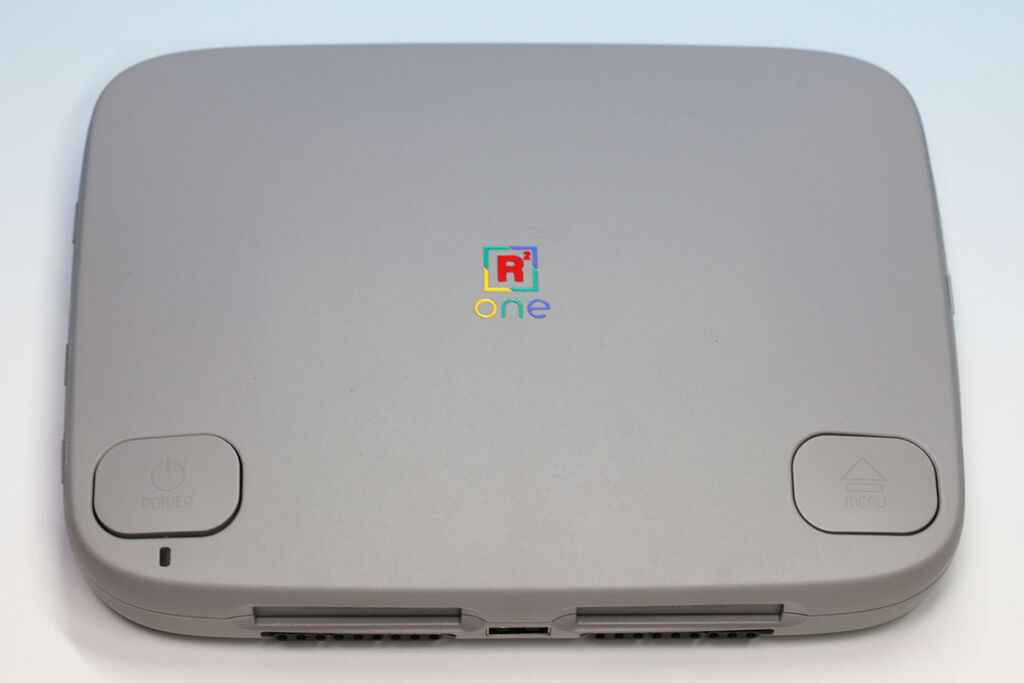
本体上部には左右に大きめのボタンが設置されています。左側は電源ボタンですが、右側はイジェクトボタンのフリをしたOSDメニューを呼び出すボタンになっています。特定のコアを動かしているときにこちらを押して、別のROMを選ぶといった使いかができそうです。
本体前面に設置されているふたつのPlayStation用コントローラーポートと、メモリーカードスロットはSNACと呼ばれる専用ポートです。今回は詳しく触れませんが、こちらはPlayStationのコアを起動している間のみ利用することができます。
その間にUSB Type-Aポートが設置されており、こちらに通常のXinputのコントローラー(Xbox360用など)をさすことでいきなり使用することができます。このあたりは、MiSTer FPGAから触ってきた側から見ると、なかなか感動するポイントでした。

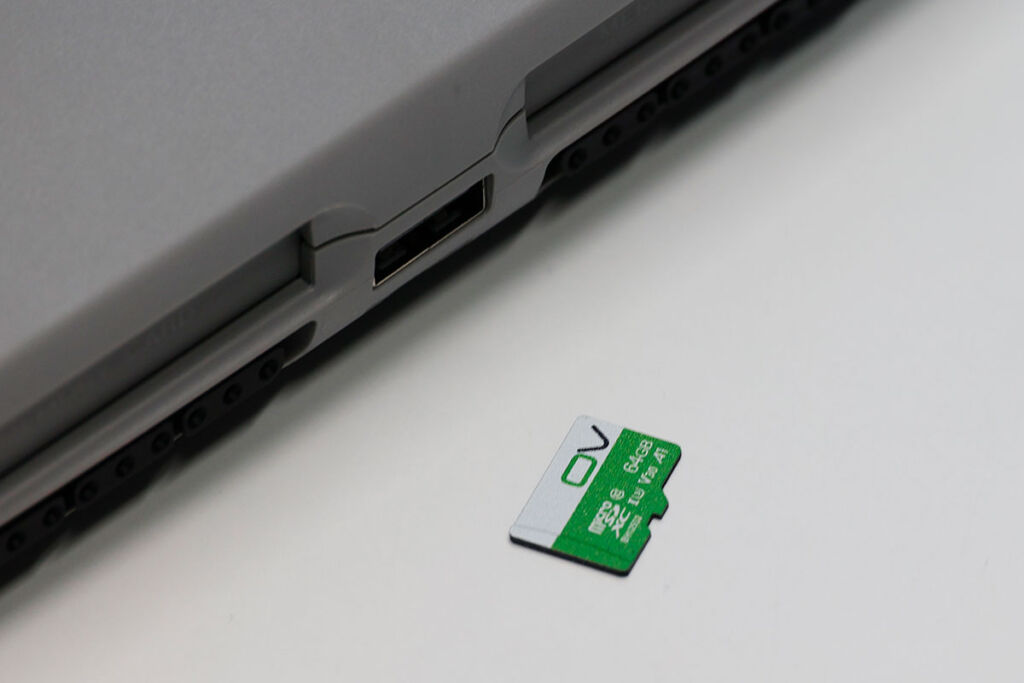
前面側のUSBポートの真下にmicroSDカードスロットが設置されており、最初から64GBのカードが入っています。こちらはあらかじめシステムがセットアップされているので、まさに箱から出してすぐに使えるようになっているところもポイントです。もちろん、このシステムが入ったmicroSDカードがささっていない状態だと何も起動しないので注意しましょう。
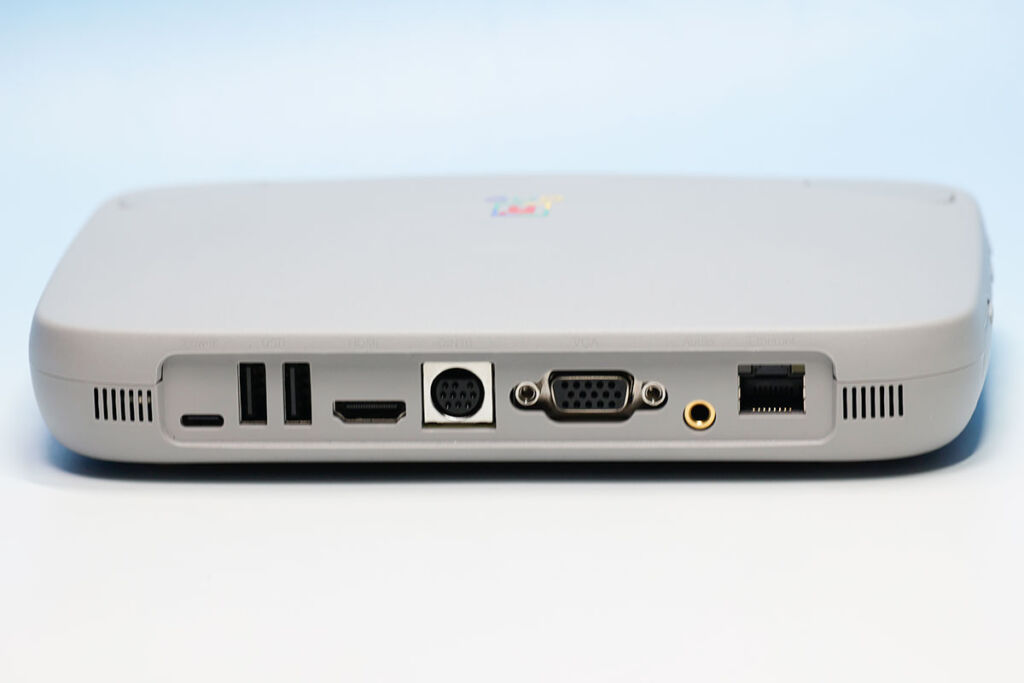
本体背面側には、電源供給用のUSB Type-Cと、ふたつのUSB Type-A、HDMI、セガサターンポート、VGA、イヤフォンジャック、イーサーネットなど、複数のポートが綺麗に並べられています。
セガサターンポート(DIN10)については、市販されているケーブルがそのまま利用でき、コンポジットやS端子、RGBなどの出力ができます。
本体右側面には、コンポーネントとDIPスイッチが配置。DIPスイッチは詳しく触れませんが、出力した映像に合わせてセットアップすることができます。反対側には、コンポジットとPlayStationのガンコン用の映像入力ポート、S端子が配置されています。


電源を入れる前に本体を解体!?
実は本体の電源を入れる前に、真っ先に行ったのが解体でした。『SuperStation One』は、本体背面側の7本のネジをプラスドライバーで外すだけで、カバーを取り外すことができます。このうち4本はゴム足の下に付けられています。ゴム足自体は両面テープで付けられているだけなので、指で簡単に取り除くことができます。

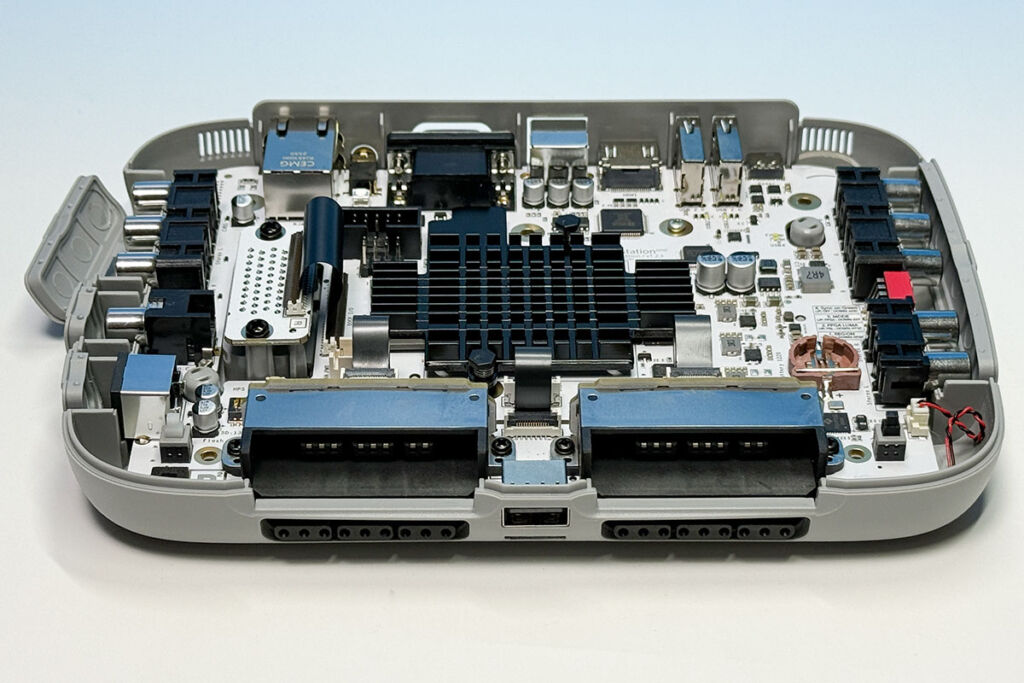
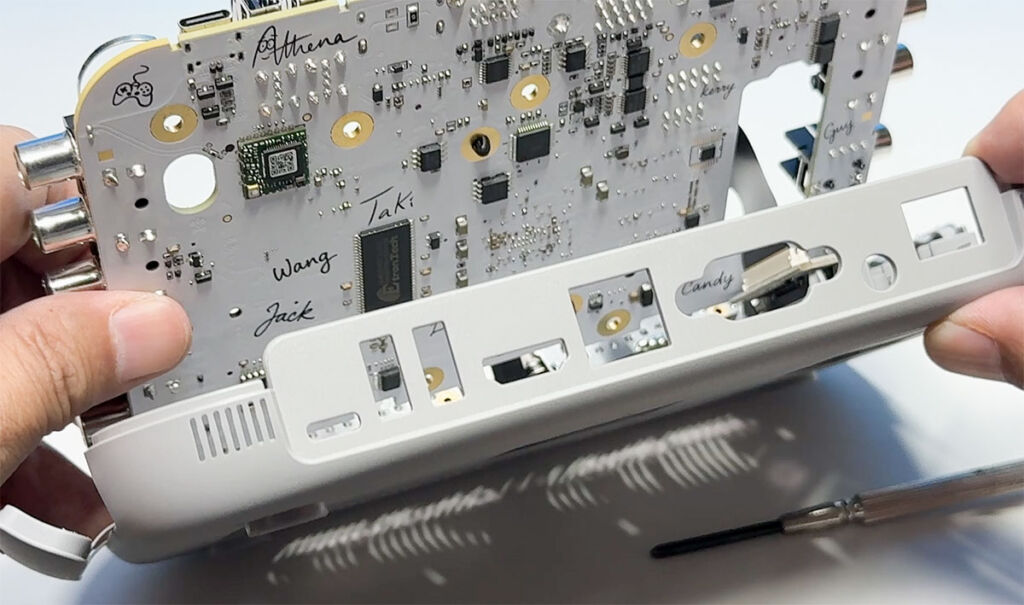
さらに、ここから数本のネジを外すことで、ボードも浮かすことができました。ケーブル類が取り付けられたままだったので、全部は外しませんでしたが、ここに書かれているのがTaki Udon氏をはじめとする開発陣のサインです。
じつはこのグレーのカラーを選んだ理由は、このカラーのみに当初ボディにサインが刻まれていると耳にしたからです。てっきり初代Macintoshのように、本体のボディ内側に金型で刻み込まれたサインが付けられているのかと思い込んでいたのですが……どうやらマジックで書かれただけのようですね。
それも、グレー以外のカラーでも同様のサインが入れられていたので、そもそもこの色を選んだ最大の理由がなくなってしまいました。
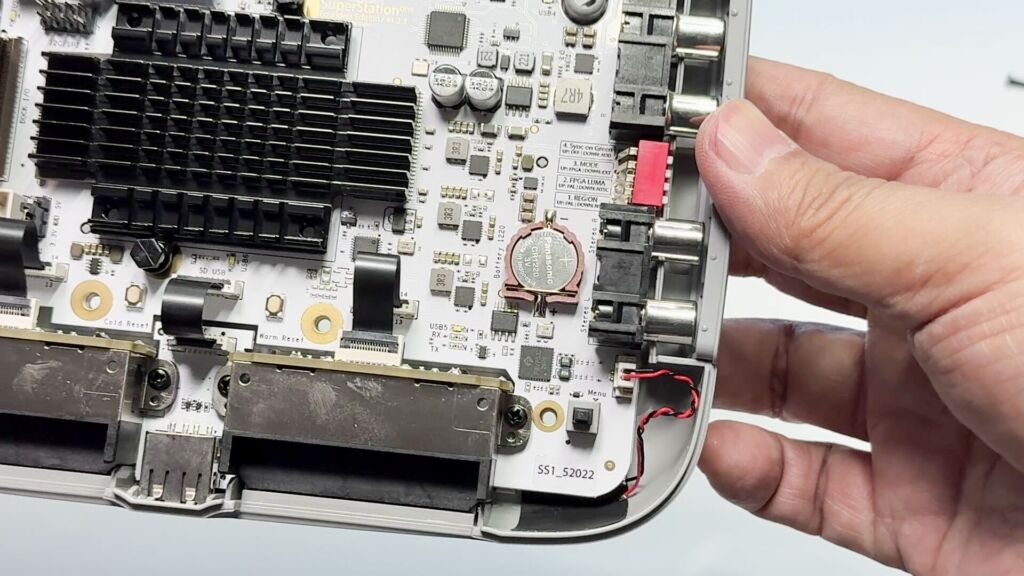
ちなみに、単にサインが見たかったから本体をいきなり開けたというわけではありません。このボード上には電池を入れるスロットが用意されています。ここに別途購入したCR1220を入れることで、時計機能を保持するためのRTCが利用できるようになるというわけですね。まぁ、こちらは必須というわけではありませんが、とりあえずお守りということで入れておきました。
この電池スロット近くに、黒いテープみたいなのが貼られていますが、こちらはZaparooなどNFCに使用するためのアンテナです。使うかどうかはともかく、あらかじめ場所を覚えておくことをおすすめします。
SuperDock導入でまさかのトラブル発生
今回チェックしている時点では、まだ最大の特徴であるディスクからの直接読み込み機能には対応していないものの、それ以外の用途でもいろいろと活躍してくれそうなのが『SuperDock』です。
こちらにはトレイ式のDVD-RWドライブが搭載されているほか、前面にはUSB Type-Aポートが4つ並んでいます。その間に設置されているのが、付属のリモコンで使用する赤外線センサーです。

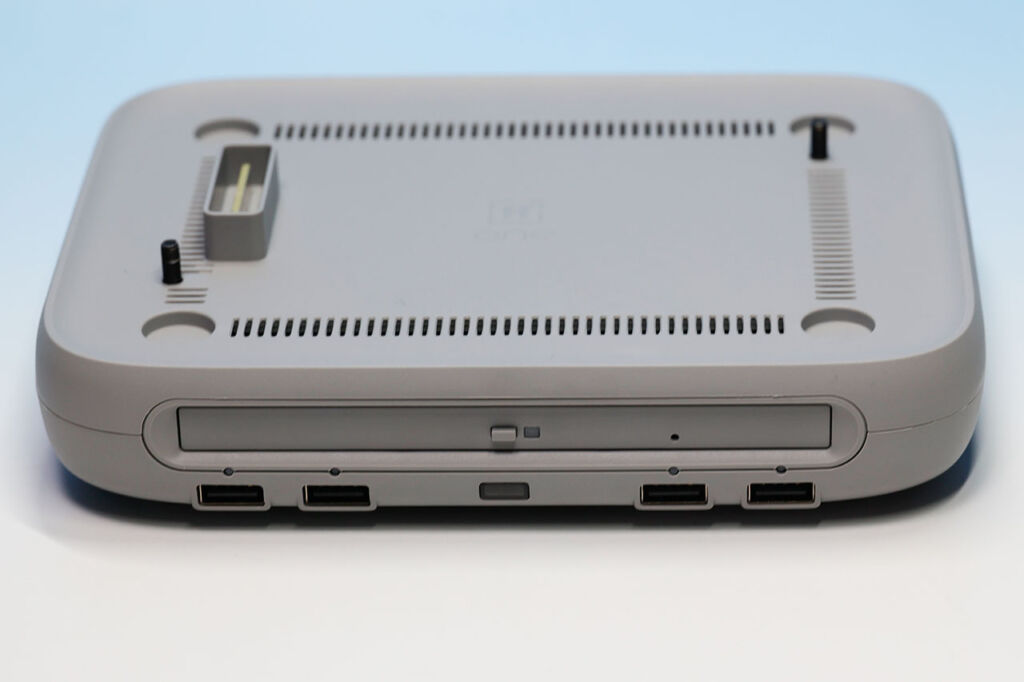
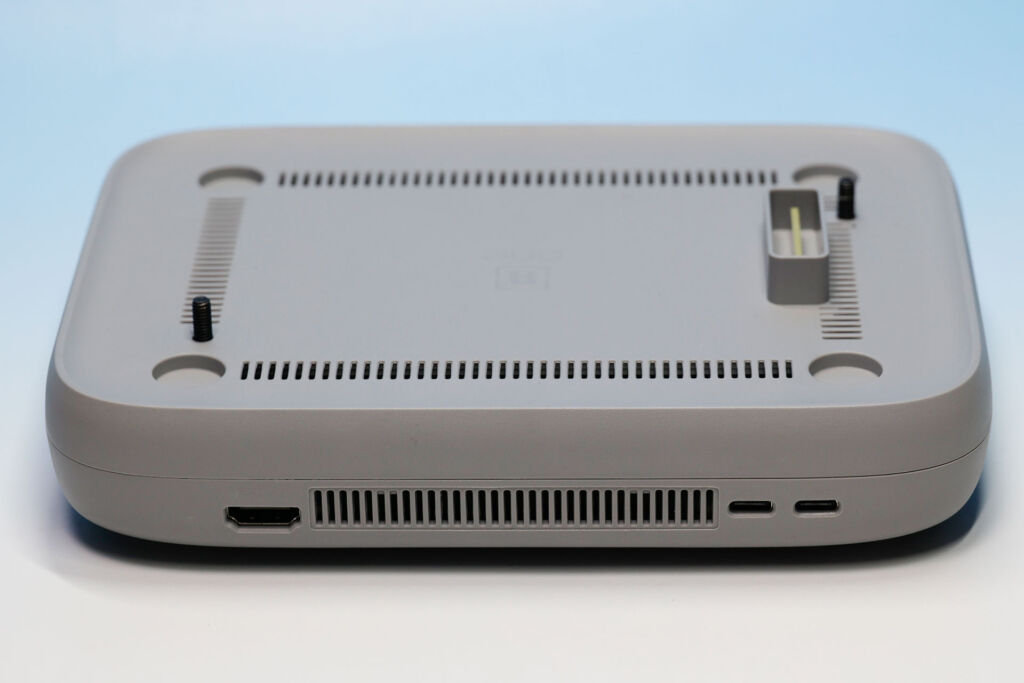
背面側には、PCと接続してDVD-RWドライブとして利用するためのUSB Type-Cポートを搭載。それとは別にデバッグ用のUSB Type-Cポートも用意されています。また、一見するとHDMIポートのように見える端子がありますが、こちらは映像出力用ではなく拡張用のポートです。
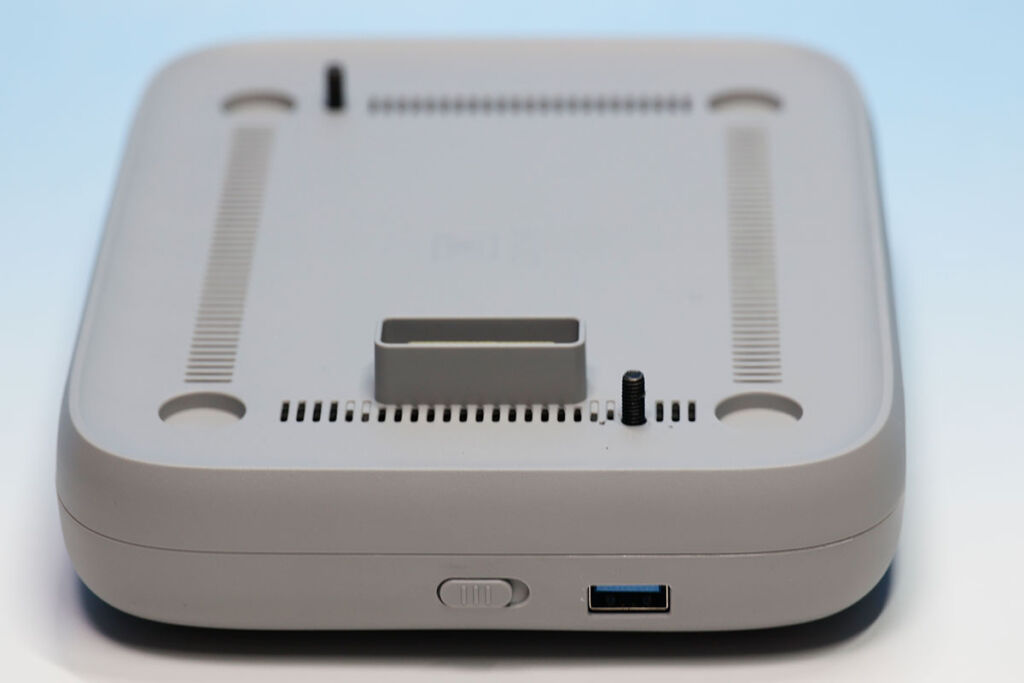
さらに、重要なのは側面側です。こちらにはSNACポートと、SNACポートのバイパス切り替えスイッチが設置されていました。本機では本体側でPlayStation用のSNACポートがあらかじめ付けられており、それ以外のゲーム機では利用出来ません。しかし、『SuperDock』を利用することで、他の機種のSNACも使えるようになります。
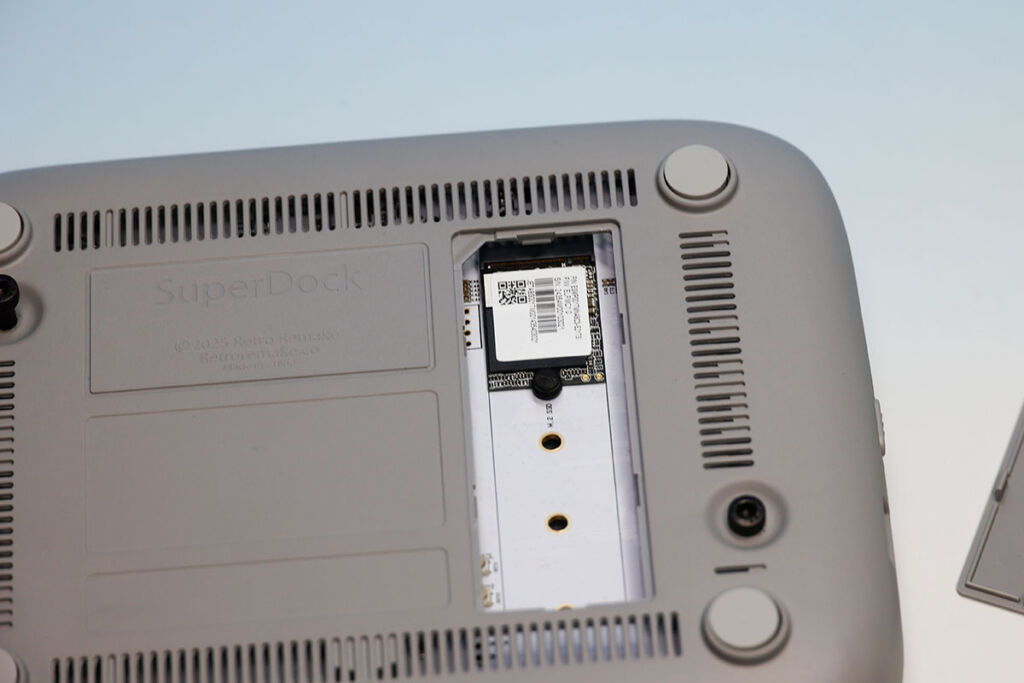
『SuperDock』の底面にはNVMe SSD用のスロットも用意されています。ちょうどSteam Deckで使っていた1TBのSSDが余っていたので、今回はそちらを再利用することにしました。実はかなり前からこの用途を想定しており、サイズ変換用の延長アダプターまで用意していたほどです。
なお、『SuperDock』が対応しているのはNVMe SSDのみで、SATA SSDには対応していません。しかし、実際に取り付けてみると、様々なサイズに対応した固定穴が用意されており、Steam Deckで使用していた2230サイズのSSDもそのまま取り付けることができました。
ところが、ここで思わぬトラブルに遭遇してしまいます。
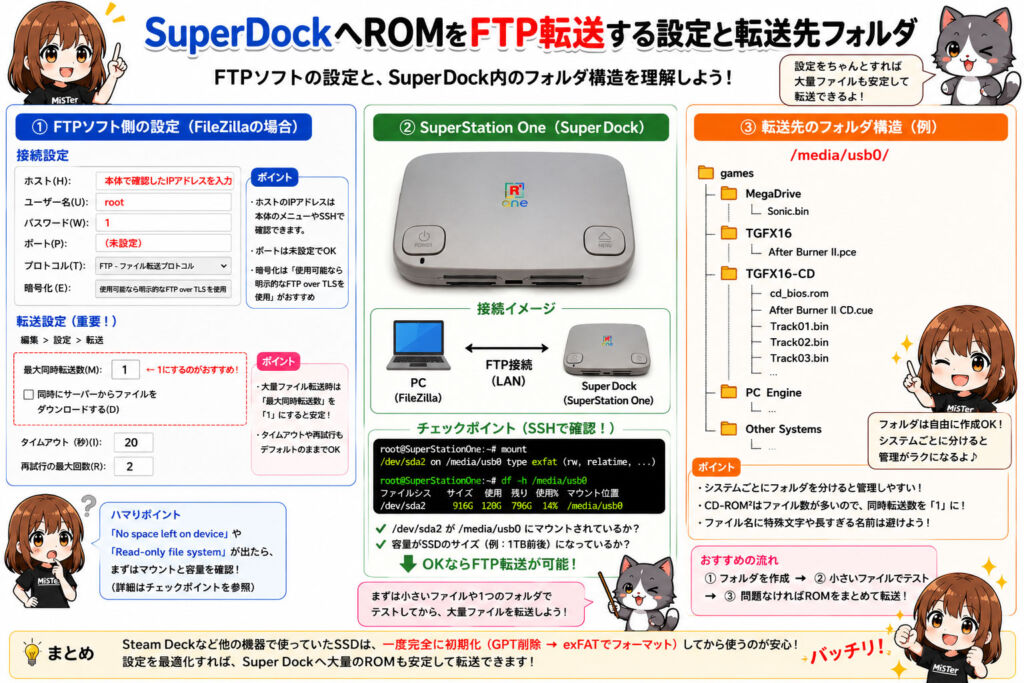
『SuperDock』では、SSD内の「/media/usb0/games/」フォルダにROMを保存することで、各コアから利用できるようになります。そこでSSDを取り付けたあと、いつものようにFTPで接続してフォルダを作成しようとしたのですが、なぜかうまくいきません。
フォルダは作れず、ROMも転送できない。さらに、「No space left on device」「Read-only file system」といったエラーメッセージまで表示される始末です。
最初は権限の問題かと思い、設定を見直したり、FTPソフト側を疑ったりもしました。しかし何をやっても状況は改善せず、「SSDは認識しているのに書き込めない」という不可解な状態が続きました。
正直なところ、この時点では本体側の不具合まで疑っていました。これは初期不良を引いたかもしれない……と思いつつ、SSDを取り外し、Windowsに接続して調査してみることに。SSDを取り外し、Windowsに接続して調査してみることに。すると原因は意外なところにありました。
このSSDにはSteam Deckで使用していた際のGPTパーティション情報やEFIパーティションが残っており、『SuperDock』側が本来利用する領域ではなく、システム用のパーティションを参照してしまっていたのです。

原因さえ分かれば話は早いものです。Windows側ですべてのパーティションを削除し、GPTを再作成。その後、exFATでフォーマットして再び『SuperDock』へ取り付けたところ、それまで悩まされていたエラーが嘘のように解消しました。
無事にフォルダの作成やROMの転送もできるようになり、SSDをゲーム保存領域として利用できるようになったというわけです。
ちなみに今回のトラブルは、数時間にわたって原因を探り続けた末、最終的にはChatGPTにも相談しながら切り分けを進めて解決しました。MiSTer FPGA関連は情報が分散していることも多いので、トラブルシューティングの補助としては意外と役立つかもしれません。
SSDへのファイル転送には、FileZillaなどのFTPソフトを利用することもできます。先にWi-Fiの設定を済ませておく必要がありますが、本体に表示されているIPアドレスへ接続し、ユーザー名「root」、パスワード「1」でログイン可能です。
それとは別に、単純にこのSSDにゲームのROMなどを転送したいときは、最も手っ取り早いのはUSBでPCと接続することです。『SuperDock』のPC接続用USB Type-Cポートを利用して、PCに接続します。このときに『SuperStation One』の電源がOFFになっているとPC側でマウントすることができます。
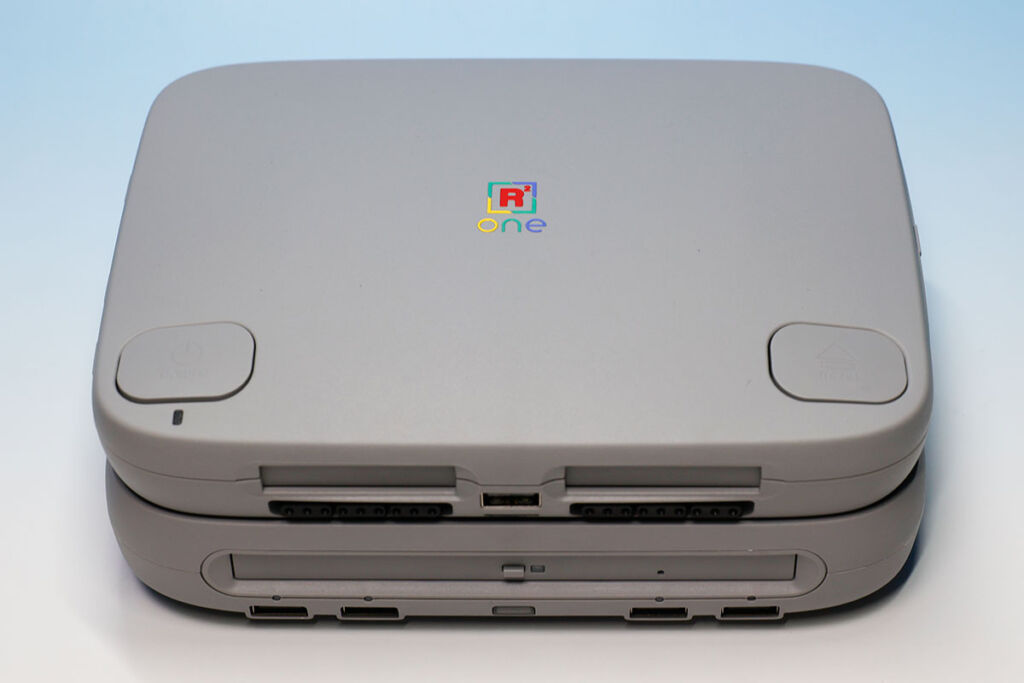
この『SuperDock』と本体は、ドック側のねじで固定する仕組みになっています。ねじは六角レンチで締められるのですが、あまり強く締めすぎないほうがいいかもしれません。
というのも、実際に締め込みすぎたところ、今度はドライブのトレイが開かなくなってしまったからです。何事もほどほどが大切ということですね!
ようやく初期セットアップ
すっかり回り道をしてしまいましたが、電源やHDMIなど必要なものを接続して、初期セットアップを開始しましょう。コントローラーはいきなり接続するだけで使えますが、それとは別に文字も入力するので、キーボードを用意しておくことをおすすめします。

まずは、『SuperStation One』が起動したら、「Scripts」の画面に移動しましょう。MiSTer FPGAの設定の多くはこの「Scripts」で行います。ここで「Scripts」を選択後、「Yes」を選ぶと、スクリプトのリストが表示されます。
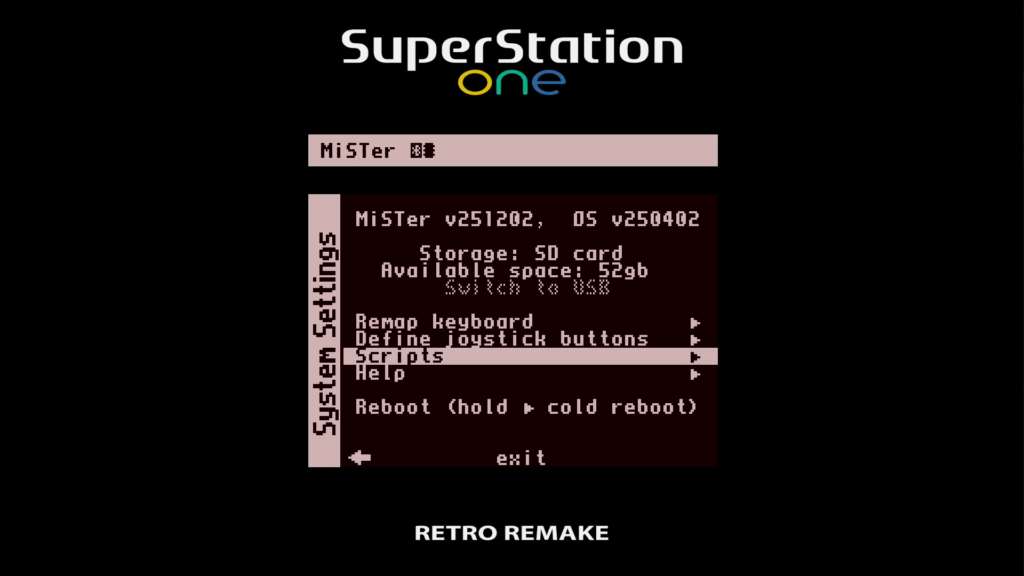
ここで注しなければならないのは、Wi-Fiの設定は上から2番目ではなく、リストの下の方にあるというところ。
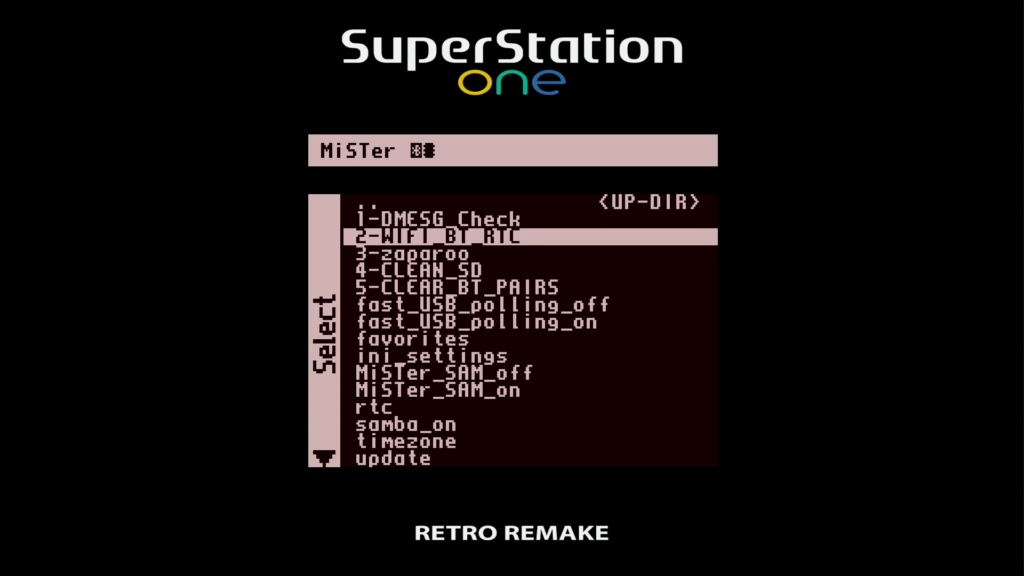
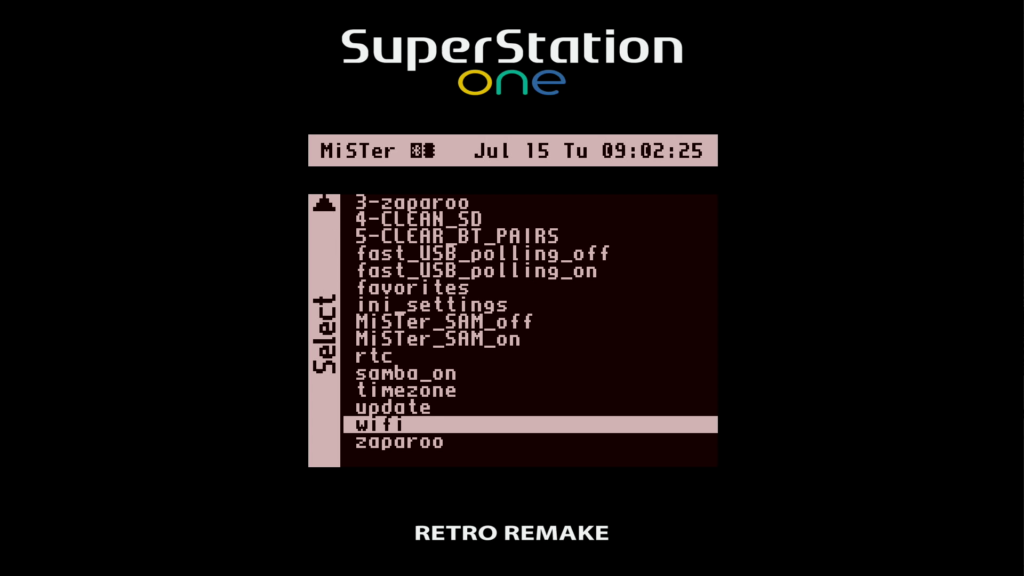
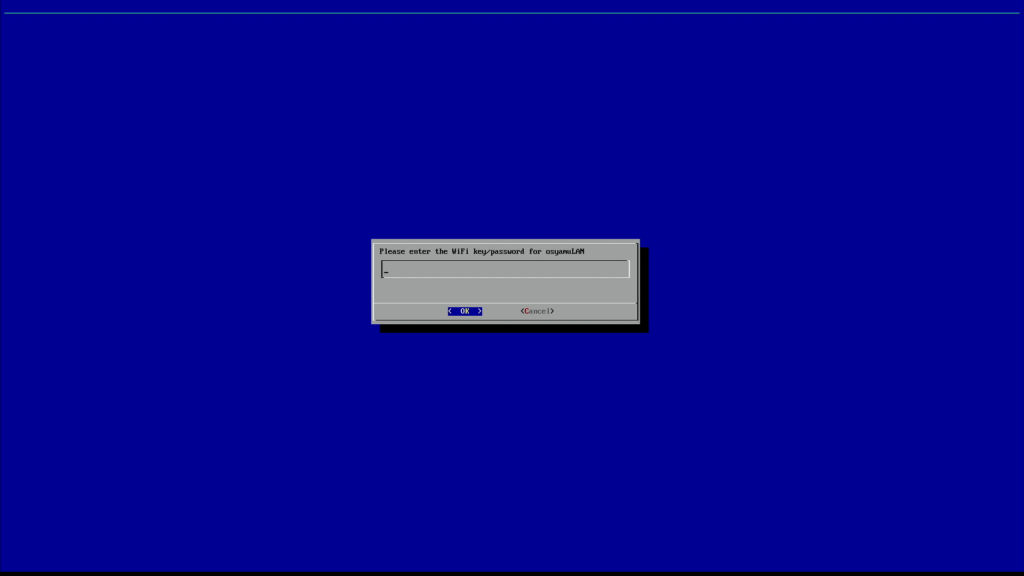
リストから「wifi」を選ぶと、近くにあるWi-Fiのリストが表示されるので、接続先を選んでいつものようにパスワードを入力しましょう。
ゲームのROMを入れる場所
Wi-Fiをセットアップしたら、ゲームのセットアップを開始しましょう。今回はわかりやすい例として、SSDではなく付属していたmicroSDカードに直接ゲームをコピーします。本体からmicroSDカードを抜いて、PCで読み込みます。ここでゲームが入っているフォルダーが「games」です。
こちらを開けると、なかにずらりとコアの名前が書かれたフォルダが並んでいます。基本的にはこちらに入れていけばOKです。
SDカード:/games
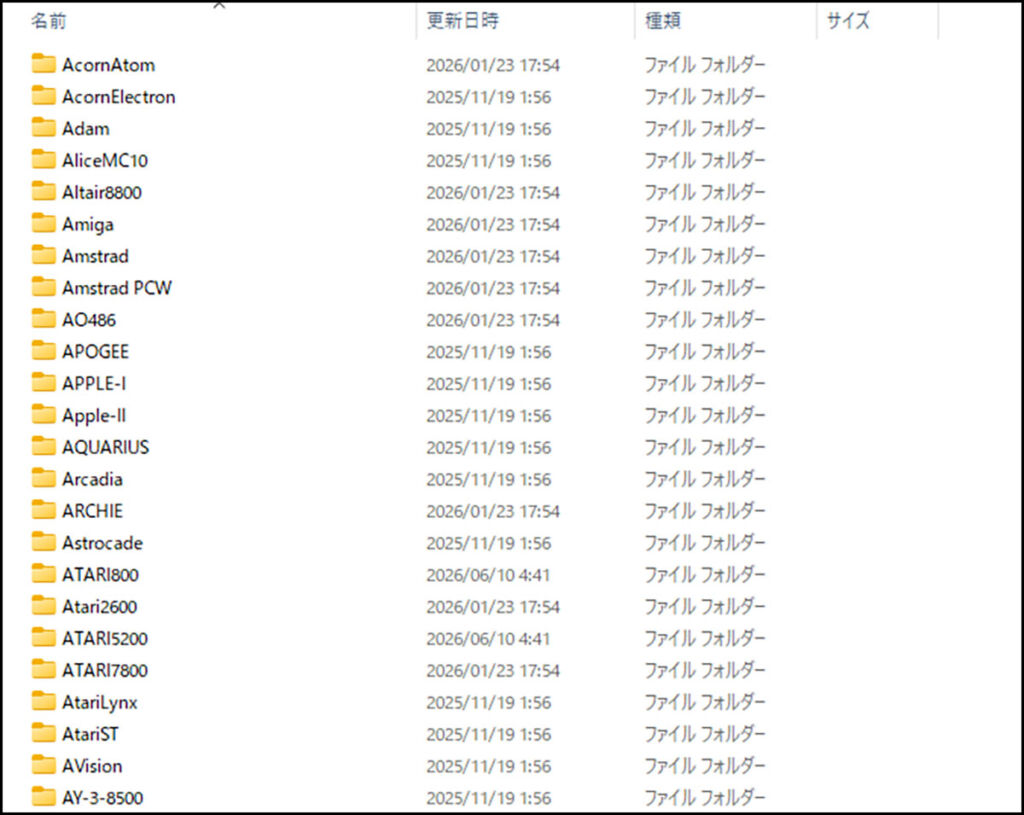
今回はPlayStationを例にご紹介していきます。このgamesのフォルダの中から「PSX」と書かれたものを見つけ出し、そこにゲームのデータを入れていけばOKです。ゲームごとにフォルダを作って.cueなどが入ったファイルを入れるか、.chd形式に変換したファイルも入れることができます。

デフォルトで入っている「boot.rom」や「boot1.rom」、「boot2.rom」といったファイルがありますが、こちらは代替のBIOSファイルです。こちらは、実機から吸い出したBIOSを使用することも可能です。ちなみに、それぞれのBIOSは以下のような構成になっています。
boot.rom  => US BIOS
boot1.rom => JP BIOS
boot2.rom => EU BIOS
コアとゲームを選んでLet’s Play!
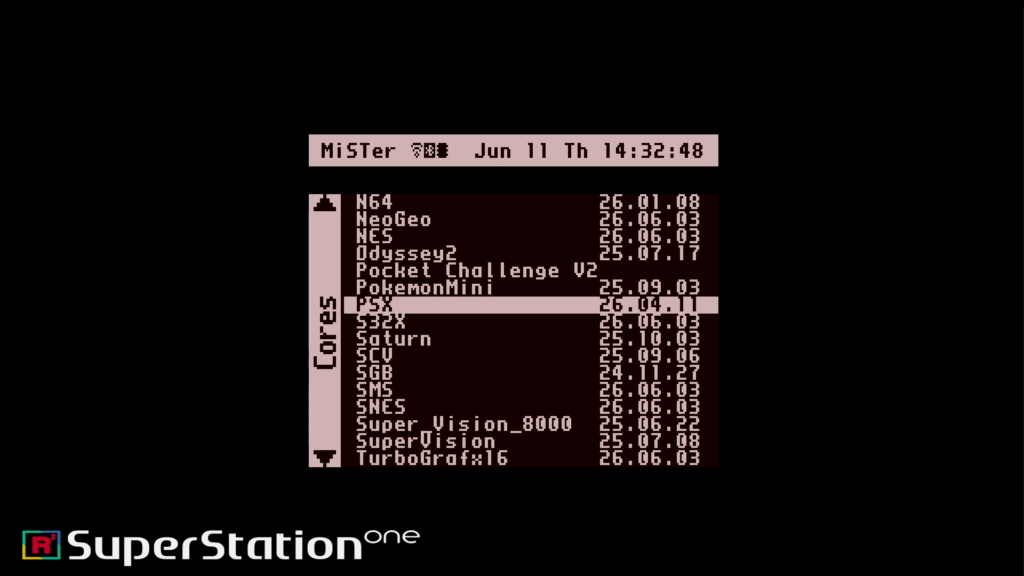
ここまでで、簡単なセットアップが完了しました。microSDカードを本体に戻して電源を入れましょう。ゲームのコアは、大きく分けて「Arcade」、「Computer」、「Console」に別れています。家庭用ゲーム機は「Console」に含まれているので、その中からPSXのコアを選んで起動しましょう。
コアが起動したらROMを選択します。ここで本体のイジェクトボタンのようなメニューボタンを押します。あとはゲームが起動したらそのまま楽しみましょう!


今回は開封と初期セットアップを中心にご紹介しましたが、ディスクからの取り込みやSNACアダプター、NFCなど、まだまだ試したい機能がたくさんあります。これらについては、別途紹介していく予定なのでお楽しみに!



 ダンジョンズ&ドラゴンズ ビジュアル大全 半世紀を超えるその歴史とアート


 ゲームコンソール2.0