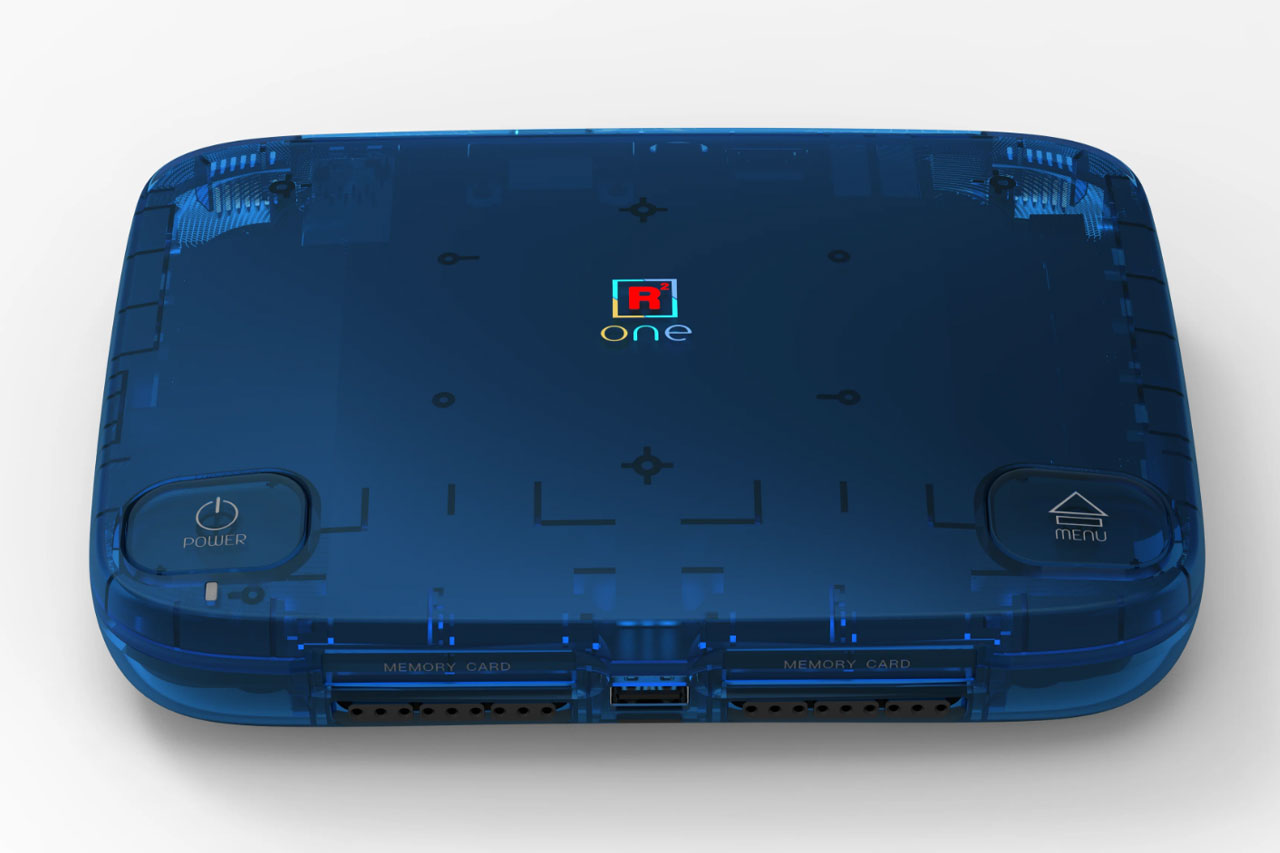
Retro Remakeは、MiSTer FPGAベースのゲーム機『SuperStation One』のシステムをmicroSDカードにセットアップするための「SuperStation SD Card Installer v1.2」を公開しました。
●SuperStation SD Card Installer v1.2
https://github.com/Retro-Remake/SuperStation-SD-Card-Installer/releases/tag/1.2
今回のアップデートでは、インストーラー実行時のCRT表示に対応したほか、Samsung EVO PlusシリーズのmicroSDカードを使用したときのインストールの信頼性が改善されています。
CRT対応やBluetooth関連の不具合を改善
「SuperStation SD Card Installer v1.2」の主な変更点は、以下の通りです。
・インストーラーのCRT表示に対応
・Samsung EVO Plusカード使用時の信頼性を改善
・2026年7月24日時点での最新コアや関連ファイルを収録
・SSDスロットにドライブが装着されていない環境で、Linuxの再起動処理が停止する問題を修正
・Nintendo Switch Online向けコントローラーとのペアリング問題を修正
・Bluetoothサポートをバージョン4.2にアップグレード
・WPA3を利用したWi-Fi接続の問題を修正
特に気になるのが、Samsung EVO Plusカード使用時の改善です。これまでのインストーラーでも同シリーズへの対応は行われていましたが、カードや環境によってはセットアップが途中で停止するケースが報告されていました。
以前当サイトでも、MiSTer FPGAを『SuperStation One』化するために公式インストーラーを試したことがありますが、最初のセットアップでは途中で処理が止まり、microSDカードへの書き込みからやり直しています。2度目は問題なく完了したものの、今回のアップデートによって、こうしたトラブルも減ることに期待したいところです。
既存のmicroSDカードを使用する場合はバックアップを忘れずに
インストール方法は、配布されているイメージファイルを『Rufus』または『balenaEtcher』などのツールを使ってmicroSDカードに書き込みます。
書き込みが完了したmicroSDカードを『SuperStation One』にセットして起動すると、自動的にインストール作業が開始されます。インストール終了後にMiSTer FPGAのメニューが起動しなかった場合は、再度イメージファイルを書き込むよう案内されています。
なお、イメージファイルを書き込むとmicroSDカードの中身は消去されます。すでにゲームやセーブデータを入れているカードを更新する場合は、事前に以下のフォルダをPCなどにバックアップしておきましょう。
・games
・saves
・savestates
インストール完了後に、バックアップしたフォルダを新しいmicroSDカードへ戻すことで、これまで使用していたゲームデータやセーブデータを引き続き利用できます。
BluetoothコントローラーやWPA3対応ルーターとの接続で困っていた人だけではなく、ブラウン管テレビやCRTモニターを使ってセットアップしたい人にとっても、ありがたいアップデートになりそうですね!
via.Reddit











 Divoom Ditoo Pro