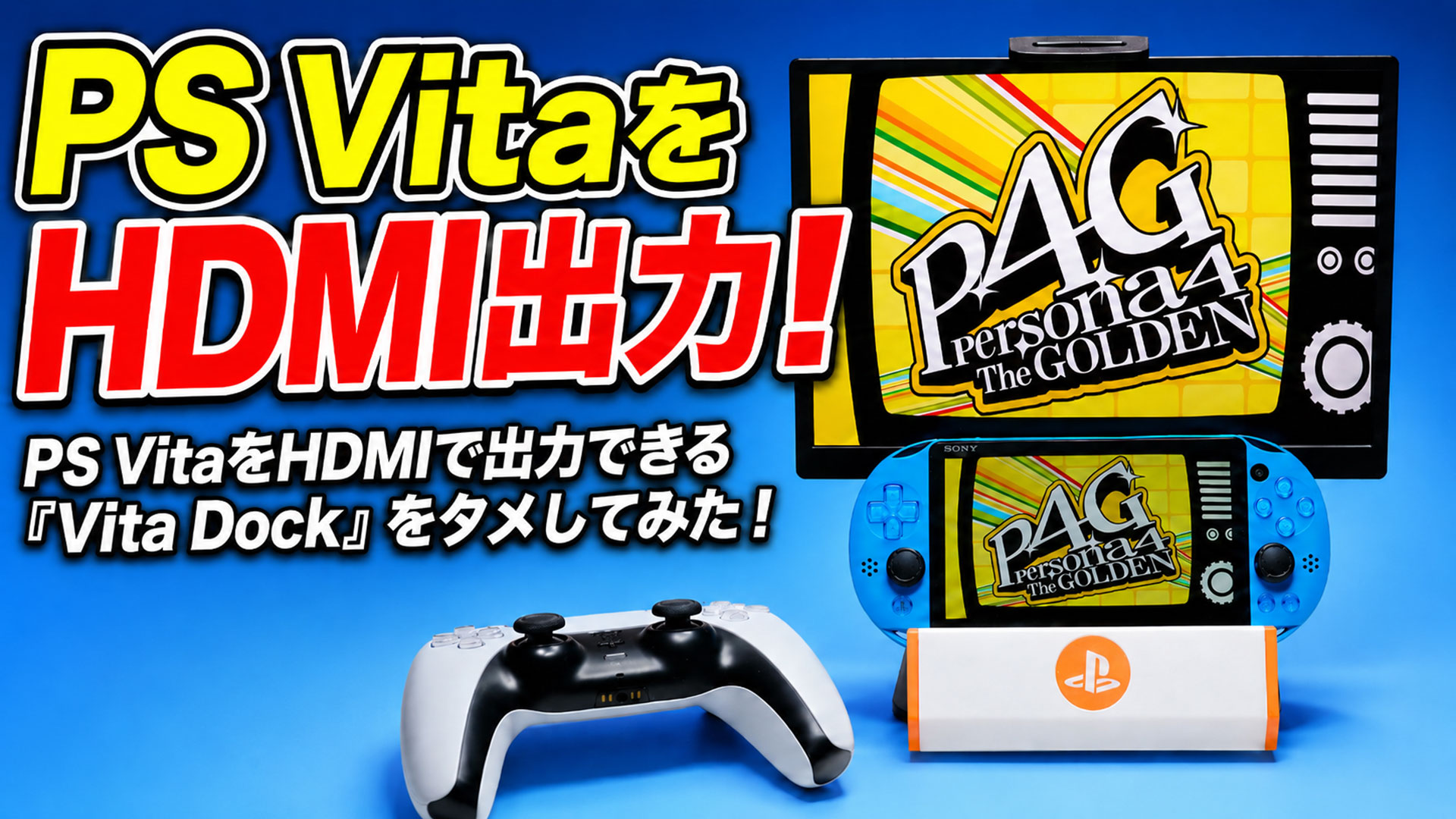
ずいぶん時間が経ってしまいましたが、元々PS Vitaを改造して遊ぶという企画の第3弾として用意していたのが、今回ご紹介する『Vita Dock』です。ものとしては特に目新しいというわけではなく、改造したPS Vitaをドックに取り付けることで、HDMI出力できるようにするというもの。
元々は、Dammit Jeff氏が作ったドックでしたが、そちらとまったく同じものがAliexpressで売られていたので購入してみました。ちなみに、PS Vita自体は前期型と後期型で端子が異なっていますが、今回は後期型に対応したものを購入しています。
●PV HDMI ドック (Vitadock ++) for PV 1000/2000
https://s.click.aliexpress.com/e/_c3FEiQUZ
これを書いている時点での価格は1万9,018円
ちなみに余談ですが、今回の企画を実施するにあたり、様々なトラブルに巻き込まれてしまいました。その辺りの話は、本編とは直接関係無い部分もあり、なおかつかなり長くなりそうなので、後半におまけとしてまとめています。
ということで、今回はAliexpressで購入したDammit Jeff氏によるPS Vita用ドックのコンパチモデルをレビューしていきます。
Vitaをウェブカメラ化するプラグインを導入
今回の『Vita Dock』を利用するには、本体の改造が必要です。この企画自体が、前回本体を改造してエミュレーターなどを動かして遊ぶ企画の流れで行っていますが、前回同様、今回も細かい改造の仕方などはこちらではご紹介しません。
基本的には、「Vita Hacks GuideMain Navigation」というサイトの手順通りに作業を行い、プラグインをいくつか導入しただけだと思えばOKです。もちろん、これらの改造は自己責任で行いましょう。
●Vita Hacks GuideMain Navigation
https://vita.hacks.guide/
本体のジェイルブレイクが終わったら、「udcd_uvc」と呼ばれるプラグインを入れておきます。あらかじめ、『AutoPlugin II』というアプリを導入しておくことで、こうしたプラグインを簡単にインストールすることができます。
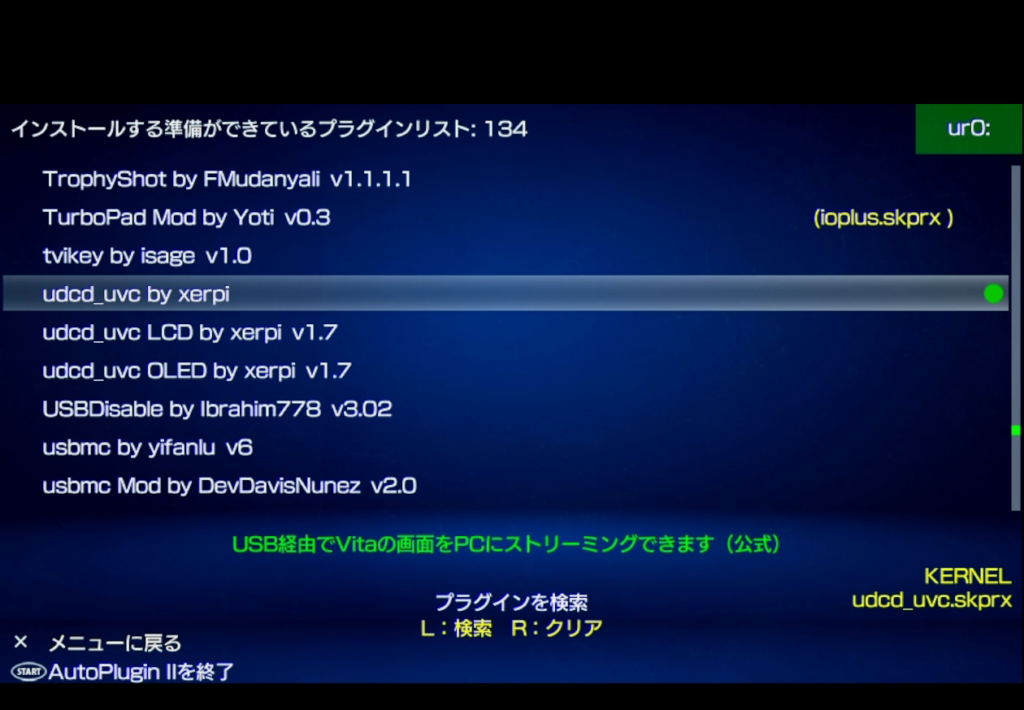
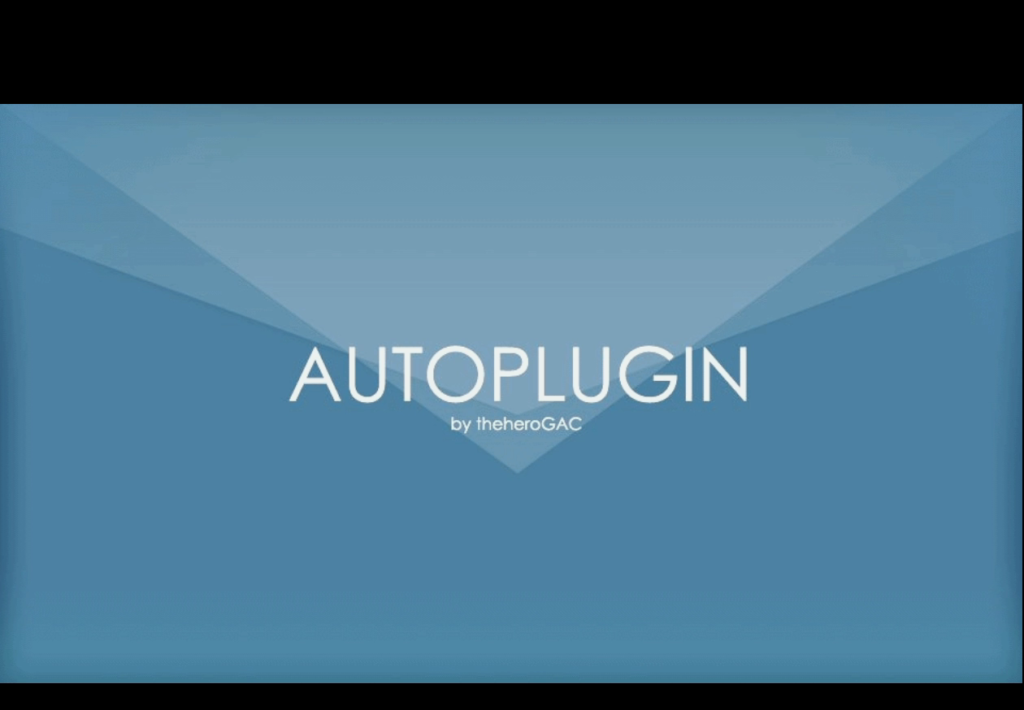
この「udcd_uvc」は、簡単にいうとPCにウェブカメラのような映像ソースとして出力できるようにするものです。別の言い方にすると、ウェブカメラのようなソースでVitaの映像が出力できるようになるプラグインです。
具体的には、OBSなどで映像ソースに「Vita」を選ぶことで、映像が取り込めるようになります。ただし、音声は含まれていないため、OBSで利用するときは別途イヤフォンジャックからPCに取り込むなどする必要があります。
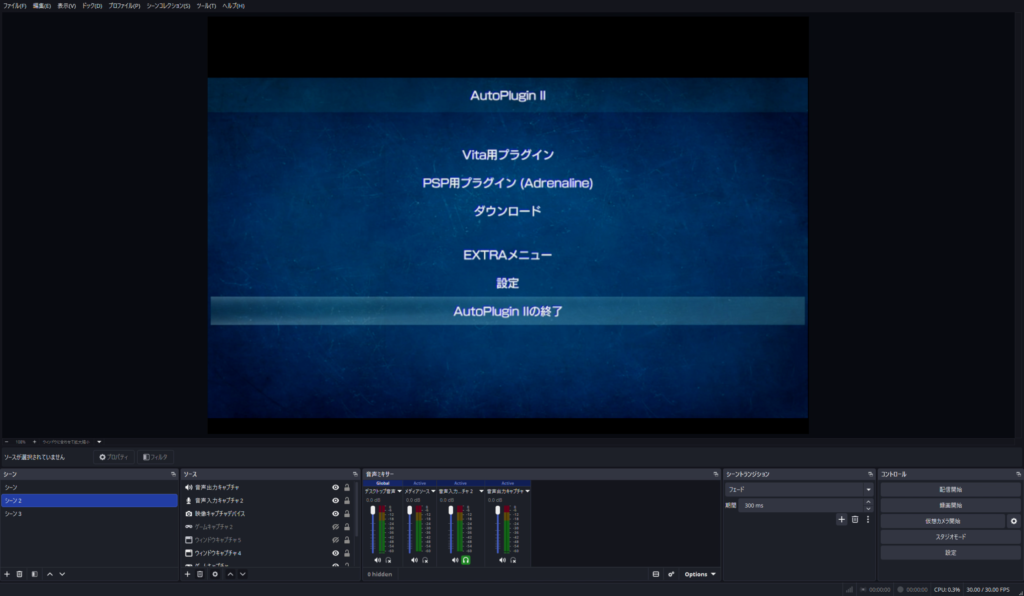
ま、ぶっちゃけ大画面でVitaの映像を出力したり、あるいは録画や配信などをしたいときは、これだけでも十分です。しかし、それではロマンが少しばかり足りないということで、出番になるのが、今回の主役である『Vita Dock』になるというわけですね。
Vita Dockの外観をチェック!
このドックですが、外観は比較的シンプルになっています。イヤフォンジャックとUSBポートが出ているところに本体をさしこむことで利用することができます。背面側にはいくつかポートが並んでおり、USB Cポートでドックに電源が供給できるほか、本体にも給電することができます。
HDMIポートは映像のみ出力可能。オーディオジャックは本体のサウンドを、そのまま出力できます。USB Aポートは、主にドック側のメニューを操作するときに使用します。
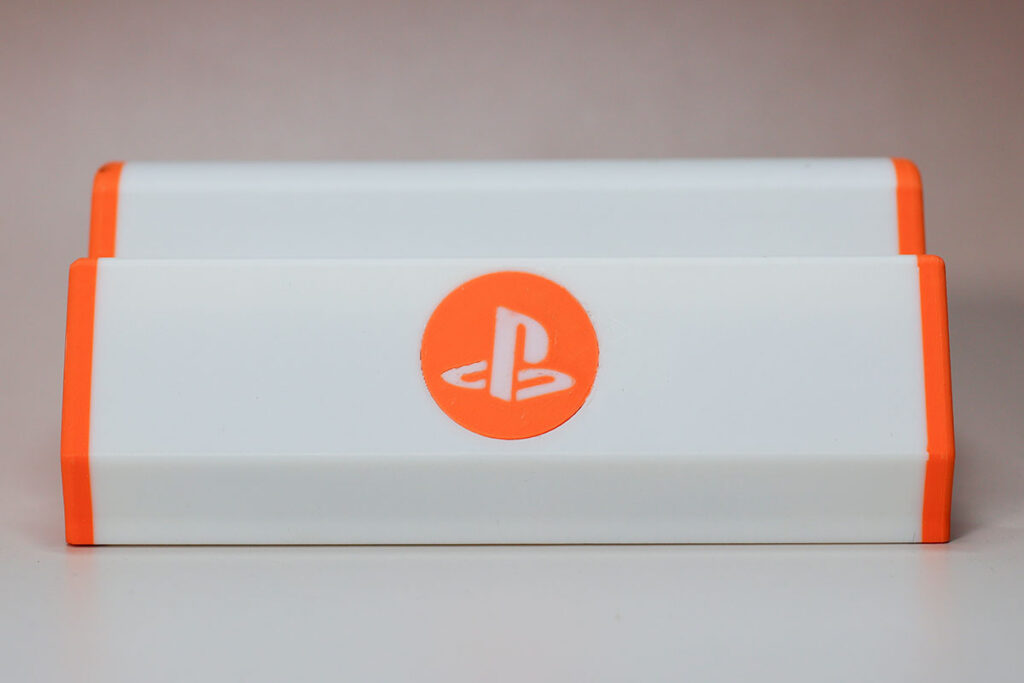
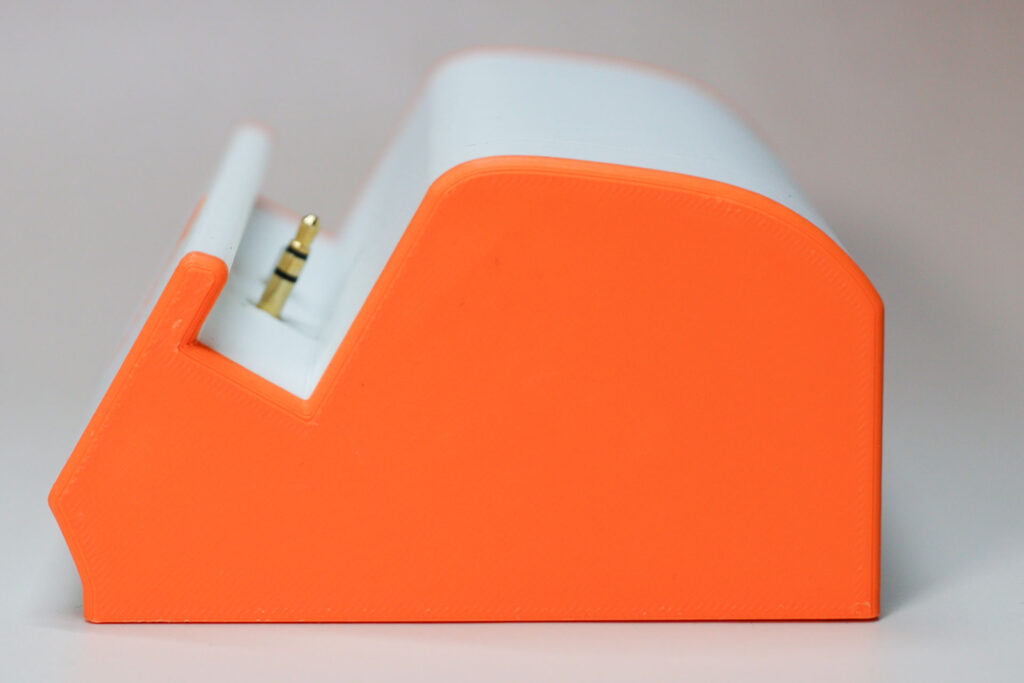
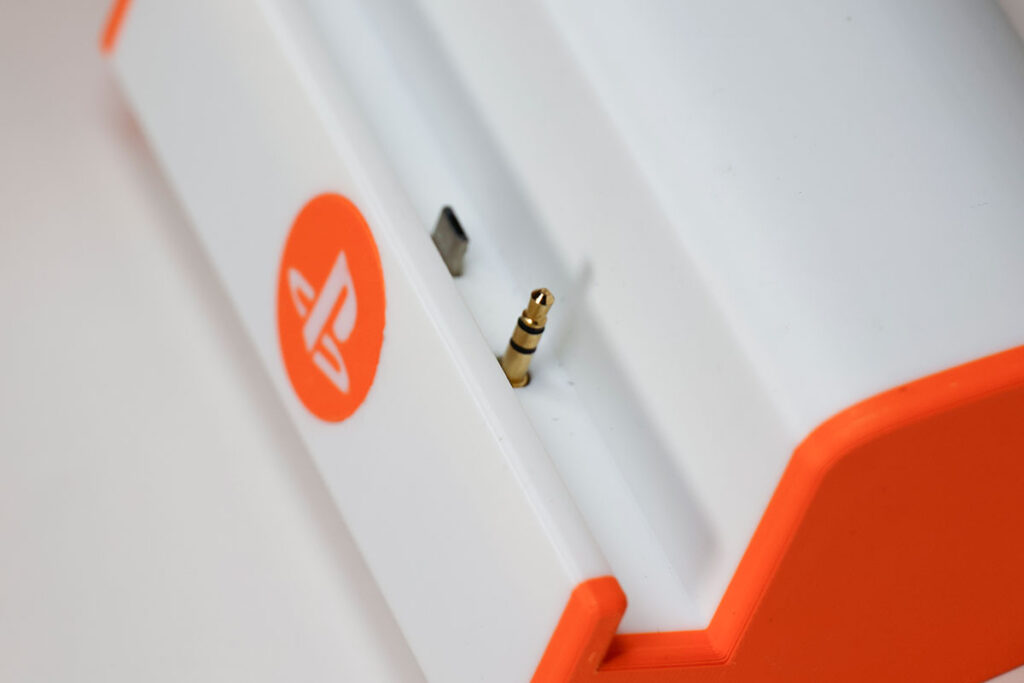

これは結構重要なポイントですが、こちらのドックが手元に届いたら、まずはHDMIでディスプレイに接続し、USBで電源供給してシステムが立ち上がることを確認したほうがいいでしょう。というのも、このドック自体は先ほどPCのOBSで映像を取り込んだ部分を、ラズパイを代用して実現しているようなものだからです。
また、電源供給のUSBも種類によっては使えないモノも多いので、実際に起動するかチェックしたほうがいいということもあります。
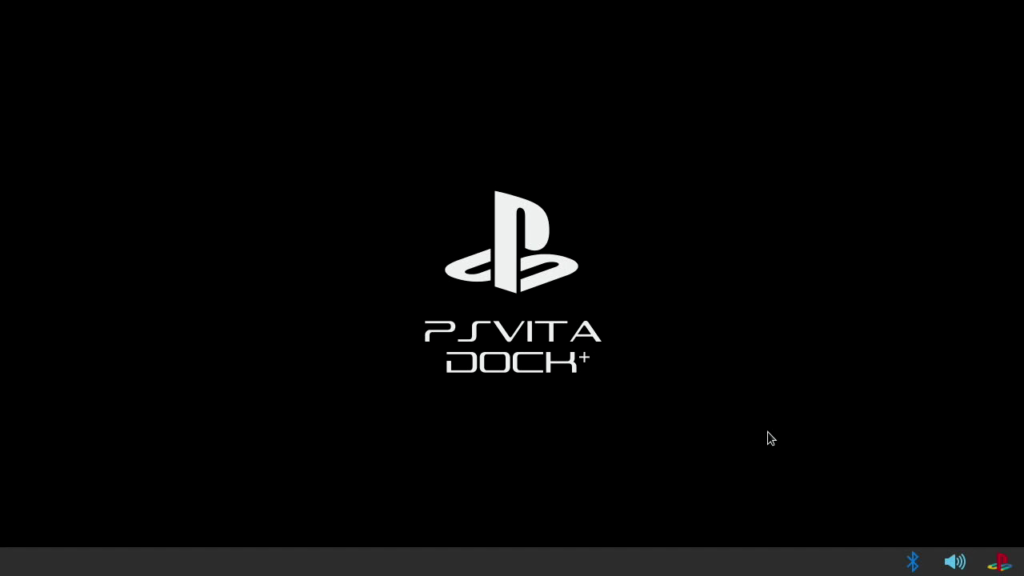
ドック自体に電源ボタンはありませんが、こちらはUSBで電源が供給されることでシステムが起動します。しばらく待って、画面に「PS VITA DOCH+」の文字とメニューが表示されればOKです。
Bluetoothを設定
デフォルトのままではHDMIから音が出ないので、ちょっとした工夫が必要です。そこで今回は、本体とドックをBluetoothで接続して、オーディオをそちらから出力することにしました。具体的には、まずドック側でBluetoothの設定を行う必要があります。
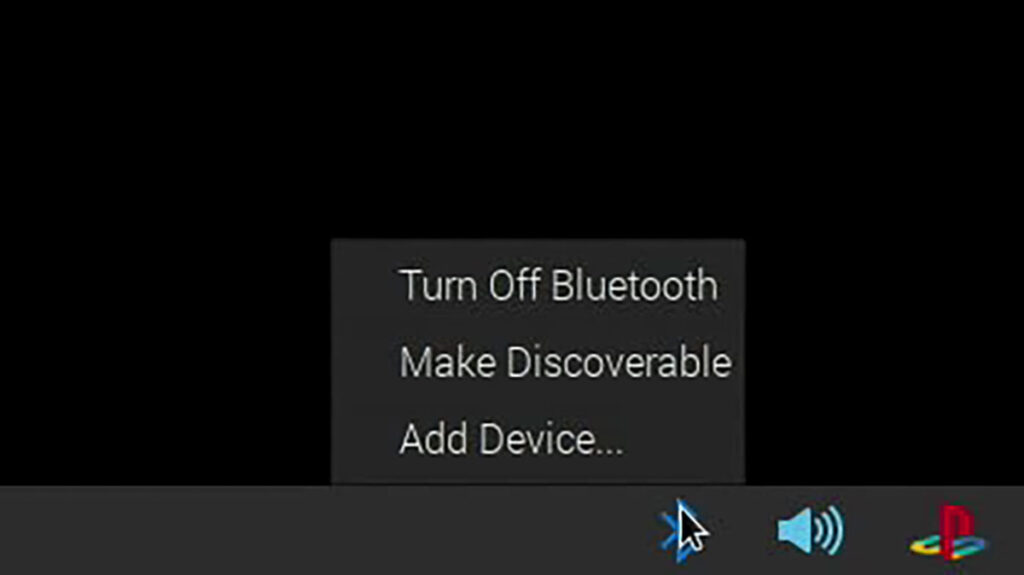
画面下のタスクバーにBluetoothのアイコンがあるので、そちらをクリックするといくつか項目が表示されます。その中から「Make Discoverable」を選ぶと、PS VitaでBluetoothを検知してペアリングが行えるようになります。
Vita側は、設定の中の周辺機器にあるBluetooth機器を選ぶことで、リストに「VitaDock+」が出てくるので、そちらを選んでペアリングを行いましょう。ちなみに、このペアリングは、毎回起動するごとに行う必要があります。
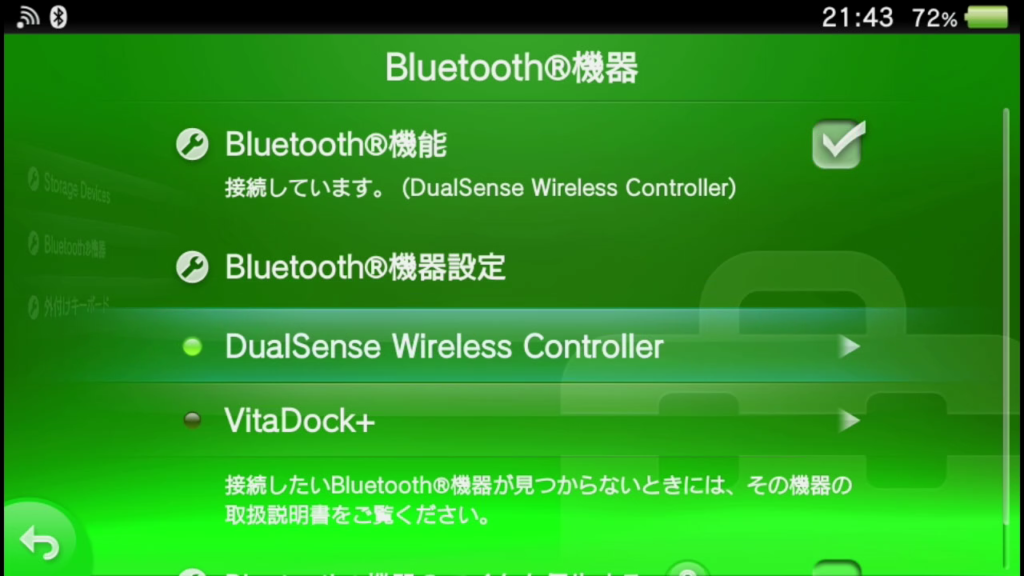
これで、HDMI経由でもサウンドが出力されるようになります。ちなみに、本体とHDMIで出力した映像は、同時に表示することが可能です。実際に並べて比べてみましたが、音も絵も全くラグが無い状態で楽しめるようになっていました。
DualSense ワイヤレスコントローラーを使えるようにする
せっかくなので、もう少しQOLを上げるために最新のDualSense ワイヤレスコントローラーも使えるようにしてみました。こちらは「VitaControl」と呼ばれるプラグインを入手して、セットアップすればOKです。
●VitaControl
https://github.com/Hydr8gon/VitaControl
GitHubから最新のファイルを入手して、「ur0:tai/vitacontrol.skprx」にコピーします。その後、ur0:taiの中にあるconfig.txtを開き、「*KERNEL」と書かれているところの最後に「ur0:tai/vitacontrol.skprx」を追加して保存。その後再起動しましょう。
ペアリングを行うときは、DualSenseのクリエイトボタンを押しながら、ライトバーが点滅するまでPSボタンを押し続けます。Vitaのリストに表示されたら、そちらを選んでペアリングを行いましょう。
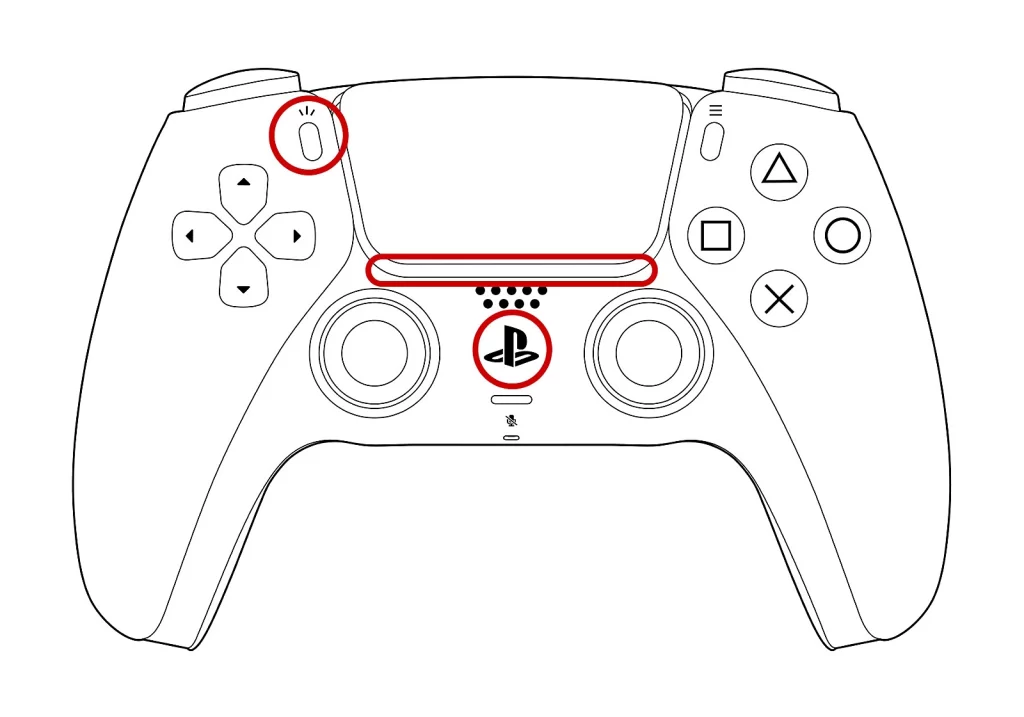
1度ペアリングした後は、コントローラーのPSボタンを押すことですぐに使えるようになります。また、Vitaとの相性もバッチリで、アナログスティックやボタンだけではなく、タッチパッドを使った操作にも対応。メニューなどに戻るときは、PSボタンを押せばOKです。
ドック自体のレビューとしては、少々癖があるものの、実際に動き出せばそこそこ快適に使えるアイテムとなっています。本体側の改造は必須ですが、毎回わざわざOBSなどを起動する必要もなく、HDMIで映像が出力できるのはかなりいいのではないでしょうか。
ということで、今回は星3.5としておきます。
『Vita Dock』トンデモトラブル集!
本編は以上ですが、ここから先は冒頭に触れた、まるで呪われているかのようなトラブルの数々についてご紹介しておきたいと思います。これらの中には、製品に関わるものもあれば関係ないものもありますが……ちょっとした読み物としてお楽しみください(笑)。
まずは『Vita Dock』の到着直後から。たしか届いたのは6月の中旬だったような記憶がありますが、すぐには触れなかったもののとりあえず動作チェックだけはしておくことに。
しかし、ドックに本体をさしてもうんともすんとも動く気配がなく、本体の充電も行われている形跡がありません。そこで、ChatGPTを駆使して問題を切り分けて原因を突き詰めていくことにしました。ここでわかったことが、デフォルトでドックの中に入っていたmicroSDカードが異常に発熱していることです。
後でサーモグラフィーで測ってみたところ、なんと100度を超えていました。どうやら問題はこのmicroSDだったようです。

こうしたときに、購入元の業者に連絡したところでなしのつぶてです。そこで、別のmicroSDカードを用意して、新たにシステムファイルを作り直すことにしました。
まずは『VitaDockPlus』のGithubから最新のファイルを入手します。そちらをmicroSDカードに書き込むためのツールとして、『Raspberry Pi Imager』をダウンロードしておきます。
●VitaDockPlus
https://github.com/SilentNightx/VitaDockPlus
●Raspberry Pi Imager
https://www.raspberrypi.org/downloads/
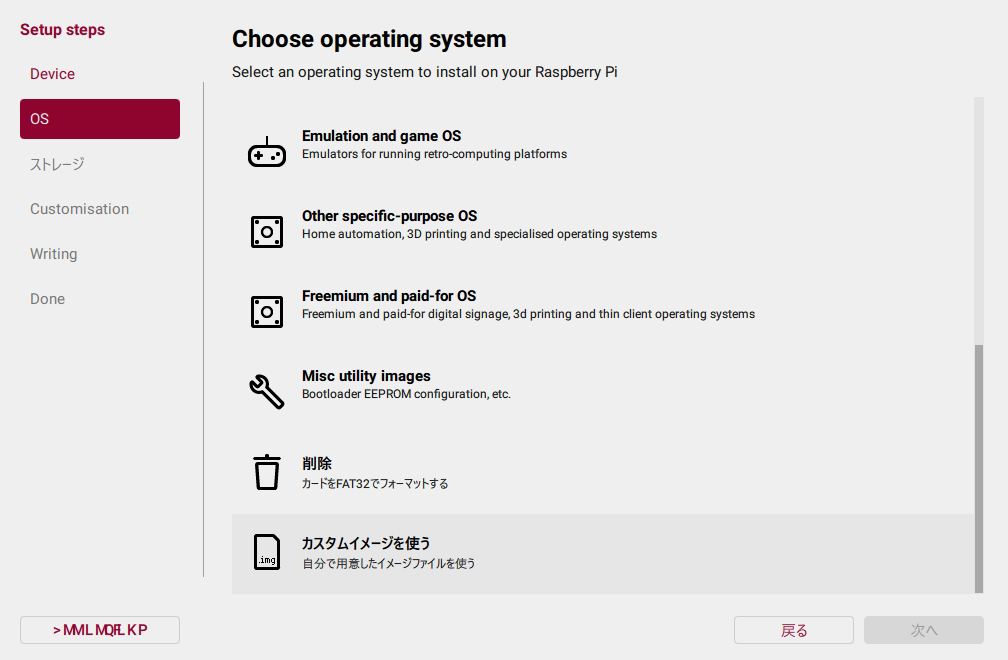
『Raspberry Pi Imager』を起動したら、「OS」から「カスタムイメージを使う」を選択し、先ほどダウンロードした『VitaDockPlus』のファイルを選びましょう。
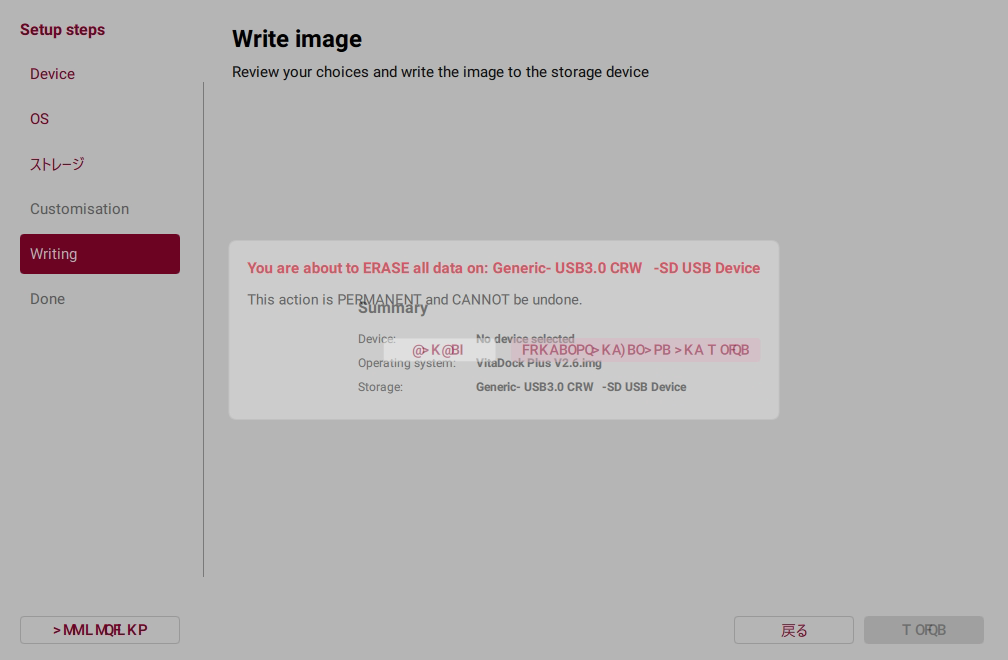
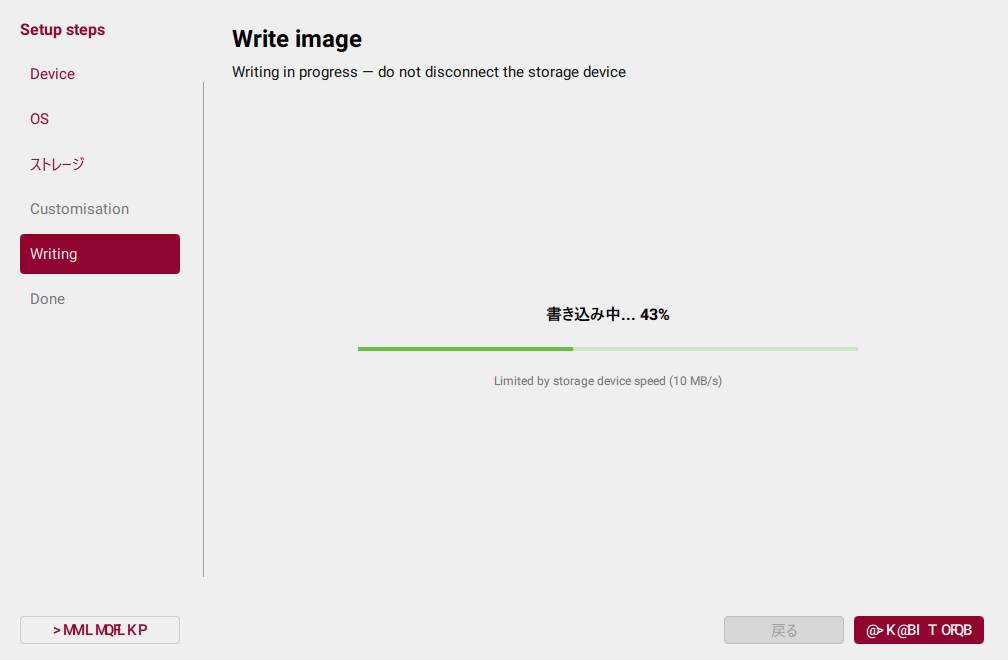
後は書き込みをするmicroSDカードのドライブを選択して、ピンク色のごちゃごちゃ書かれているボタンを押せばOKです。書き込みがスタートしたら、そのまま完了するまで待ちます。
とりあえず、これで別のmicroSDカードにシステムを入れ直してみたところ、無事起動することを確認。その後、いろいろあってひと月ほど寝かすことに。
いよいよ撮影開始! 直後のトラブルが発生して故障!?
もちろんトラブルはこれだけでは終わりません。撮影前日にチェックしたときは、問題なく動くことを確認したのですが、撮影するためのセットアップをしていたところ、なぜかドックが全く使えなくなってしまいました。
いろいろとチェックしてみたところ、心臓部である『Raspberry Pi Zero 2 W』が故障していることがわかりました。仕方が無いので、新たに別のモノをアマゾンで購入することに。しかし、現在はラズパイの値段がかなり高騰しており、以前は3000円台で入手できたものが、現在は1万2000円以上してしまい、思わぬ大出費となってしまいました。
●Raspberry Pi Zero 2 W
https://amzn.to/4frvsms
少々高く付いた『Raspberry Pi Zero 2 W』ですが、デメリットだけではなく今回はメリットもありました。元々内蔵されていたものは海外版だったため、厳密にいうと技適マークなどは付いていません。しかし、新たに入手したものはしっかり技適マークが付けられています。つまり、日本国内でもBluetoothなどを使用してもまったく問題ないということになります。

で、この『Raspberry Pi Zero 2 W』が届いたのは午前中だったのですが、体調が悪く少し横になることに。夕方にむっくり起きて、ドックに入っているものと取り替えようとしたところ……なんと、どこにもまったく見つかりません! そう、忽然と姿を消してしまったのです。
結局その日は見つからず、翌日部屋の大掃除もかねていろいろと探し回っていたところ、なんと机のスキマのわかりにくいところに落ちているのを発見しました。そこでようやく作業を済ませて取り替えたところ、無事システムが起動することが確認できたのです。
もちろんそれだけじゃなかったトラブル集
ようやくドックも直ったかと思ったのですが、新たにシステムを入れ替えたことで再びBluetoothのペアリングをやり直す必要が出てきました。が、ここでもうひとつの不具合があったことがわかります。
ドックの背面側に付いているUSB Aポートにマウスを繋いだところ、給電はされているようですが、全く操作することができません。そこでふたたびChatGPTを活用して調査をすることに。その途中で気が付いたのは、壊れたのは『Raspberry Pi Zero 2 W』だけではなく、そこに繋がっていたUSBハブもだったことが判明。
結果的に後で気が付いたことですが、これによってVita本体とも接続がうまくできないようになっていました。
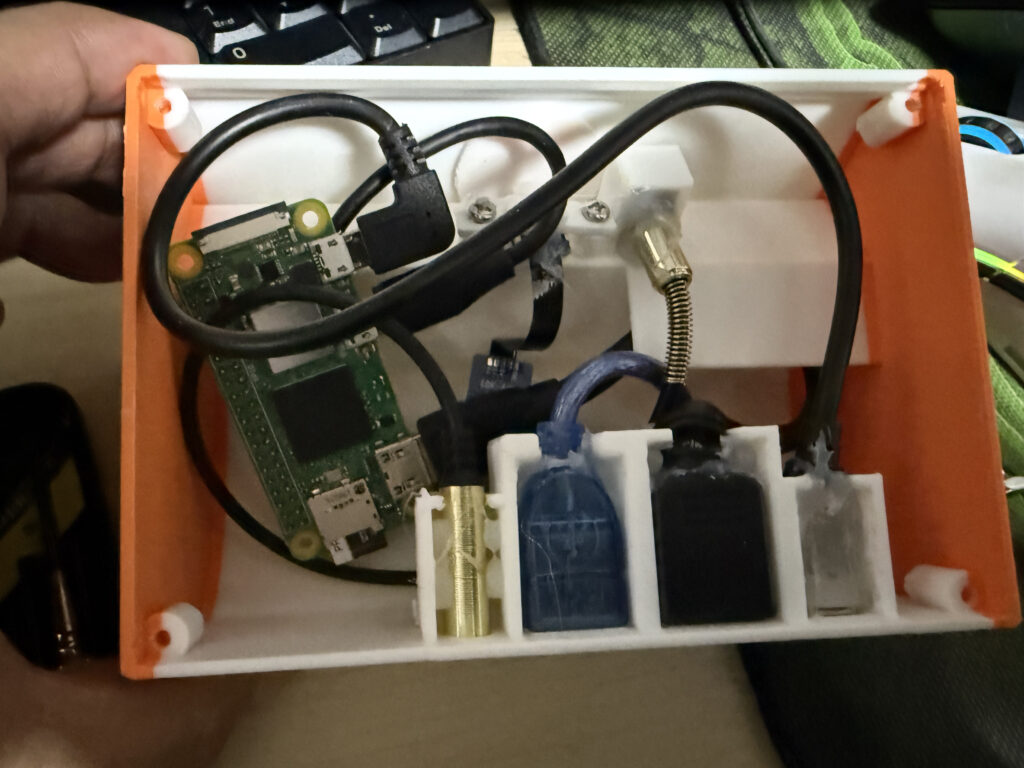
この内部に入れられているUSBハブは、背面側からのUSB AとVita本体のUSB microBをまとめて『Raspberry Pi Zero 2 W』に接続されています。これは記憶が曖昧なため憶測ですが、おそらく1ヵ月ぶりぐらいにこちらを使用するときに、すっかり使い方を忘れてしまっており、間違ってUSB Aに給電して『Raspberry Pi Zero 2 W』と内部のUSBハブを壊してしまったのではないか? と推測。
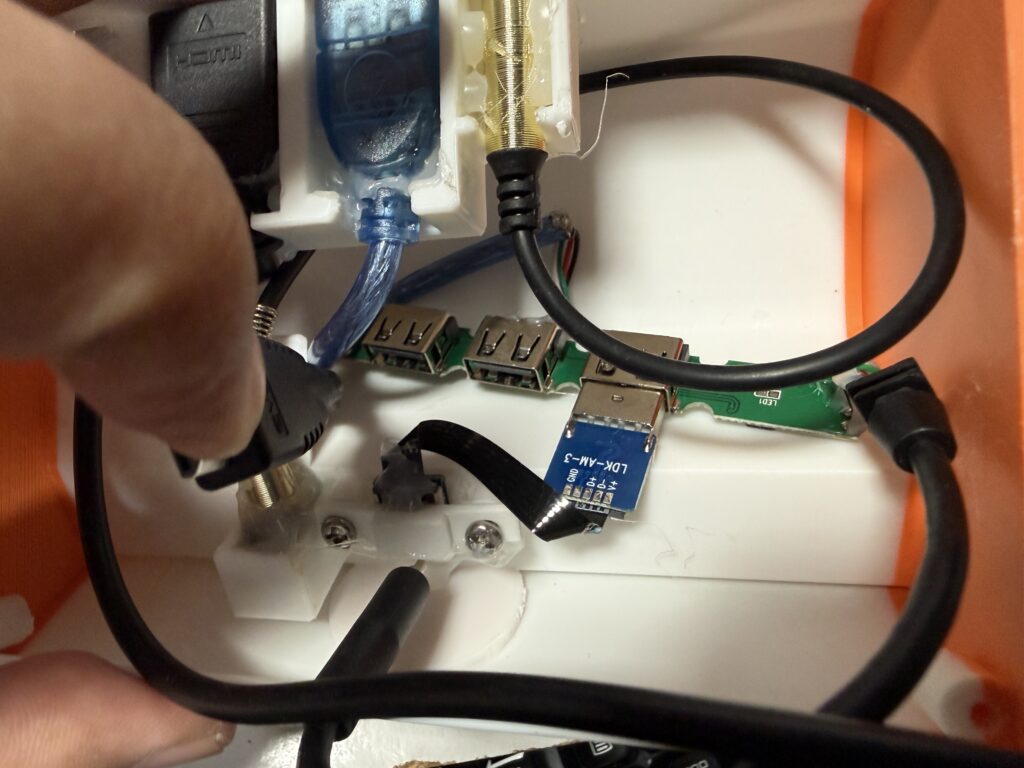
ためしにUSBハブを取り除き、直接マウスを『Raspberry Pi Zero 2 W』に接続したところ動くことがわかりました。このUSBハブ自体は結局直すことはできないため、Vita本体から出ているUSBを直接『Raspberry Pi Zero 2 W』に接続するという荒技でごまかすことにしています。
そのため、ドックのシステムでマウスを使うときは、いちいち内部を開けて直接マウスを繋げなければいけなくなってしまいました。といっても、そうした場面は殆ど出てこないので、普段使いする分にはまったく困らなそうです。
というものも含めてご紹介しようと思っていたのですが、これまた急激に忙しくなってしまい、さらに1週間ほどがすぎて、ようやくこのようなコンテンツとして披露することができるようになりました(笑)。












 Divoom Ditoo Pro