
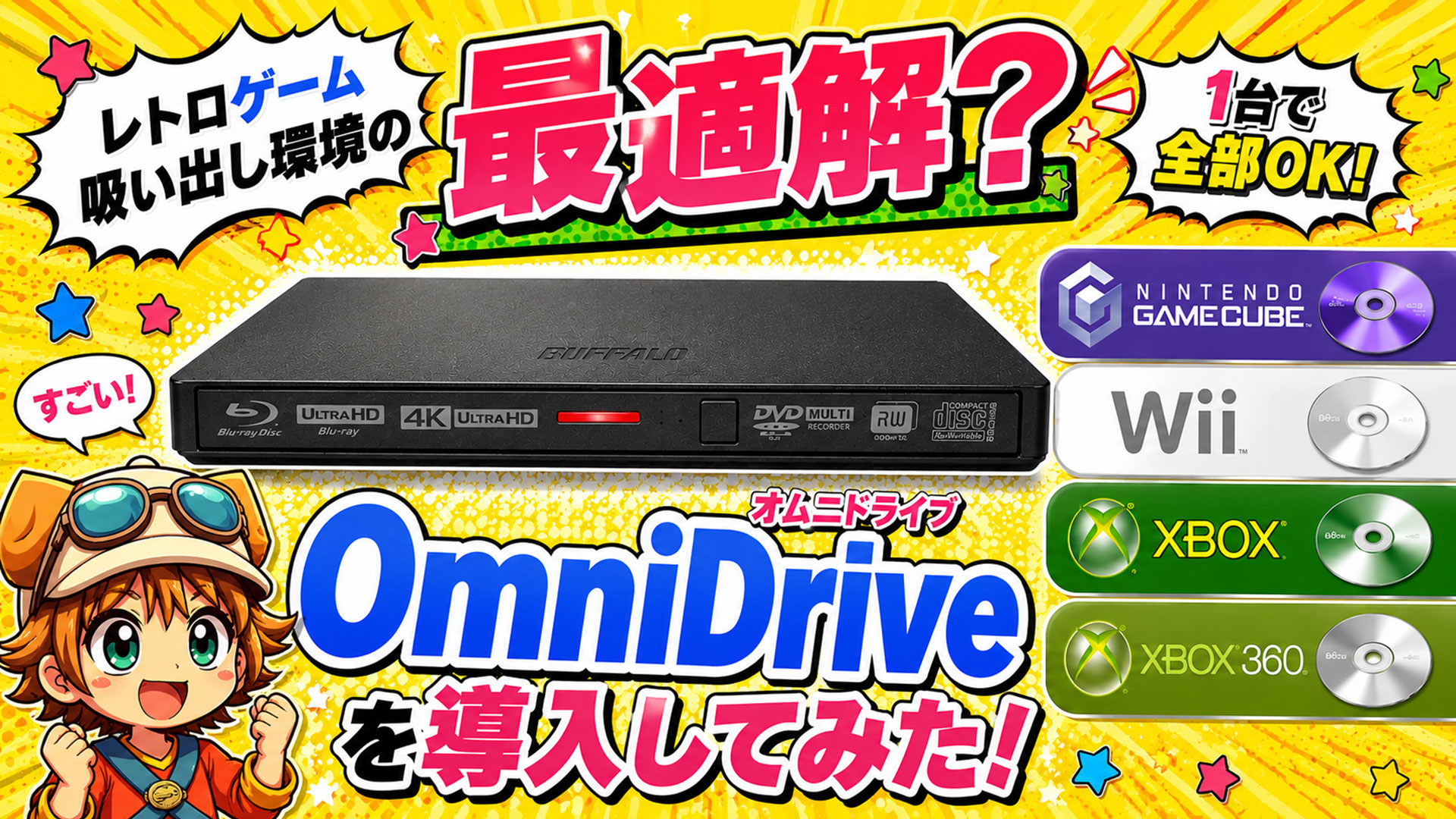
ここ最近、レトロゲーム界隈で話題となっている『OmniDrive』をついに導入してみました。これは何かというと、対応するBlu-rayドライブのファームウェアを書き換えることで、これまで読み出しが難しかったゲームディスクをPCでダンプ(吸い出し)できるようにするプロジェクトです。
●OmniDrive
https://github.com/RibShark/OmniDrive
主にゲームの保存や研究、自分で所有しているディスクのバックアップ用途で注目されています。なかでも大きなポイントは、これまでPC用ドライブでは扱いづらかったゲームキューブやWii、Xbox、Xbox 360のディスクが読み出せるようになること。
ただし万能というわけではありません。PlayStation 3以降やXbox One以降、Wii Uのディスクは暗号化されているため、読み込みはできてもゲームデータの復号は不可。さらにドリームキャストも、現状ではGD-ROMの低密度領域しか読み出せないなど、まだ対応には限界があります。
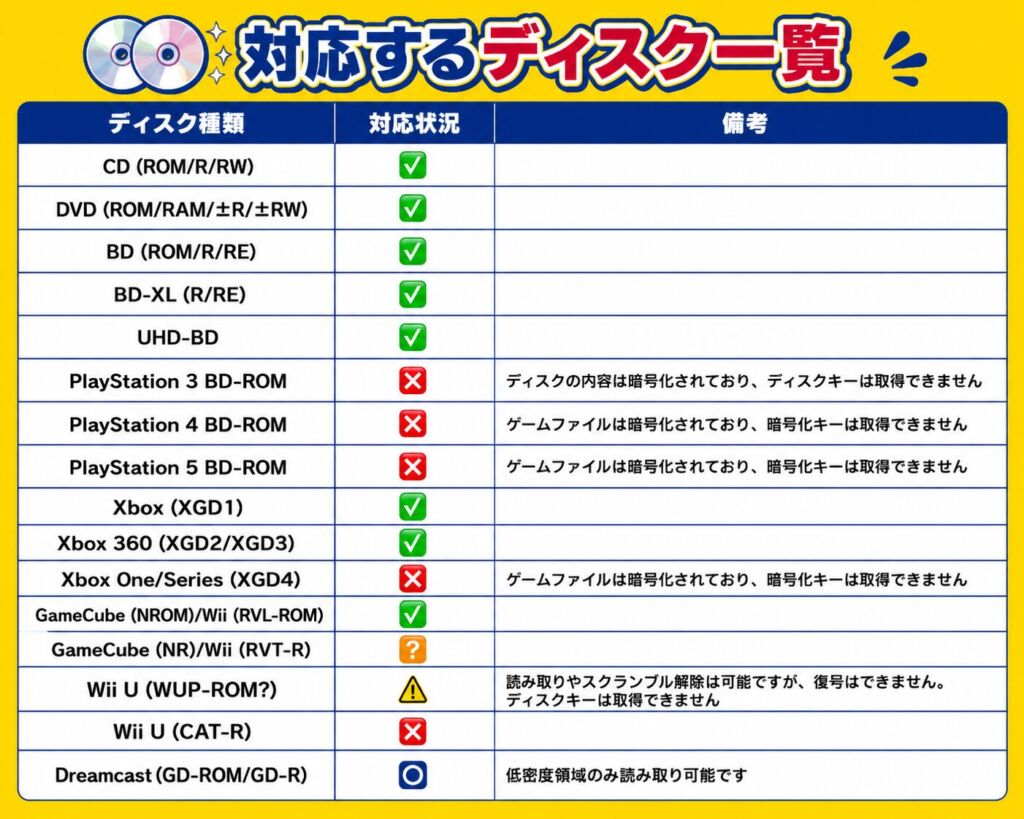
それでも本体の改造を行わず、ドライブとPCだけでディスクの吸い出しができるようになるというのは素晴らしいですね。
ドナーにバッファローのポータブルBlu-rayドライブを入手!
ということで、こちらを実際に体験するために入手したのが、バッファローのポータブルBlu-rayドライブ『BRUHD-PU3-BK』です。『OmniDrive』は、どのドライブにも適用できるというわけではなく、その種類は限られています。その中でもデスクトップ向けのものは高額化してきており入手が難しくなってきていますが、外付けのスリムドライブはまだまだ手に入るということで、こちらを選んでいます。
●BRUHD-PU3-BK(売り切れ)
https://amzn.to/4eetaYr
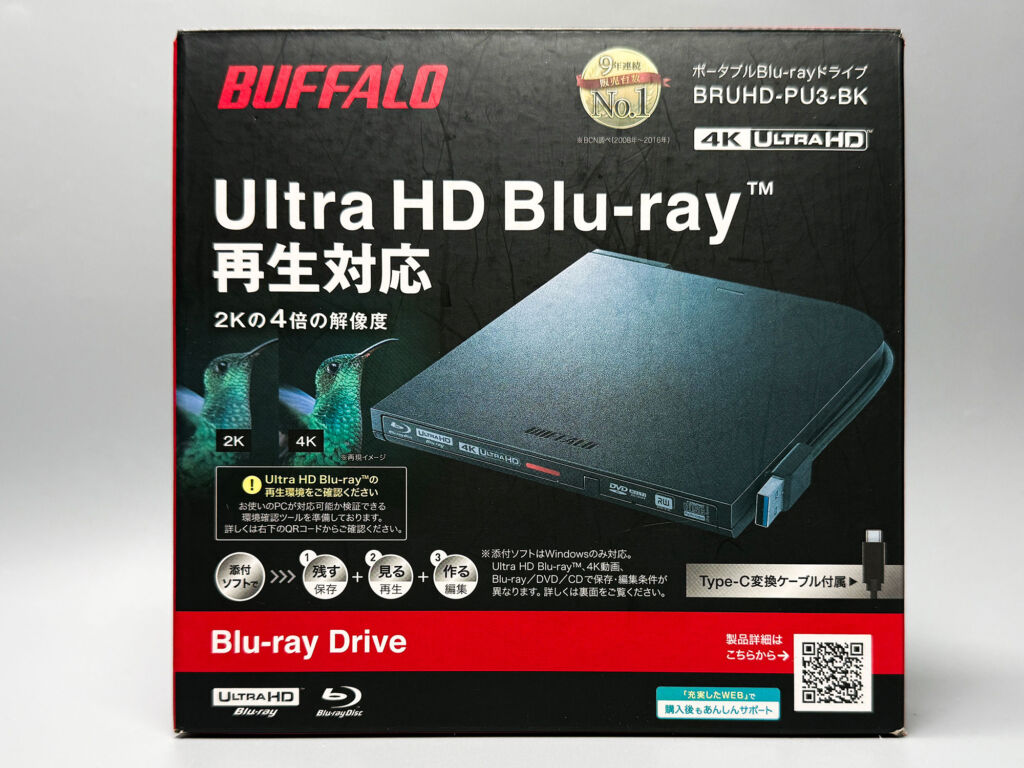
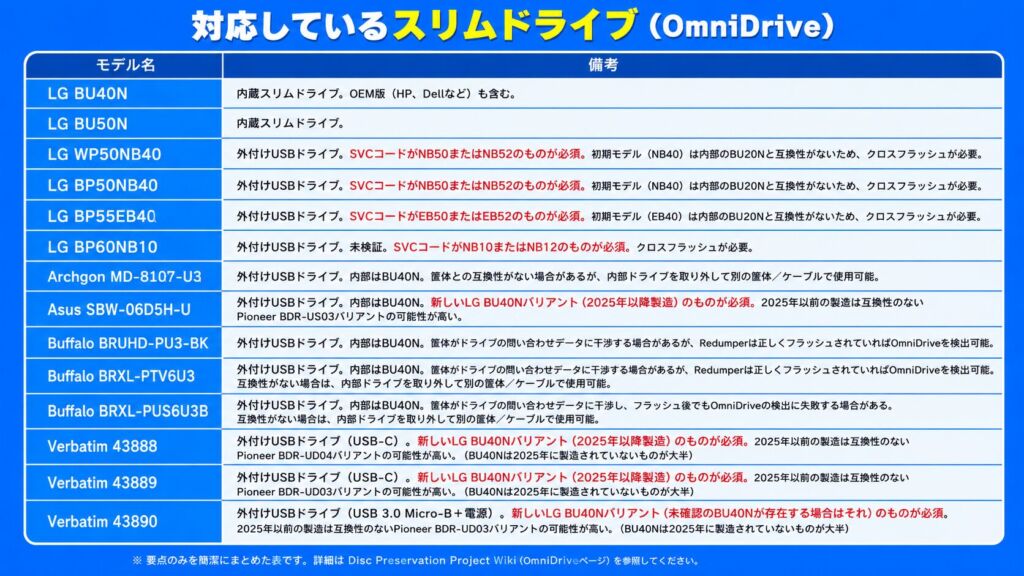
具体的な対応ドライブについては公式のWikiで確認してほしいのですが、要はスリムドライブの場合、BU40N型もしくはBU40N型に書き換えられたドライブのみに対応しているところがキモになります。もう少し具体的にいうと、ドライブにMT1959というMediaTek製チップセットを搭載している必要があります。
●Disc Preservation Project Wiki
http://wiki.redump.org/index.php?title=OmniDrive
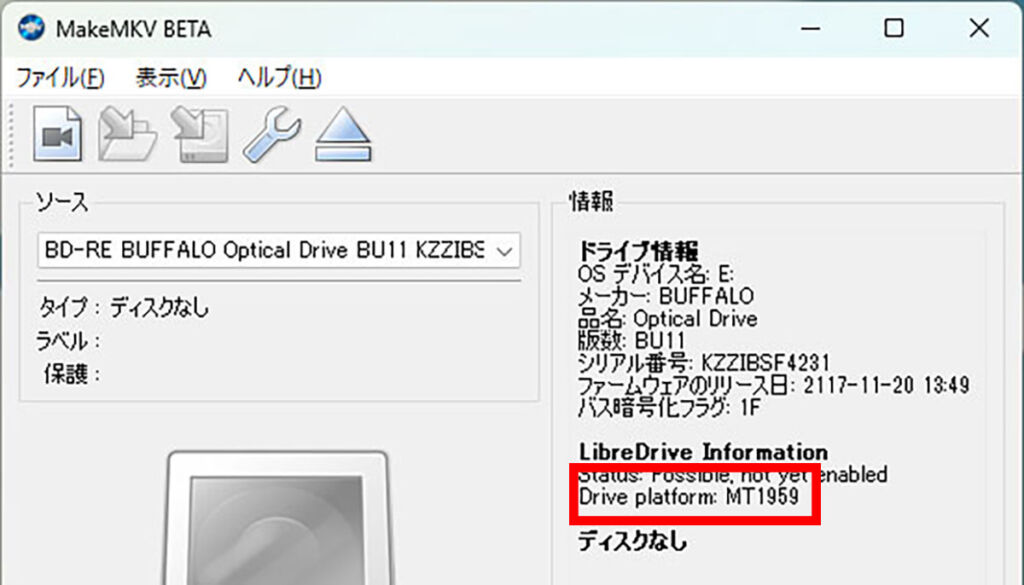
このMT1959チップセットかどうかというのは、『MakeMVK』を起動することで簡単にチェックすることができます。
●MakeMKV
https://www.makemkv.com/download/
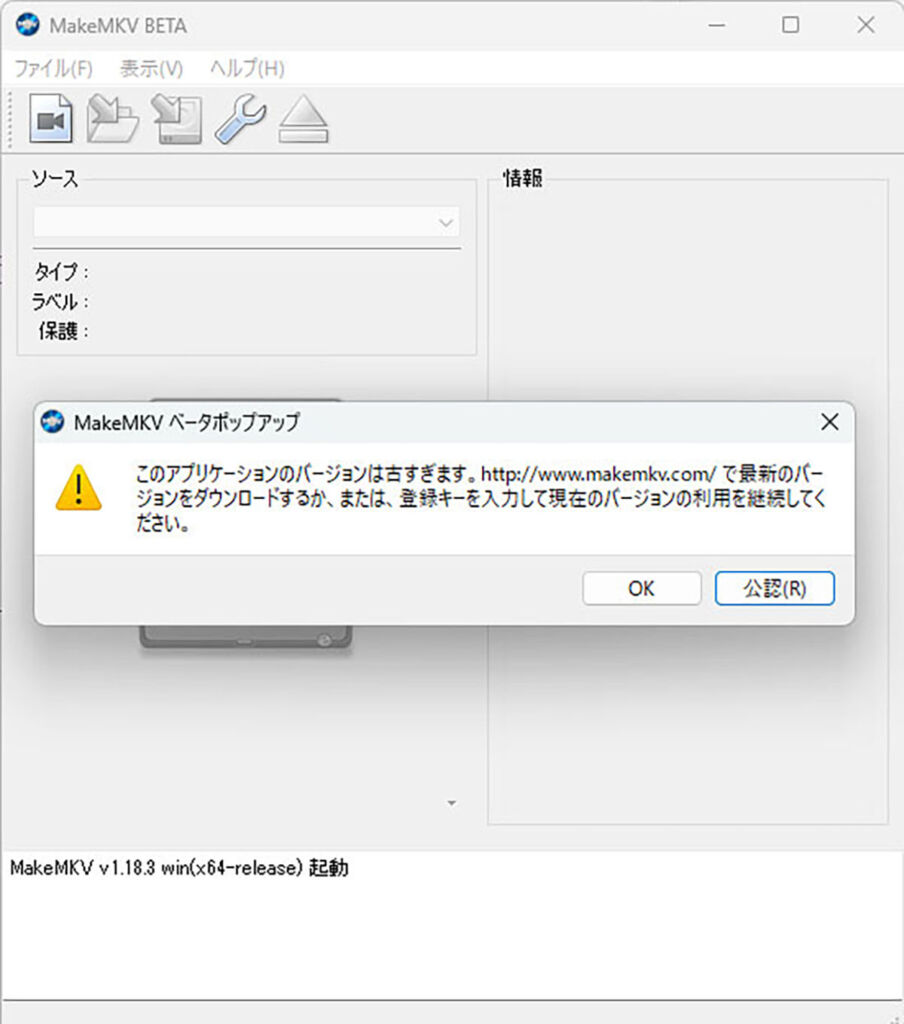
ちなみに、この『MakeMKV』ですが、どうやら現在はバグで「バージョンが古すぎます」といったメッセージが表示されてしまいます。こちらは後に修正される予定ですが、とりあえず下記のURLから登録キーを入手して入力することで解決することができます。
●登録キーの入手先
https://www.makemkv.com/forum/viewtopic.php?f=5&t=1053
ドライブをPCに接続した状態にしておき『MakeMKV』を起動したときにチェックするのが、「Drive Platform」の項目。こちらが「MT1959」と表示されていれば、対応ドライブということになります。
ファームウェアの書き換え
ここから先は細心の注意が必要です。というのも、間違ったファームウェアを書き込んでしまうと、ドライブ自体が使えなくなってしまう可能性があるからです。その前に、まず『MakeMKV』をあらかじめインストールしておきましょう。
さらに、書き込み用のツールである『SDFtool Flasher v1.3.5』を入手しておきます。
●SDFtool Flasher v1.3.5
https://www.mediafire.com/file/rak1mk0p0qlqa0t/SDFtool+Flasher+%28v1.3.5%29.zip/file
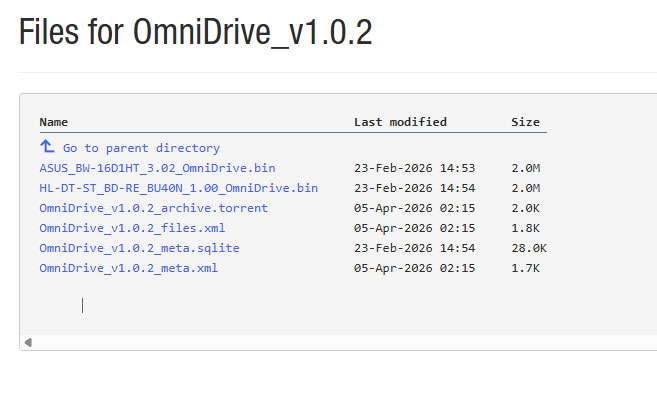
ファームウェアは下記から入手が可能です。いくつかファイルがありますが、ターゲットとなるのは上のふたつ。このうちASUSと書かれている方はデスクトップドライブ用。BUN40の文字が入っている方が、今回のターゲットであるスリムドライブ用です。
●OmniDrive v1.0.2
https://archive.org/download/OmniDrive_v1.0.2
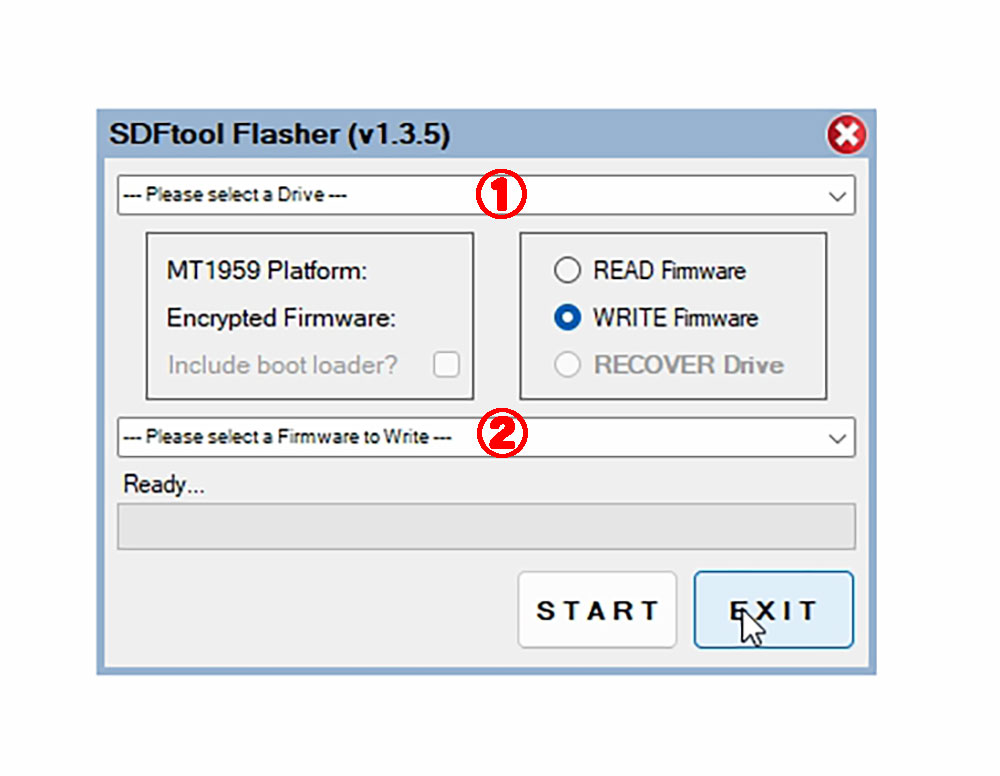
準備が出来たら、『SDFtool Flasher v1.3.5』を起動しましょう。するとメニューが表示されるので、「Please select Drive」(①の部分)に、今回のターゲットとなるドライブを選択。「Please select Firmware to Write」(②の部分)に、先ほど入手したファームウェアを選択します。
ちなみに、ドライブの中にディスクが入っているとエラーになってしまう可能性があるので、実際に書き換えを行う前にチェックしておくといいでしょう。すべて準備ができたら、「START」ボタンを押すと、ファームウェアの書き換えが行われます。
ためしにツールを入手してリッピング
ファームウェアを書き換えて、OmniDrive化したら、実際にダンプができるか確かめてみましょう。今回は、GUIで簡単に入力ができる『MPF』と呼ばれるツールを使用してみました。
●Media Preservation Frontend (MPF)
https://github.com/SabreTools/MPF
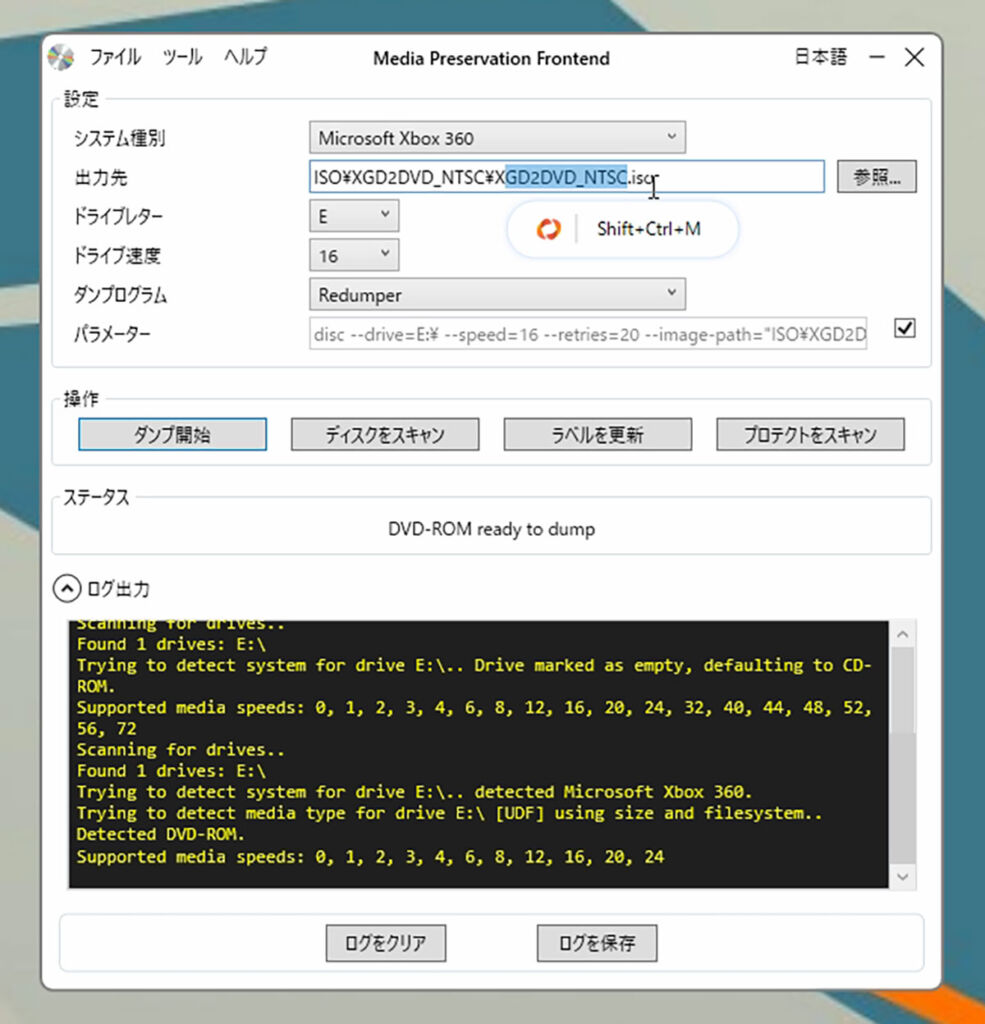
メニューは勝手に日本語化されているので、非常にわかりやすくなっています。まずは、ドライブに吸い出すゲームを入れておきます。今回はXbox 360の『Gears of War』でチェックしてみることに。
ディスクを入れたら、「ディスクをスキャン」と書かれたボタンを押すと、情報が自動で読み込まれます。ファイル名を変更したいときは、「出力先」のところにある名称を変えておきましょう。「ダンプログラム」のところが、「Redumper」になっている事を確認し、「ダンプ開始」ボタンを押すと、ダンプがスタートします。
ダンプが開始されるとウインドウが表示されますが、ここでも「Firmware」が「OmniDrive v1.0.2」になっていることを確認しておきます。こちらが異なっている場合は、ファームウェアの書き換えがうまくいっていない可能性があります。
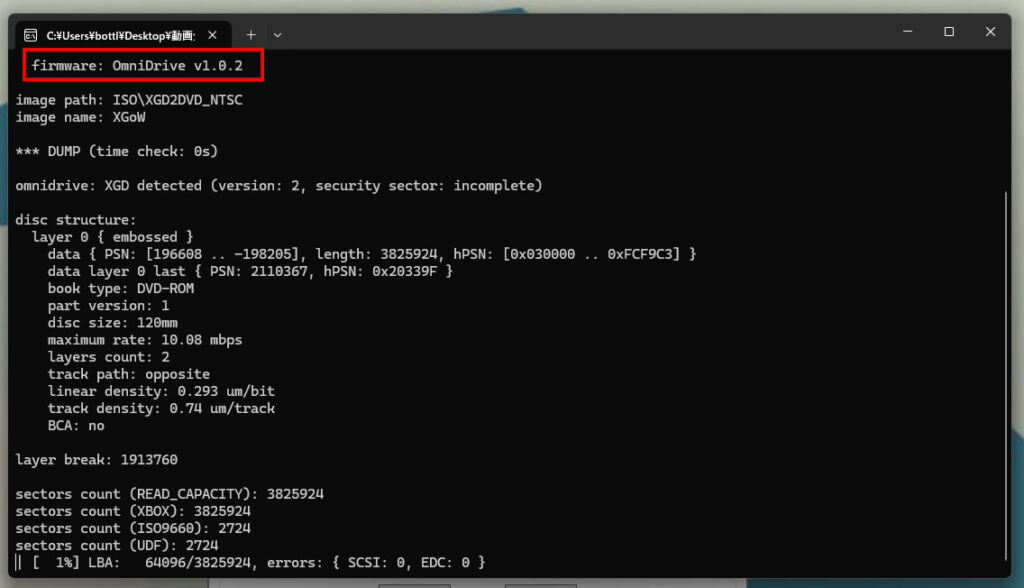
ダンプ自体はしばらく時間がかかりますが、終わるまで待ちましょう。今回の『Gears of War』では、だいたい17分程吸い出しに時間が掛かりました。終了後、吸い出したisoファイルをエミュレーターで読み込ませてみたところ、問題なく動作することがわかりました。
このOmniDrive化により、とくにゲームキューブやWii、Xbox、Xbox 360あたりのダンプはかなり楽になった印象です。なにより、これ1台でこなせるようになったというところがありがたいですね。対応ドライブが少しずつ減ってきているので、興味がある人は早めに確保しておくと安心かもしれません。







 ダンジョンズ&ドラゴンズ ビジュアル大全 半世紀を超えるその歴史とアート








 GameSir Pocket Taco