

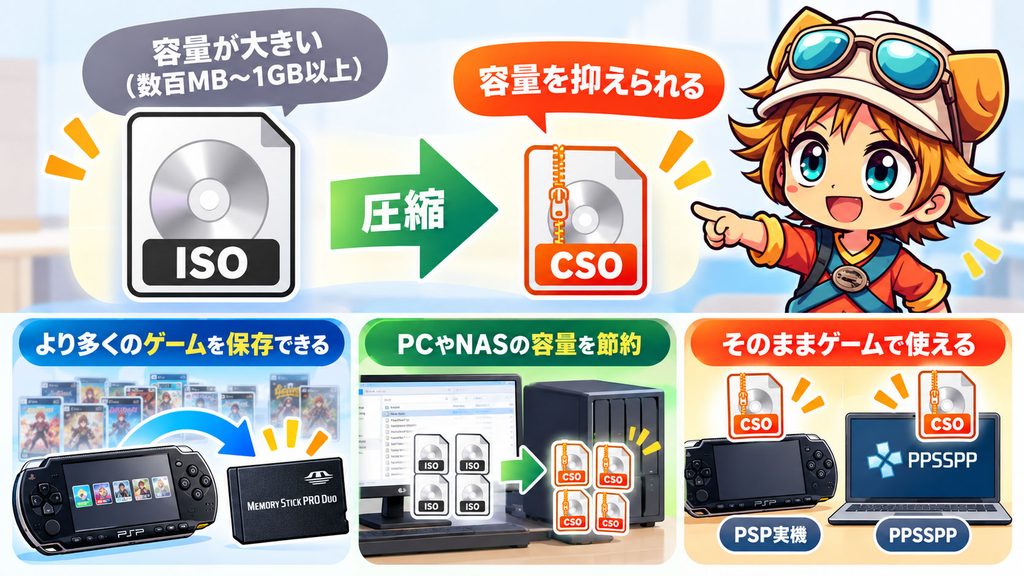
PSPのUMDから吸い出したISOファイルは、そのまま保存しておくと1本あたり数百MBから1GB以上になることがあります。数本程度ならあまり気になりませんが、バックアップする本数が増えてくると、PCのストレージやPSPで使用するメモリースティック、microSDカードの容量もそれなりに必要になってきます。
そこで利用できるのが、PSPで古くから使われている「CSO(Compressed ISO)」です。ISOを可逆圧縮することで容量を抑えつつ、対応したPSPのカスタムファームウェアやエミュレーターのPPSSPPなどから直接読み込むことができます。PPSSPP公式でも、CSOはPSP向けの古くから使われている圧縮ISO形式として案内されています。
一方で、ISOとCSOにはそれぞれ向き不向きがあります。圧縮すれば必ず快適になるわけではなく、PSP実機ではゲームや使用しているカスタムファームウェア、圧縮形式などによって読み込みへの影響が出る可能性もあります。
そこで本記事では、2026年現在利用できる「UMD Studio」「ISO Compressor」「maxcso」「OpenROM」なども含めて、PSPのISOをどのように圧縮・管理するのがいいのかをまとめていきます。
※本記事では、自分で所有しているゲームなど、適切な権利を持つディスクから作成したバックアップの利用を前提としています。
PSPのISOとCSOの違い
まずは、PSPでよく使われるISOとCSOの違いを整理しておきましょう。
ISOは、UMDに記録されているデータをディスクイメージとして保存したものです。基本的には圧縮せずに保存されるため容量は大きくなりますが、元のディスクイメージをそのまま保持しておきたい場合には扱いやすい形式です。
それに対してCSOは「Compressed ISO」の名前が示す通り、ISOを圧縮した形式です。一般的なCSO v1ではディスクイメージをブロック単位に分割し、圧縮可能なブロックをDeflateで圧縮して保存します。maxcsoの仕様資料によると、標準的なブロックサイズは2048バイトとなっています。
CSOは不可逆圧縮ではありません。そのため動画や音声などの品質を落として容量を削減するわけではなく、対応ツールを利用すればCSOから元のISO形式へ展開できます。
| 項目 | ISO | CSO |
|---|---|---|
| 種類 | 非圧縮ディスクイメージ | 圧縮ディスクイメージ |
| 容量 | 大きい | ISOより小さくなる可能性がある |
| 読み込み時の展開 | 不要 | 必要 |
| PPSSPP | 対応 | 対応 |
| PSP実機 | 対応CFWなどで利用可能 | 対応CFWなどで利用可能 |
| ISOへ戻せるか | ― | 可能 |
| 画質・音質 | 元データのまま | 元データのまま |
| 保存用としての扱いやすさ | 高い | 容量を節約しやすい |
PPSSPPではISOとCSOの両方を直接読み込めます。公式ドキュメントではCSOについて、実機PSPの各種カスタムファームウェアでも利用されてきた形式であり、PPSSPP上でも展開せずそのまま利用できると説明されています。
ISOをCSOに圧縮するメリット
最大のメリットは、やはり保存容量を減らせることです。圧縮できる割合はゲームに含まれているデータによって異なるため、「必ず○%小さくなる」といった数字を一律に示すことはできませんが、圧縮しやすいデータが多く含まれていればISOより小さくできます。
PSP実機で複数のゲームバックアップを切り替えて利用している場合は、限られたメモリースティックやmicroSDカードの中により多くのタイトルを入れられることもメリットです。PCやNASなどに多数のPSPバックアップを保存している場合も、全体として必要になるストレージ容量を抑えられます。
もうひとつの利点は、ZIPや7zなどに固める場合とは異なり、CSOをそのままゲーム用のディスクイメージとして利用できることです。PPSSPPでは圧縮ファイルを事前にISOへ展開する必要がありません。
CSOに圧縮すると遅くなる? デメリットと注意点
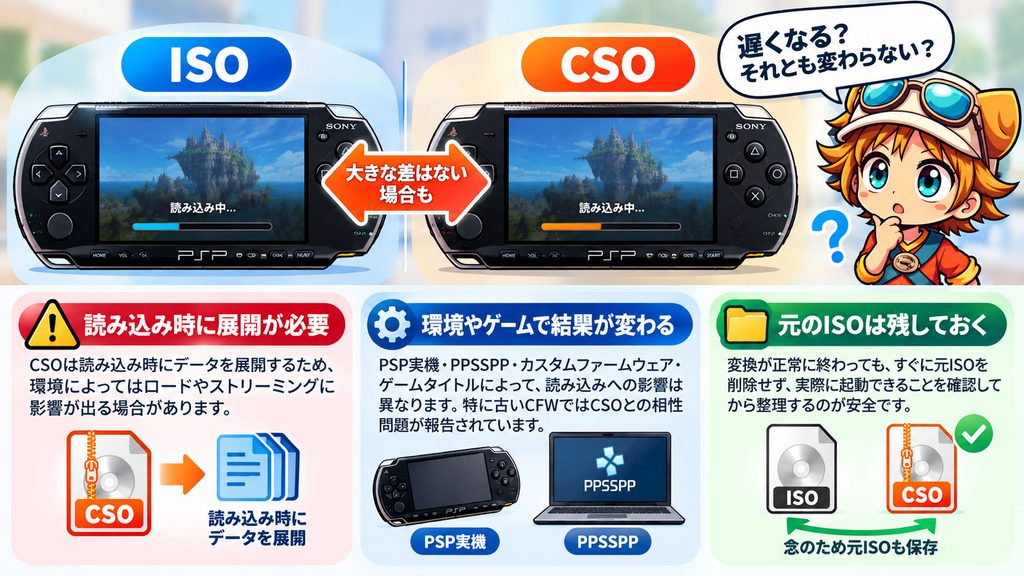
CSOではゲームを読み込むときにデータを展開する処理が必要になります。そのため、とくに処理能力が限られる実機PSPでは、ゲームや使用環境によってロードやストリーミング処理に影響が出る可能性があります。
ただし、「圧縮率を高くすると必ずゲーム中の展開も遅くなる」と単純に考えるのも正確ではありません。maxcsoの開発者は、同ツールでは圧縮レベルによる展開速度の違いは大きくなく、ファイルが小さくなることでストレージから読み込むデータ量そのものは減ると説明しています。
重要なのは、PSP実機、PPSSPP、カスタムファームウェア、ゲームタイトルなどによって条件が変わることです。とくに古いPSP用CFWではCSOとの相性が報告されてきた経緯もあるため、実際によく遊ぶゲームについては変換後に動作を確認したほうがいいでしょう。maxcso側も、一部のPSPファームウェアにはCSO処理上の問題が存在すると説明しています。
また、CSOへの変換が正常に終わっても、元ISOをすぐに削除するのはおすすめしません。少なくとも変換後のファイルで正常に起動できることを確認するまでは、元ISOを別のストレージに残しておくのが安全です。
2026年時点で利用できるPSP ISO圧縮ツール
2026年現在、PSPのISOをCSOへ変換する方法はいくつかあります。昔から存在するツールも多数ありますが、ここでは現在も配布状況や開発元を確認できるものを中心に取り上げます。
| ツール | 主な対応OS | ISO→CSO | CSO→ISO | GUI | 特徴 |
|---|---|---|---|---|---|
| UMD Studio v0.1 | Windows | ○ | ○ | ○ | ISO編集とCSO変換を統合 |
| ISO Compressor v1.4.2 | Windows/macOS | ○ | READMEでは未確認 | ○ | ドラッグ&ドロップや一括圧縮 |
| maxcso v1.13.0 | Windows/macOS/Linux | ○ | ○ | × | 高速・高機能な定番CLI |
| OpenROM | Windows/macOS/Linux | ○ | ○ | ○ | 複数機種のROM管理・変換を統合 |
★迷ったときの選び方
WindowsでGUIを使いたい → UMD Studio
Windows/Macでまとめて圧縮したい → ISO Compressor
コマンドラインで細かく扱いたい → maxcso
PSP以外の形式もまとめて扱いたい → OpenROM
UMD Studio
「UMD Studio」は、2026年9月にv0.1が公開された比較的新しいPSP向けユーティリティです。単なるISO圧縮ツールではなく、ISO 9660のファイル構造表示、ファイル抽出や差し替え、ISO再構築、ISO/CSO変換などをひとつのGUIにまとめています。
ISOからCSOへの変換ではDeflate(zlib)を使用し、1~9の圧縮レベルを指定できます。またCSOからISOへの逆変換にも対応しており、CISO v1を扱うことができます。
「とりあえずISOをCSO化したい」という用途だけなら機能はやや多めですが、ISOの中身を確認したり、ファイルを取り出したりすることもあるなら便利な選択肢です。
本サイトではUMD Studio v0.1公開時の記事も掲載しているので、ツールそのものの概要についてはそちらも参考にしてください。
ISO Compressor
2026年9月11日に「PSP ISO Compressor」としてv1.0.0が公開されたツールですが、その後アップデートが続き、現在はリポジトリも「ISO Compressor」へと変更されています。2026年10月2日時点でGitHubの最新リリースはv1.4.2です。
当初はPSP向けのISO→CSO/ZSO変換を中心としたツールでしたが、その後PS1やPS2、CHDなども扱う方向へ機能が拡張されました。v1.4.2ではWindows向けGUIも追加され、WindowsとMacのGUIではフォルダをまとめてドラッグ&ドロップして一括処理することもできます。
内部ではmaxcsoのエンジンを利用しています。PSP用途ではISO→CSO、ISO→ZSOなどが用意されていますが、現在公開されているREADMEで案内されている主要な変換経路にはCSO→ISOが記載されていません。そのため「圧縮したCSOをあとでISOへ戻すこと」も重視するなら、UMD Studioやmaxcso、OpenROMも候補に入れたほうがいいでしょう。
なお、v1.4.2のリリースではLinux対応が一時的に無効化されており、再対応は今後の予定とされています。WindowsまたはMacで複数のISOをまとめて圧縮したい人には使いやすいツールです。
maxcso
PSPのISO圧縮ツールとして現在でも有力なのが「maxcso」です。PPSSPP公式ドキュメントでもCSOを作るための推奨ツールとして紹介されています。
GUIはなくコマンドラインで操作するタイプですが、ISO→CSOだけではなくCSOやDAXからISOへの展開、複数ファイルの一括処理、ブロックサイズ変更、CSO v2やZSOなどにも対応しています。Windows向けバイナリが配布されているほか、MacとLinuxにも対応しています。
標準ではCSO v1が使われるため、互換性を重視する場合は無理に特殊なオプションを指定する必要はありません。コマンド操作に抵抗がなく、大量のISOを効率よく処理したい場合に向いています。
●maxcso公式GitHub
https://github.com/unknownbrackets/maxcso
OpenROM
PSPだけではなく、複数機種のディスクイメージやROMをまとめて扱いたい場合は「OpenROM」という選択肢もあります。
Windows、Linux、macOS向けのGUIとCLIが用意されており、PSPではmaxcsoを利用したISO→CSOとCSO→ISOに対応しています。そのほかにもCHDやRVZなど、多数のゲーム用イメージ形式をひとつのアプリから変換できます。
PSP専用ツールではないため、単純なISO→CSOだけならやや大掛かりです。一方でPS1、PS2、ゲームキューブ、Wiiなど複数機種のバックアップをまとめて管理している人には使いやすいでしょう。
UMD StudioでISOをCSOに変換する方法
UMD StudioではGUIからISO→CSOを行えます。
まずUMD Studioを起動し、ISO/CSOを変換する「UMD Convertor」機能を利用します。現在のv0.1ではISO→CSOとCSO→ISOの双方が用意され、ISO→CSOでは1~9の圧縮レベルを指定できます。
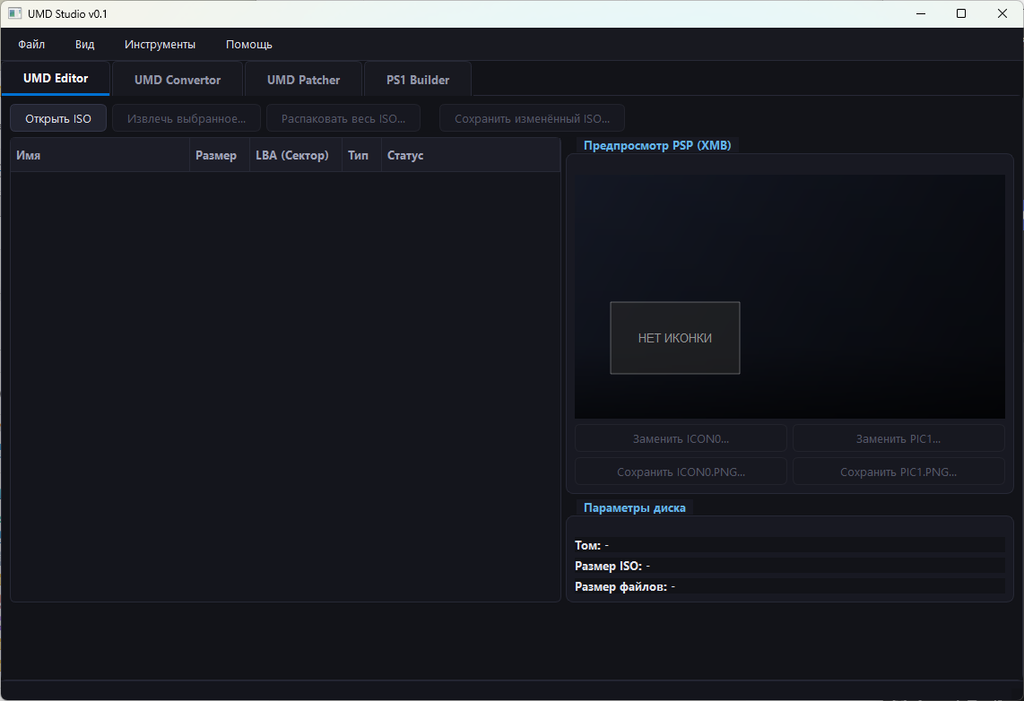
変換元として自分で作成したISOを指定し、出力形式としてCSOを選択します。その後、必要に応じて圧縮レベルを設定して変換を実行します。
変換が終了したら、元ISOを削除する前にPPSSPPや実機など、実際に利用する環境で起動確認を行っておきましょう。
●GitHub:KatOriginal / UMDStudio
https://github.com/KatOriginal/UMDStudio
注意点として、UMD Studio v0.1のインターフェースは基本的にロシア語です。筆者がWindows環境で実際に起動したところ、一部に英語表記はあるものの、メニューや各種機能はロシア語で表示されました。
実際にISOをCSOへ圧縮してみた
ここまでCSOの仕組みや特徴を紹介してきましたが、実際にどの程度容量を削減できるのかも気になるところです。そこで今回は、UMD Studio v0.1を使って手持ちのPSP用ISOをCSOへ変換し、容量や変換時間、動作について確認してみました。
テストに使用したのは『METAL GEAR SOLID PEACE WALKER』のISOです。元のISO容量は1510.5MB(1,583,874,048バイト)。UMD Studioの圧縮レベルは最大の「9」に設定しています。
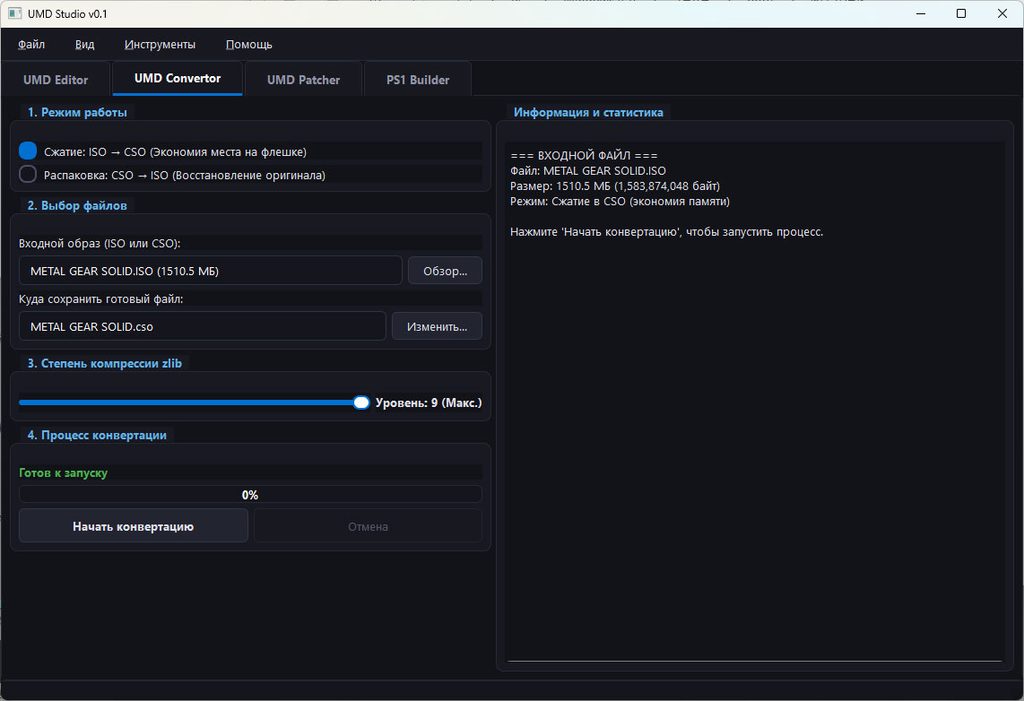
「Начать конвертацию(変換開始)」をクリックすると圧縮処理がスタートします。今回は変換開始から完了を知らせるウィンドウが表示されるまでの時間を計測しました。
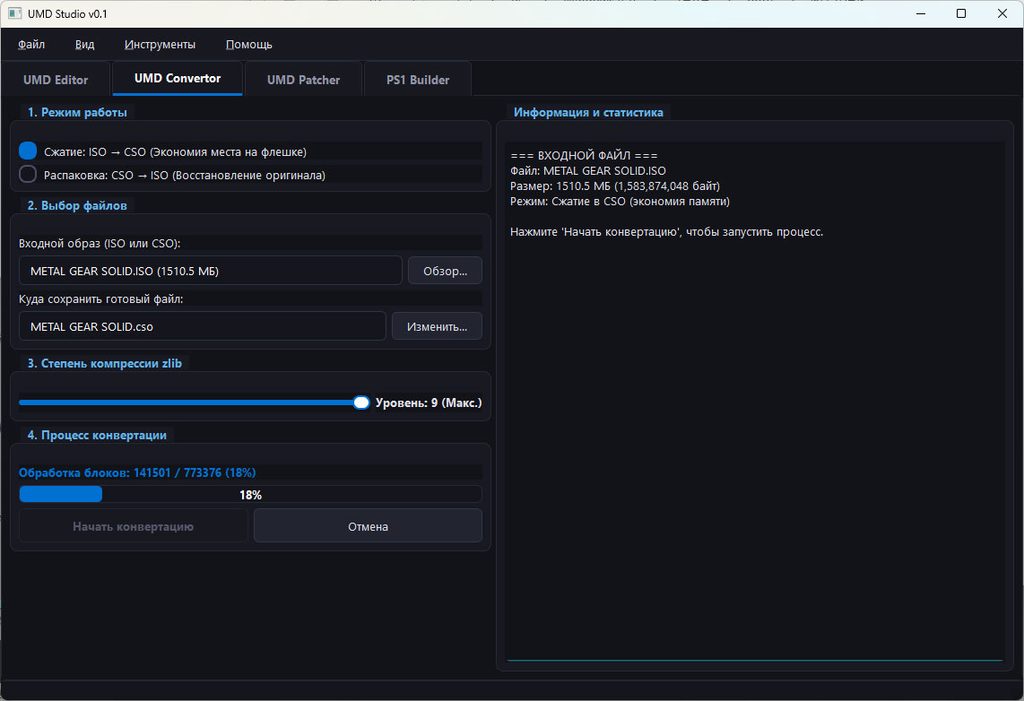
結果は約46秒で変換が完了。1510.5MBだったISOは1380.1MBのCSOとなり、130.4MB(8.6パーセント)容量を削減することができました。
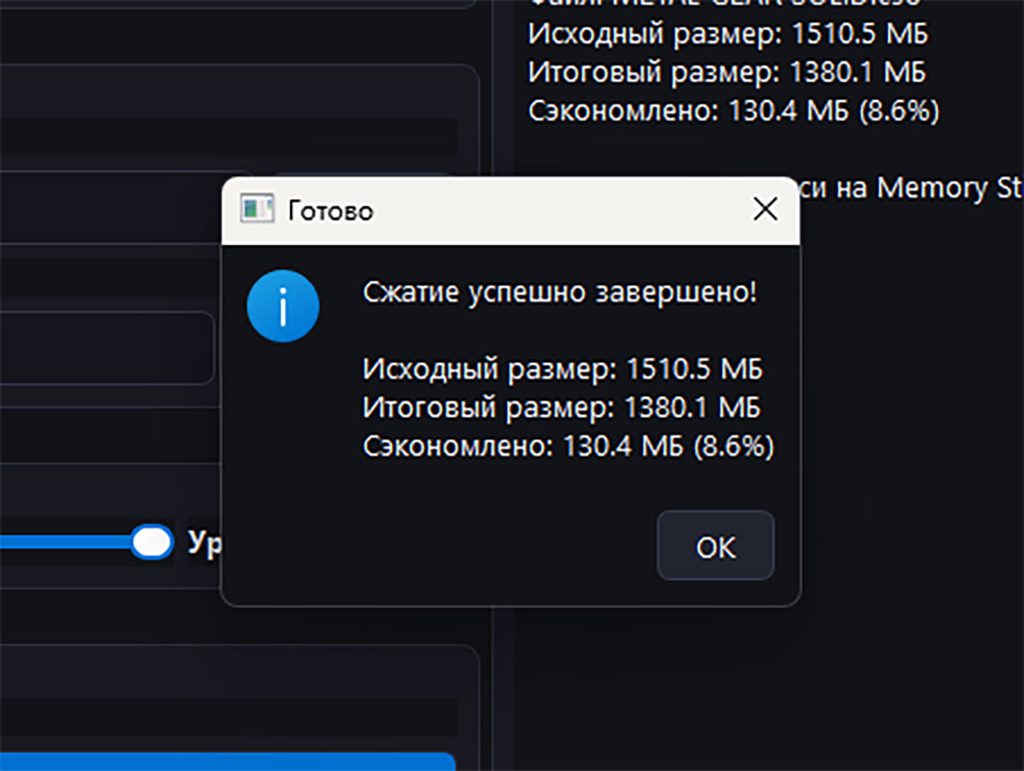
今回のタイトルでは、最大の圧縮レベル9を使用した場合でも削減率は8.6パーセントという結果になりました。前述したように、CSO化によってどの程度小さくなるかはゲームに収録されているデータによって異なります。そのため、「レベル9なら大幅に小さくなる」というわけではないことも実測から確認できます。
作成したCSOは正常に遊べる?
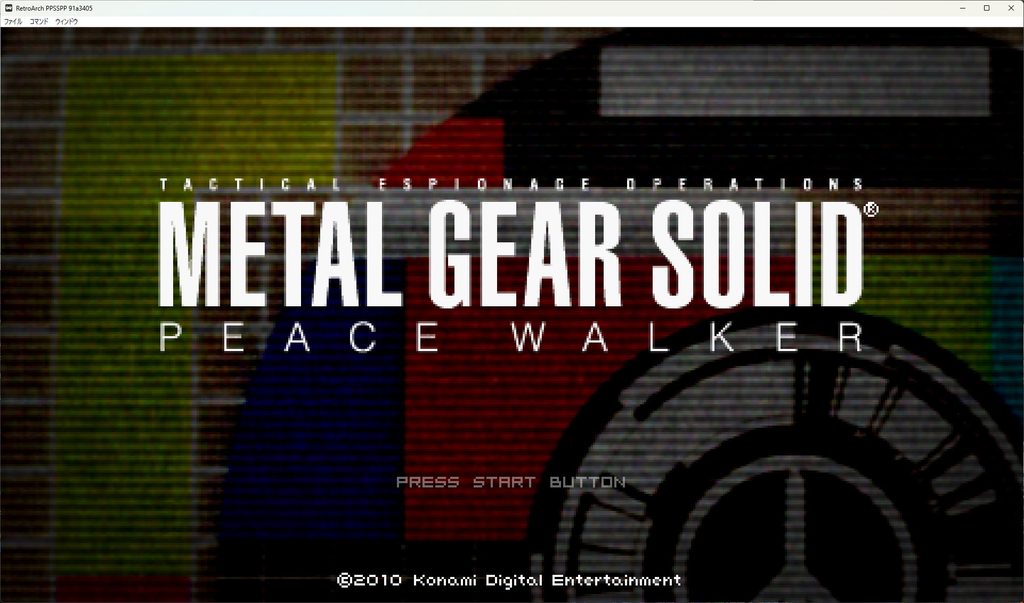
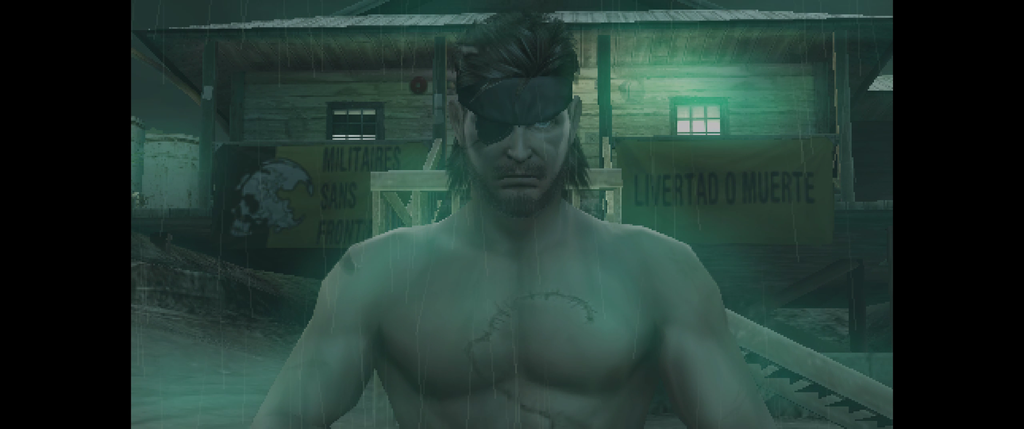
続いて、作成したCSOをRetroArchのPPSSPPコアで読み込んでみました。タイトル画面だけではなく実際にゲームを開始して確認したところ、今回試した範囲では問題なくプレイすることができました。
ただし、これは『METAL GEAR SOLID PEACE WALKER』を今回の環境で確認した結果です。すべてのゲームやPSP実機、すべてのCFWで同様に動作することを保証するものではありません。
CSOからISOへ戻しても元データと同じ?
さらに、作成したCSOをUMD Studioで再びISOへ変換してみました。こちらは約5秒で処理が完了しました。
復元されたISOが元のISOと本当に同じものなのか確認するため、WindowsのPowerShellを利用して両ファイルのSHA-256ハッシュ値も比較しています。
元ISOと復元ISOのSHA-256は、どちらも以下の値になりました。
56DD435FAFC38CE1E979F423B01AFA1C63D1238F53005454FE2FE1DE3E7E3286
両者が完全に一致したことから、今回のテストではISO→CSO→ISOと変換しても、元のISOと同一のデータへ復元できたことを確認できました。
結果をまとめると以下のようになります。
| テスト項目 | 結果 |
|---|---|
| 元ISO容量 | 1510.5MB |
| 圧縮レベル | 9(最大) |
| ISO→CSO変換時間 | 約46秒 |
| CSO容量 | 1380.1MB |
| 削減容量 | 130.4MB |
| 削減率 | 8.6% |
| CSO→ISO変換時間 | 約5秒 |
| PPSSPPコアでの動作 | ゲームプレイまで確認 |
| 復元ISOのSHA-256 | 元ISOと一致 |
ISO Compressorで複数のISOをまとめて圧縮する
ISO Compressor v1.4.2では、WindowsとMacのGUIからファイルまたはフォルダ単位で処理できます。とくに複数のPSP ISOをまとめてCSOにしたい場合は、Batch Folder Compressionが便利です。
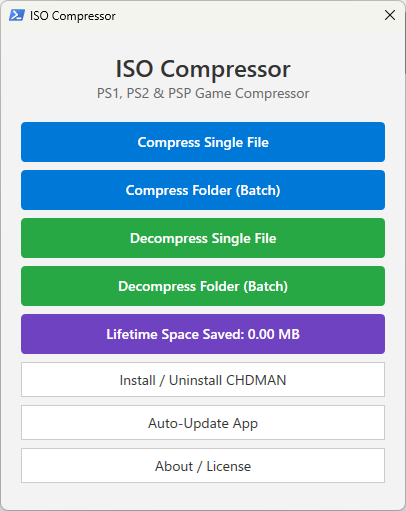
最新リリースを入手してアプリを起動し、単一ファイルまたはフォルダを指定します。PSP用としてCSOを選択すれば、内部のmaxcsoを利用して変換処理が行われます。現在のREADMEでは、MacやWindowsのGUIにファイルやフォルダをドラッグ&ドロップして利用する方法も案内されています。
PSP以外の形式も扱えるようになっているため、変換先を間違えないように注意しましょう。PPSSPPで利用するなら、まずは一般的なCSOを選ぶのが分かりやすい方法です。
●ISO Compressor公式GitHub
https://github.com/wako69420/psp-iso-compressor
コマンドラインならmaxcsoも簡単
Windows版のmaxcsoでは、ISOファイルを「maxcso.exe」へドラッグ&ドロップするだけでも基本的なCSOを作成できます。コマンドラインから利用する場合の基本形も非常にシンプルです。
maxcso game.iso
CSOをISOに戻す場合は「–decompress」を利用できます。
maxcso --decompress game.cso
細かな設定を変更しなくても標準のCSO v1を作成できるため、「GUIはいらないので確実にISOとCSOを変換したい」という人には使いやすい方法です。
●maxcso公式GitHub
https://github.com/unknownbrackets/maxcso
圧縮レベルは高いほどいい?
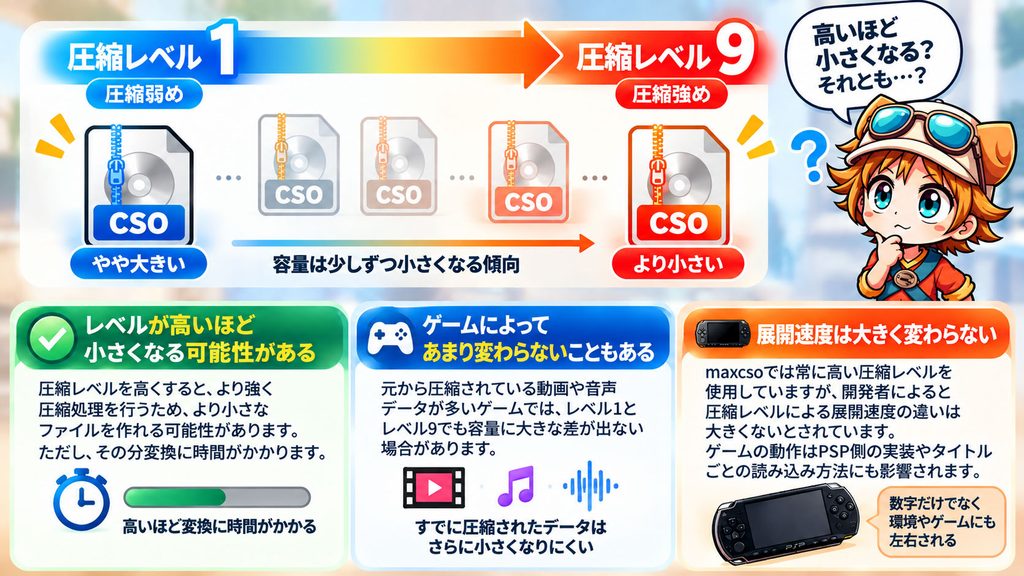
UMD Studioなどでは圧縮レベルを1~9から選べます。この数字は基本的に「作成時にどれだけ強く圧縮処理を行うか」を指定するもので、高いほど変換に時間がかかる代わりに、より小さなファイルを作れる可能性があります。
ただし、必ずしもレベル9と低い設定で大幅な容量差が出るわけではありません。元から圧縮されている動画や音声データが多いゲームでは、それ以上圧縮しても容量があまり変わらないことがあります。
また、「高い圧縮レベルで作ったCSOほどPSPで展開するのに大幅に時間がかかる」と一律に考える必要もありません。maxcsoでは常に高い圧縮レベルを使用しており、開発者は圧縮レベルによる展開速度の違いは大きくないと説明しています。ゲーム中のパフォーマンスについては、圧縮率の数字だけではなくPSP側のCSO実装やゲームの読み込み方法なども関係してきます。
迷った場合は、まずツールの標準設定で作成して動作確認するのが無難です。
ブロックサイズを変更するとどうなる?
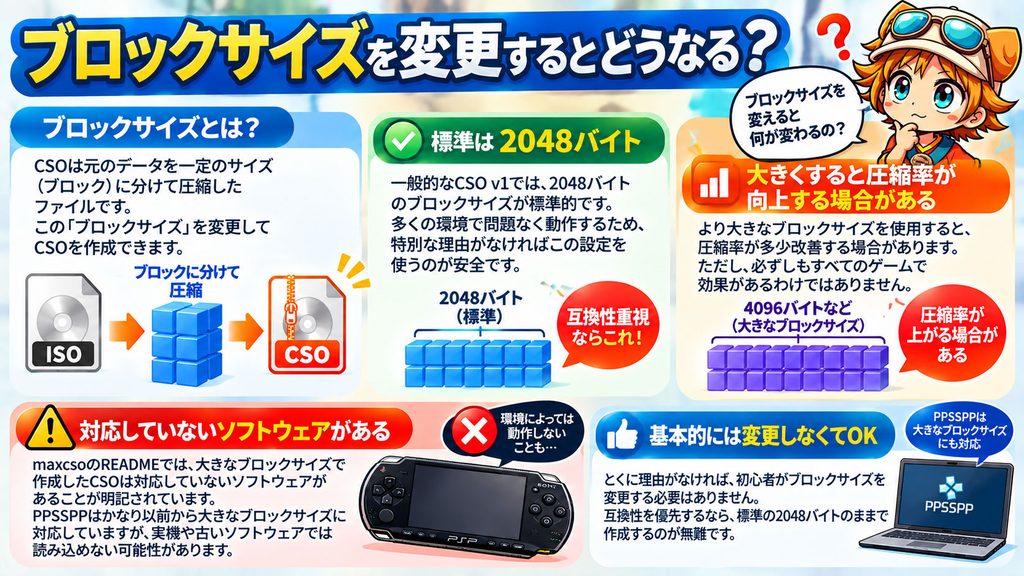
maxcsoでは、CSOを構成するブロックサイズも変更できます。一般的なCSO v1では2048バイトのブロックサイズが標準的です。
大きなブロックサイズを使用すると圧縮率が多少改善する場合がありますが、maxcsoのREADMEでは対応していないソフトウェアがあることも明記されています。PPSSPPはかなり以前から大きなブロックサイズに対応していますが、実機や古いソフトウェアとの互換性を優先するなら2048バイトを維持するのが安全です。
特別な理由がなければ、初心者がブロックサイズを変更する必要はありません。
ISOとCSO、結局どちらを残すべき?
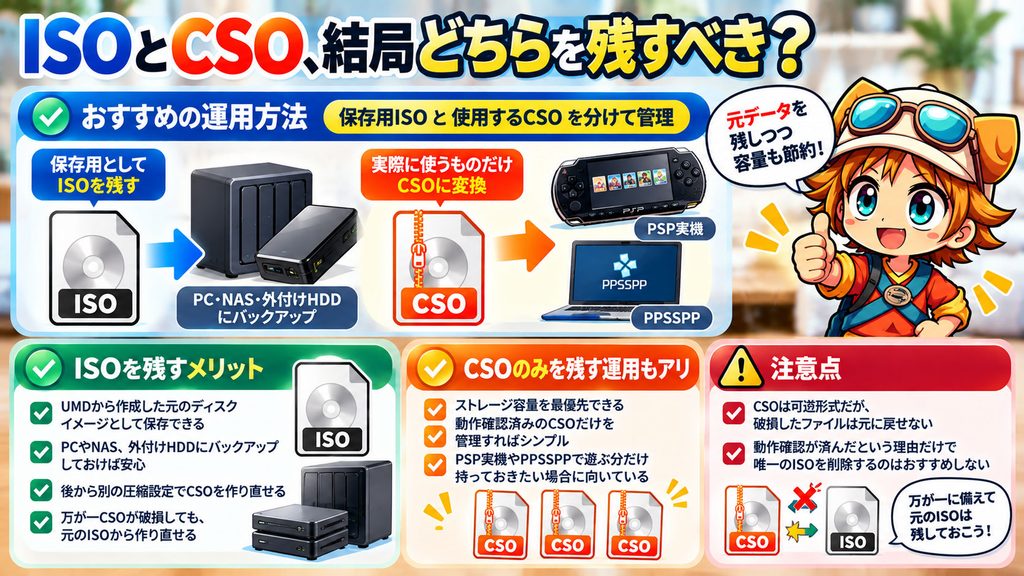
容量に余裕があるなら、筆者としては「保存用ISO」と「実際に使うCSO」を分けて管理する方法が分かりやすいと考えます。
ISOはUMDから作成した元のディスクイメージとして保存し、PCやNAS、外付けHDDなどへバックアップします。そのうえでPSP実機やPPSSPPへ持っていくものだけCSOへ変換すれば、元データを維持しながら使用側の容量を節約できます。
CSOは可逆形式なのでISOへ戻すこともできますが、変換したファイルが何らかの理由で破損していた場合まで元に戻せるわけではありません。とくに自分でUMDから時間をかけて吸い出したISOなら、CSOが正常に動いたという理由だけで唯一のISOを削除するより、バックアップとして残しておくほうが安心です。
一方、ストレージ容量を最優先する場合は~どちらを優先するかで決めるといいでしょう。
PSPのISO/CSOが増えてきたときの管理方法
PSPのISO/CSOが数本程度ならフォルダーにまとめておくだけでも十分ですが、本数が増えてくるとファイル名の統一や重複ファイルの整理も重要になってきます。
筆者の場合は、元となるISOを保存用、CSOを実際に使用するファイルとして分けておく方法がおすすめです。「PSP_ISO」「PSP_CSO」のようにフォルダー自体を分けておけば、誤って元ISOを削除することも防ぎやすくなります。
また、PSP以外のROMやディスクイメージも大量に管理している場合は、OpenROMやiGIRなどの管理ツールを利用する方法もあります。
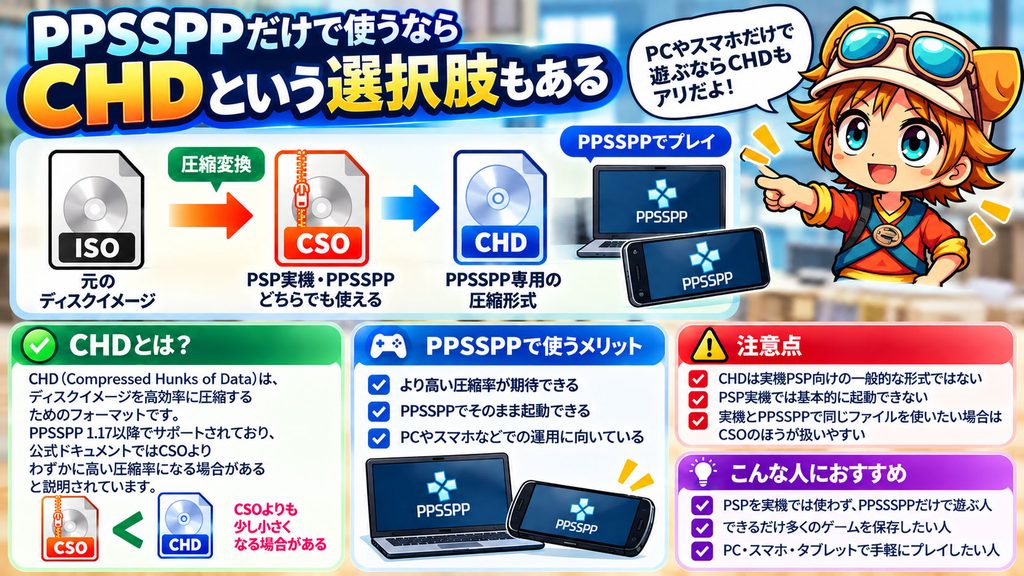
PPSSPPだけで使うならCHDという選択肢もある
2026年時点では、PPSSPPで利用する場合はCSOだけが圧縮形式というわけではありません。PPSSPP 1.17以降ではCHDにも対応しており、公式ドキュメントではCSOよりわずかに高い圧縮率になる場合があると説明されています。
ただしCHDは実機PSP向けの一般的な形式ではありません。PPSSPP公式も、実機で利用できる点をCSOのメリットとして説明しています。実機PSPとPPSSPPの両方で同じファイルを利用したいなら、現在でもCSOのほうが扱いやすいでしょう。
そのため本記事では、PSP実機を含む汎用性を考えてISO/CSOを中心に扱っています。
PSPのISO/CSOでよくある疑問
CSOをISOに戻せる?
戻せます。
UMD Studio、maxcso、OpenROMなどはCSO→ISOの展開に対応しています。CSOは不可逆な動画圧縮などとは異なり、元のディスクイメージを可逆的に圧縮する形式です。
CSOにするとセーブデータは変わる?
通常は変わりません。
PSPのセーブデータはゲームのISO/CSOそのものとは別にメモリースティック側へ保存されるため、同じゲームのディスクイメージをISOからCSOへ変更しただけでセーブデータの画質や内容が変化するものではありません。
ただし、ゲーム本体を改造したものや異なるリージョン・バージョンへ切り替えた場合などは別の問題なので注意してください。
PSP実機でもCSOは動く?
対応したカスタムファームウェア環境では利用できます。
PPSSPP公式もCSOについて、各種PSPカスタムファームウェアと互換性がある形式として案内しています。ただしソニー純正のPSPシステムソフトウェアがISO/CSOファイルを直接起動するわけではありません。
また、ゲームやCFWによって相性が異なる可能性があるため、実機で利用する場合は実際に動作を確認するのが確実です。
PPSSPPでもCSOは使える?
利用できます。
Windows、Mac、Android、iOSなどのPPSSPPではISO/CSOを直接読み込めます。PPSSPP公式ではCSOについて、展開せずそのまま利用できる形式として案内しています。
CSOにすると画質は落ちる?
落ちません。
CSOは画像や動画をJPEGなどへ再圧縮する形式ではなく、ISO内のデータを可逆圧縮します。そのためCSOへ変換したこと自体が原因でゲーム内のテクスチャーや映像の画質が低下することはありません。
音質は変わる?
こちらも変わりません。
ISO内に収録されている音声データそのものを別の低ビットレート音声へ変換するわけではないため、CSOへの変換だけで音質が劣化することはありません。
どのくらい容量が減る?
ゲームによって大きく異なります。
空き領域や圧縮しやすいデータが多いゲームでは比較的大きく削減できる可能性がありますが、すでに圧縮された動画や音声などが多いゲームでは効果が小さくなることがあります。そのため「ISOをCSOにすれば必ず半分になる」といった決め方はできません。
ISOをZIPや7zで圧縮するのとは何が違う?
保存目的ならZIPや7zも使えますが、ゲームとして直接利用するならCSOのほうが相性がいいです。
答えは単純で、ZIP/7zは保存用として圧縮できますが、通常はゲームとして使う前に展開が必要。一方CSOはPPSSPPが直接読み込んで、必要なデータをその場で展開できます。PPSSPP公式もこの点をCSOの利点として説明しています。
まとめ
PSPのISO容量を抑えたいなら、2026年現在でもCSOは有力な選択肢です。PPSSPPでそのまま読み込めるだけではなく、対応したPSP実機のカスタムファームウェアでも長く使われてきた形式であり、必要になればISOへ戻すこともできます。
ツールについては、WindowsでGUIを使いながらISO編集まで行いたいならUMD Studio、WindowsやMacで複数のISOを簡単にまとめて処理したいならISO Compressor、変換機能や細かな設定を重視するならmaxcsoが候補になります。PSP以外のゲーム機もまとめて管理したい場合はOpenROMも便利です。
一方で、CSO化したからといってすべての環境でまったく同じ挙動になるとは限りません。とくにPSP実機ではゲームやCFWによる違いも考えられるため、まずは標準的なCSO v1で変換し、よく遊ぶゲームの起動やロードを確認してから本格的に移行するのがいいでしょう。
そして長期保存を重視するなら、元となるISOは別のストレージへ残し、PSPやPPSSPPで実際に利用するコピーだけCSOにする方法がもっとも管理しやすいでしょう。







 ダンジョンズ&ドラゴンズ ビジュアル大全 半世紀を超えるその歴史とアート








 ゲームコンソール2.0