
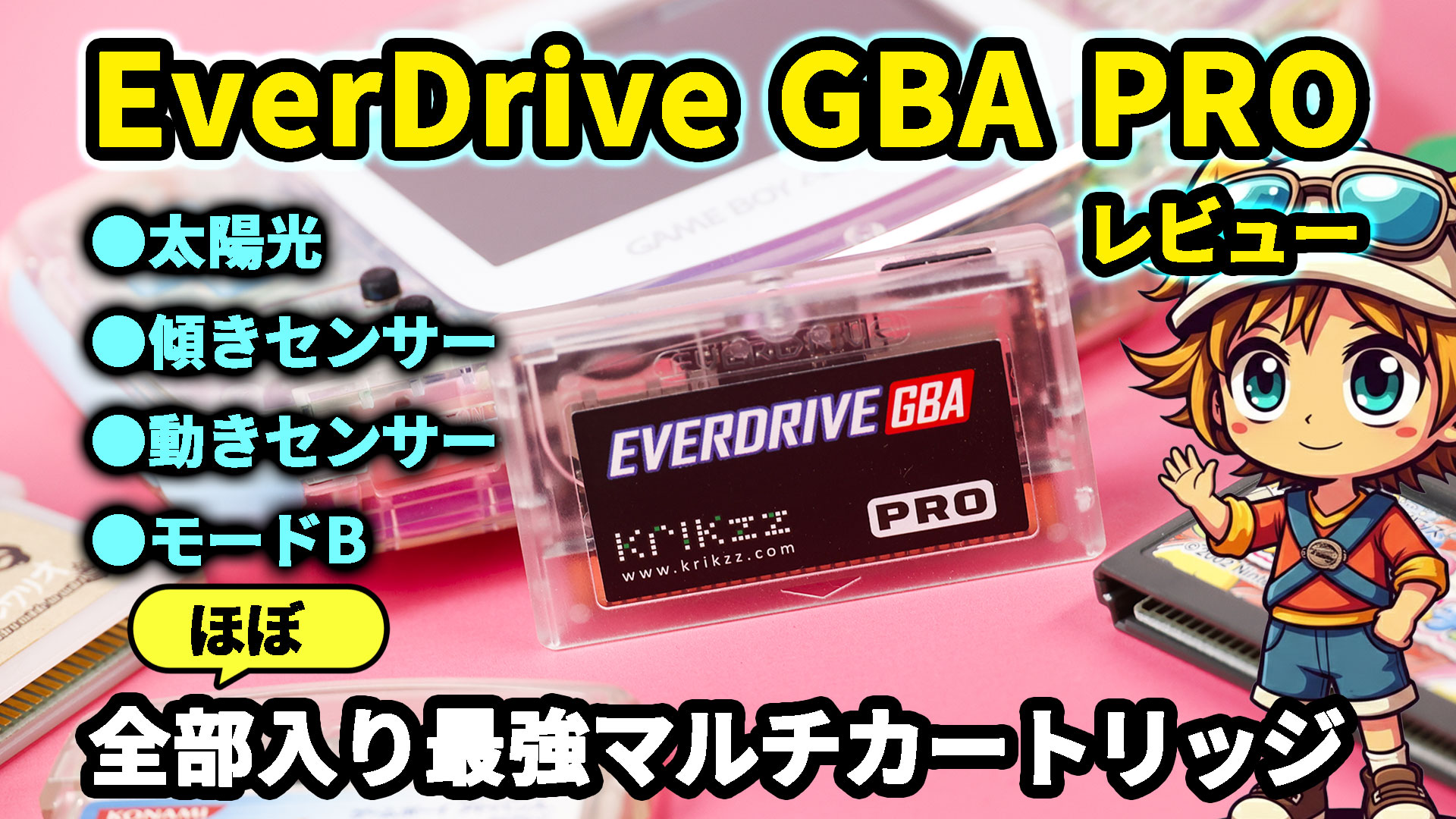
2025年12月末に、突如発売が開始されたゲームボーイアドバンス用のマルチカートリッジ『EverDrive GBA PRO』。こちらのアイテムは、従来の製品と比較して多くの機能が盛り込まれています。
価格は129ドルで、カラーバリエーションは今のところ「Transparent Clear」の1色のみで展開されています。
●EverDrive GBA PRO(公式サイトのストア)
https://krikzz.com/our-products/cartridges/everdrive-gba-pro.html
発表直後にすぐに注文したのですが、あっという間に売り切れてしまいました。また、発送は1月上旬と言われていましたが、なんと昨年の暮れに発送され、1月10日に商品を受け取ることができました。そこから新たな機能を中心にいろいろとチェックしてきたのですが、こちらではそこからわかった『EverDrive GBA PRO』の特徴と魅力についてご紹介していきます。
初期セットアップも従来モデルより大きく変化
実は同じゲームボーイアドバンス用のマルチカートリッジとして、すでに『EverDrive-GBA X5 Mini』を所有していました。こちらは現在『EverDrive GBA Mini』として販売されてるものですが、名前が変わっただけで機能はまったく同じです。
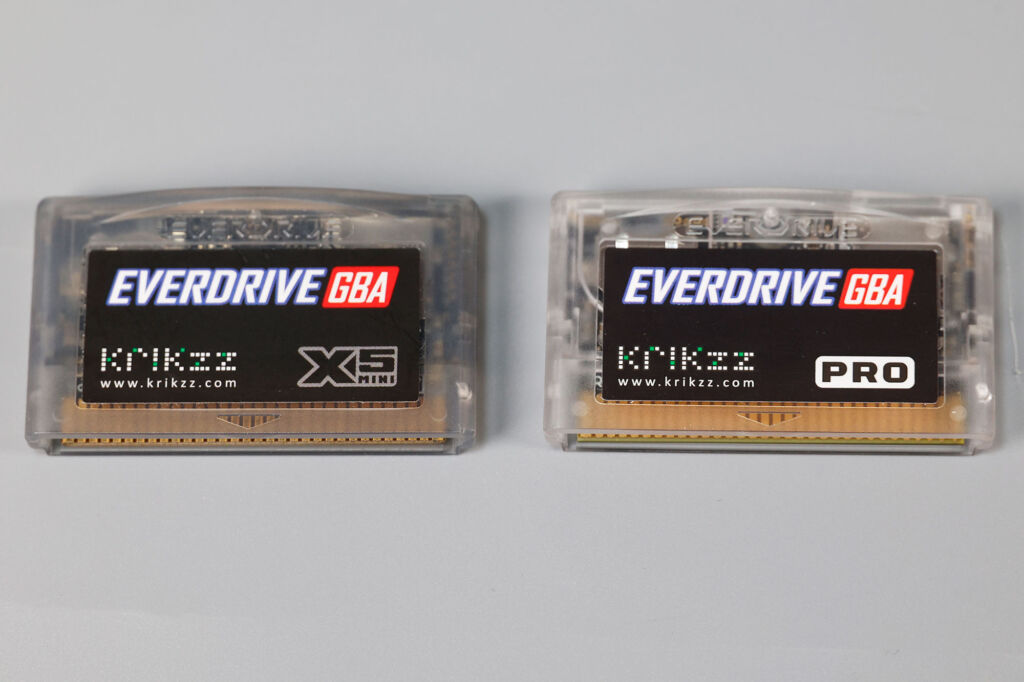
EverDriveを入手したときに、真っ先にやらなければならないのが、公式サイトから最新のOSをダウンロードしてmicroSDカードにセットアップすることです。しかし、ここが絶妙に変化していたポイントでもありました。
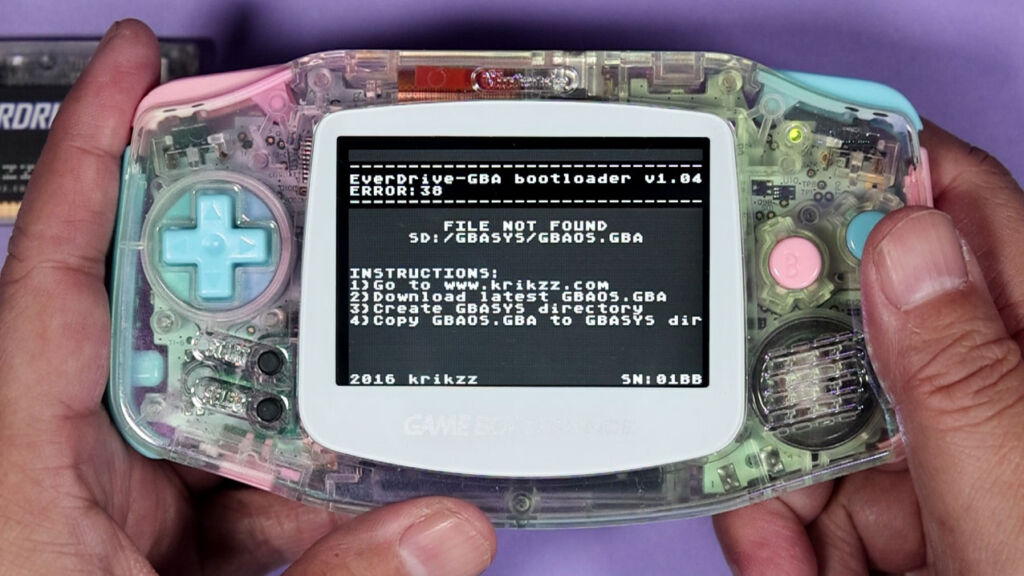
たとえば『EverDrive-GBA X5 Mini』の場合、「GBASYS」と呼ばれるシステムが入ったフォルダをmicroSDカードに入れておかないと、起動時にエラーが表示されます。しかし、『EverDrive GBA PRO』ではそうした手順は不要で、フォーマットしたmicroSDカードを挿入すると最初に初期セットアップを行ってくれるのです。
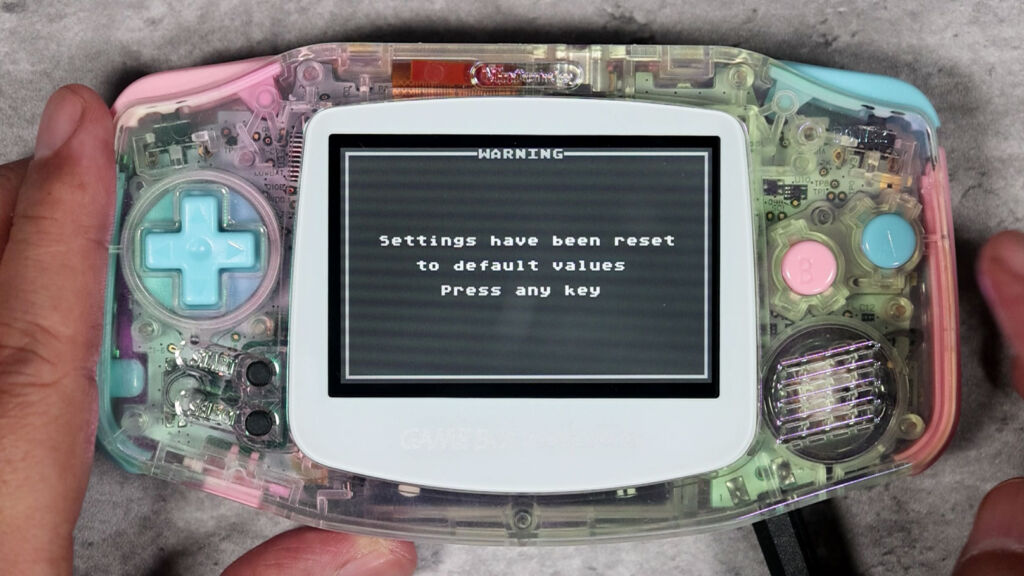
この、『EverDrive GBA PRO』で使用するmicroSDカードのフォーマットですが、ためしにexFATで行ったものの、特に問題なく使うことができました。
んじゃ、アップデートはどうするの?
という話になりますが、もちろんこちらもしっかりと対応されています。公式サイトにはOSの代わりにファームウェアが配信されています。拡張子が「.efu」と書かれているファイルですが、これをダウンロードしてmicroSDカードのルートに入れておけばいいんだろと思ってたのですが、そうではありませんでした。
●ファームウェアの入手先
https://krikzz.com/pub/support/everdrive-gba/pro-series/firmware/
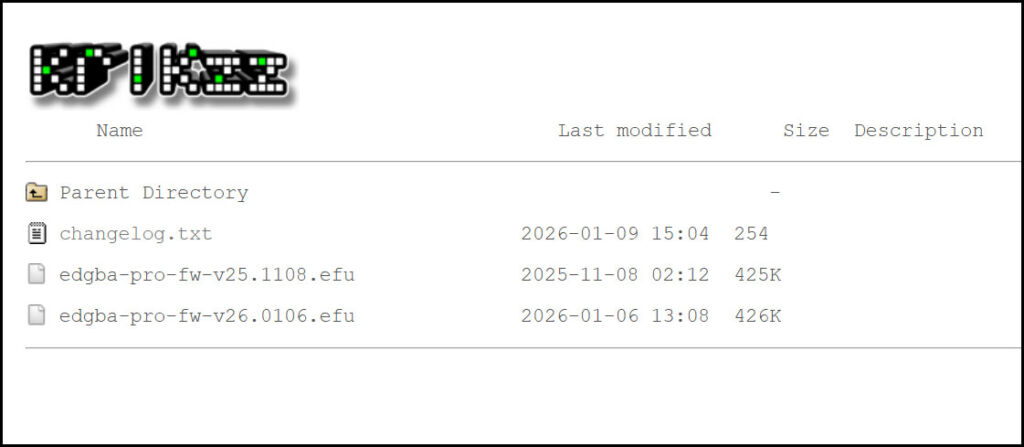
microSDカードのルートにファームウェアをコピーすると、そのファイルが表示されます。そちらを選ぶとメニューが表示されるので、そこから「Install Firmware」を選ぶことで最新のファームウェアをインストールすることができます。

過去モデルよりも進化したポイント
見た目はさほど大きな違いはないものの、従来モデルの『EverDrive-GBA X5 Mini』と上位モデルの『EverDrive GBA PRO』とでは性能の違いだけではなく、機能面でも大きな変化がありました。
| EverDrive GBA PRO | EverDrive GBA Mini | |
|---|---|---|
| FPGA | MAX10、4KLE | ICE40、1.2K LE |
| メモリー | 40MB PSRAM | 32MB PSRAM+128KB SRAM |
| SDインターフェイス速度 | 読み込み17MB/s、書き込み9MB/s | 読み込み17MB/s、書き込み210GB/s |
| サポートセンサー | 太陽光、回転、動き | なし |
| インゲームメニュー | 対応 | なし |
| セーブステート | 対応 | なし |
| チート機能 | 対応 | なし |
| カスタムメニューテーマ | 対応 | なし |
| モードB | 対応 | なし |
| 価格 | 128ドル | 99ドル |
スペック表を比較してみると、単純にスペックが上がっている事に加えて、複数の機能が追加されていることがわかります。後ほど触れるセンサー関連のサポートやチート機能などもありますが、それよりも、すべてのゲームをプレイする上で快適さが上がったのがインゲームメニューとセーブステートの対応でした。
このインゲームメニューは、デフォルトの設定ではゲームをプレイ中にLとRボタンを両方同時に押すことで呼び出すことができます。ここからセーブステートでプレイ中の状態を保存したり、呼び出しすることが可能です。
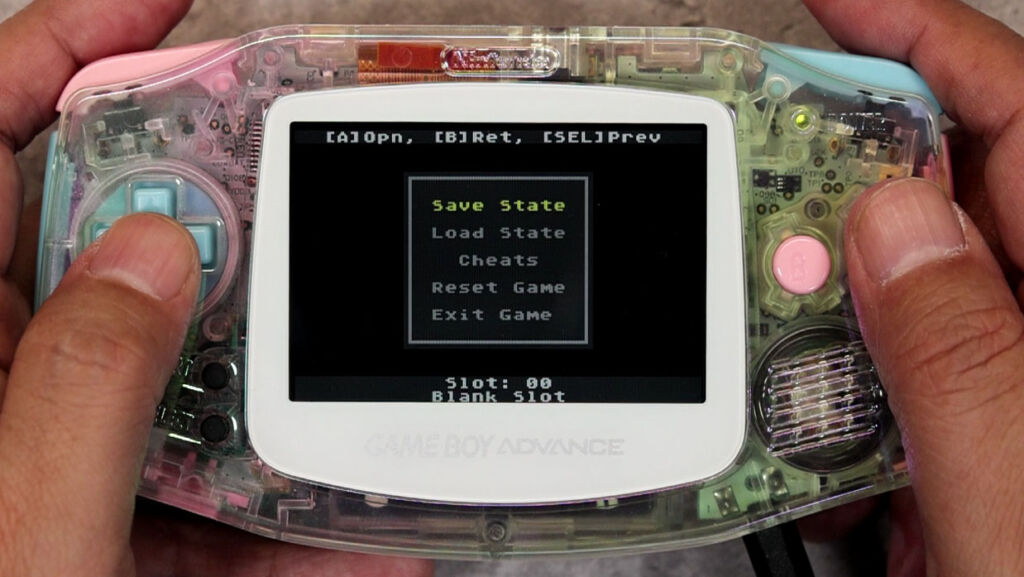
ただし公式でもアナウンスがありましたが、1月11日の時点ではAnalogue Pocketではセーブステートを使うことができません。これはCPUの実装に違いがあることが原因だと言われていますが、今後対応可能になるのかは今のところ不明です。
私は、Analogue Pocketで作成したセーブステートがオリジナルのGBAシステムで動作しないこと、そしてその逆も同様であることに気づきました。Pocket CPUの実装がオリジナルのGBA CPUと比べて、いくつかの細かな違いがあるようです
このインゲームメニューでは、ほかにもチートコードなどの設定も行えますが、それよりもなによりも便利に感じたのがゲームのリセットやゲームを終わらせてメニューに戻ることができるところです。こまかなことではあるものの、従来までのEverDriveではできなかったので、利便性が向上したポイントと言えます。
ちなみに、時計機能のRTCは以前のモデルからありましたが、今回の『EverDrive GBA PRO』ではランダムでゲームをプレイする「Start Random Game」の機能はカットされていました。
ポケモンファンには嬉しいモードBにも対応
2026年1月6日に更新されたファームウェアで、「モードB」にも対応しました。この「モードB」とは、別のフラッシュカートリッジの『EZ Flash Omega Definitive Edition』に採用されている機能のひとつで、あらかじめ特定のゲームを設定しておくことで、そのゲームが直接起動するようになるというもの。
これにより、ポケモンをゲームボーイアドバンスからニンテンドーDSに転送できるようになったり、ゲームキューブの ゲームボーイプレーヤーで GBAケーブルを使用して、ポケモンの整理が行える「ポケモンボックス」が利用できるなど、主にポケモン関連のコンテンツでオリジナルのカートリッジと同じように使えるようにするためのものです。
具体的には、ゲームのROMを選んだときに表示されるメニューで「Start Game」と表示されるところを選び、十字キーの左右を押していくことでモードを変更することができます。
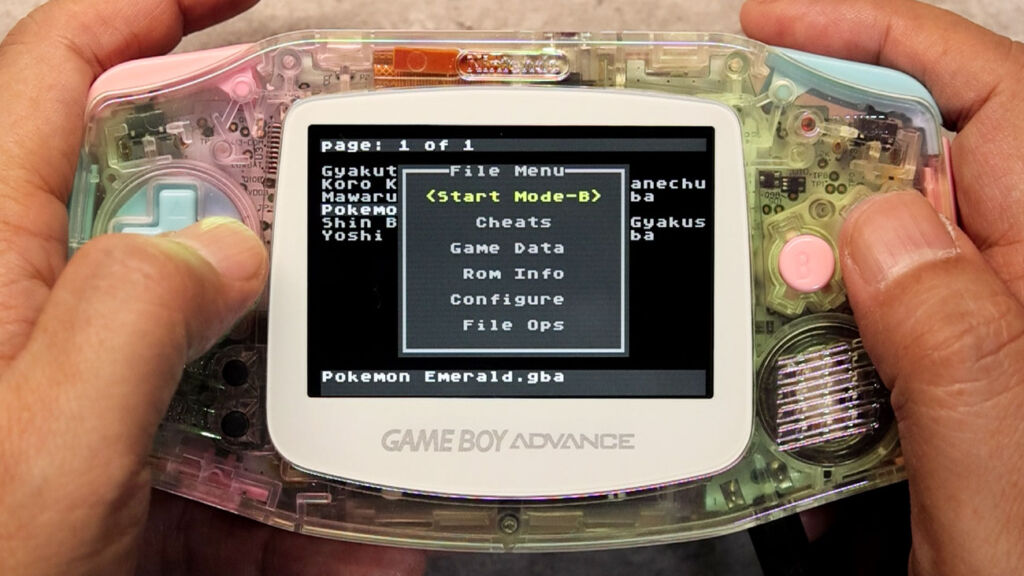
このゲーム開始時のオプションは、正確にいうとデフォルトの「Start Game」と「Start Mode-A」、そして「Start Mode-B」の3種類が用意されています。「Start Game」はそのまま選んだゲームを起動するというものですが、「Start Mode-A」を選んでおくと次回の電源投入時にここで選択したゲームが自動で起動できるようになります。
この「Start Mode-A」を解除するときは、電源投入時に任意のボタンを押し続けるかゲーム内メニューから設定すればOKです。
さっそくこのモードBを試そうとしたのですが、そもそもゲームボーイアドバンスもニンテンドーDSのどちらも『ポケモン』のソフトを持っていないことに加えて、状況を構築するのにかなり時間が掛かりそうなことがわかりました。
「ポケットモンスタープラチナ攻略Wiki」によると、具体的には『ポケットモンスタープラチナ』を例に挙げると、全国図鑑更新後に行ける「パルパーク」で使える機能だそうで、ゲームボーイアドバンスから転送するときも必ずポケモンが6匹いる必要があるとのこと。ということで、今回は断念しています。
●ポケットモンスタープラチナ攻略Wiki
https://w.atwiki.jp/pokepuratina/pages/86.html
●GCでGBAポケモンを整理(N-Styles)
https://n-styles.com/main/archives/2003/04/17-005300.php
メインディッシュのセンサー機能をチェック!
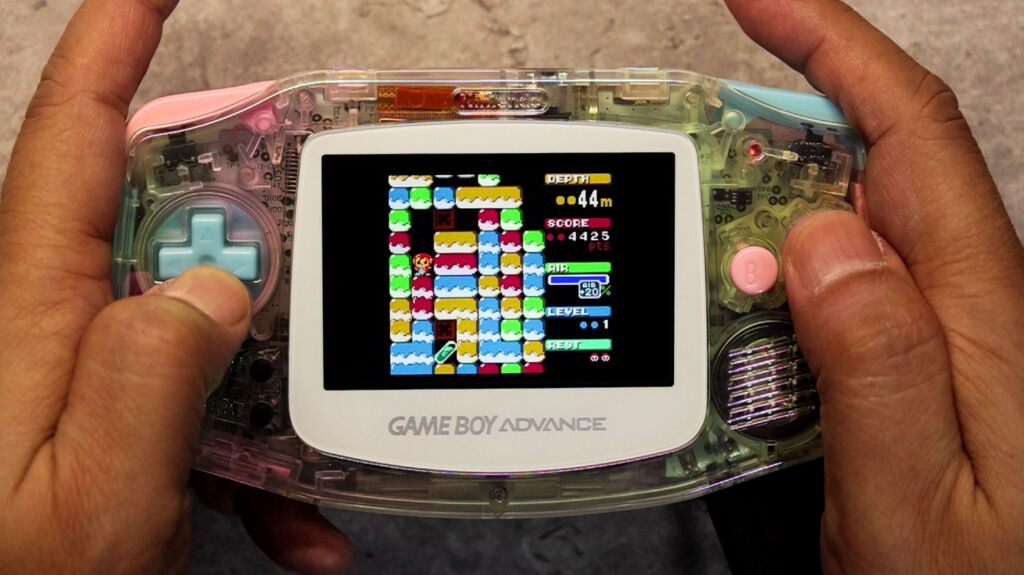
『EverDrive GBA PRO』にアップグレードする最大のメリットとも言えるのが、各種センサーに対応したゲームも遊べるようになるというところです。具体的には、『ボクらの太陽シリーズ』で使われている「太陽光センサー」と、『まわる メイド イン ワリオ』に使われている「回転センサー」、そして『ヨッシーの万有引力』や『コロコロパズル ハッピィパネッチュ!』に使われている「動きセンサー」です。
こちらのソフトは以前別のチェックをするときに入手していたため、すぐに確認してみました。結論からいうと、いずれも何の設定もすることなく問題なく利用することができます。
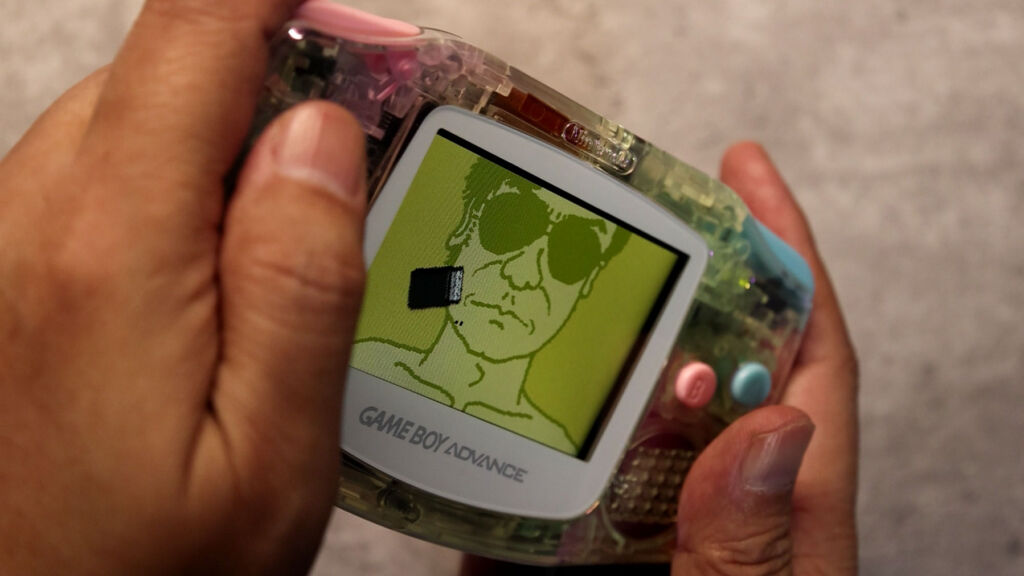
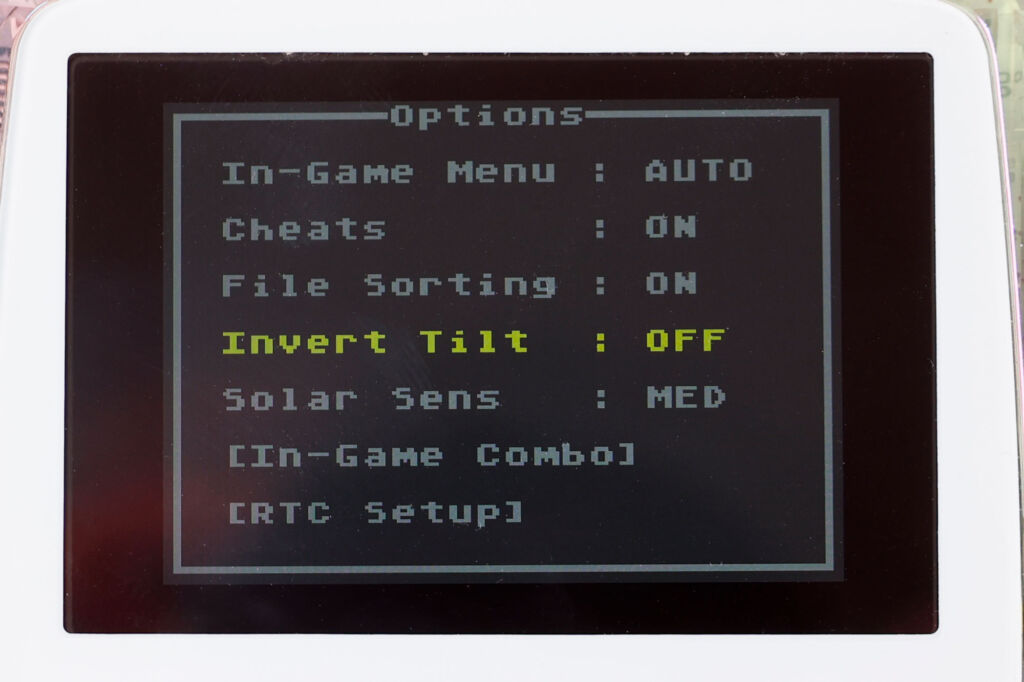
このセンサーについては、メニューから細かい設定を行うことができます。設定する場所は「Main Menu」の中にある「option」で行うことが可能。太陽光センサーについては「Solar Sens」の項目をMID→MAX→MINという感じで変更が行えます。
また機種によってはカートリッジを指す向きが上下逆さまになる場合がありますが、この傾斜を反転したいときは同じく「option」内の「Invert Tilt」をONにすることで対応が可能です。
タイトルに「ほぼ」全部入りと書きましたが、唯一惜しいのが振動センサーには対応していないところです。こちらは単純にカートリッジ内にスペースが無いことに加えて、機能としても過小評価されていたため省略されたそうです。
ゲームボーイカラーのエミュレーターでもセンサーは使えるのか?
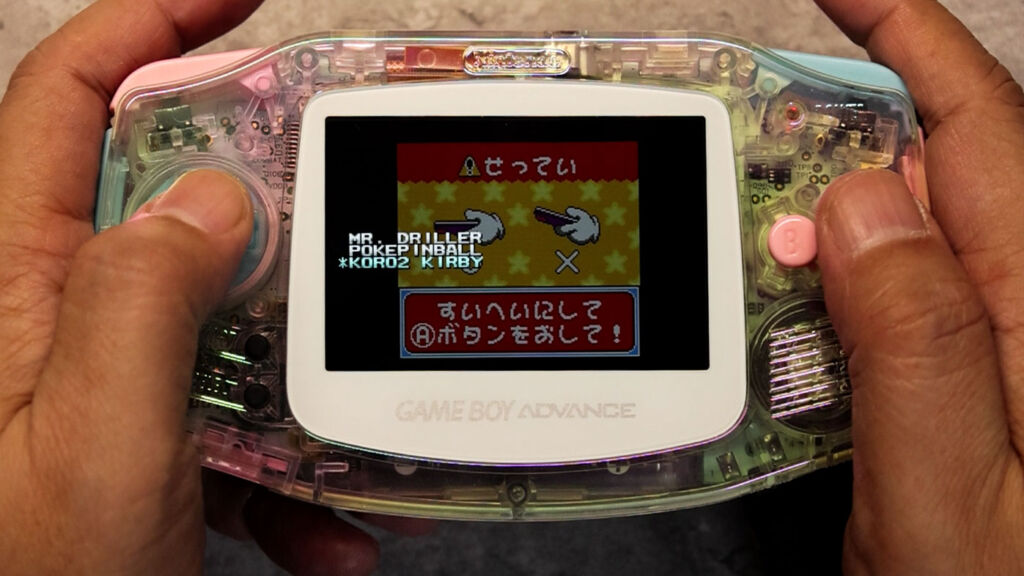
詳しい設定方法は後ほどご紹介しますが、この『EverDrive GBA PRO』ではメインはゲームボーイアドバンスではあるものの、エミュレーターとしてゲームボーイカラーも動かすことができます。
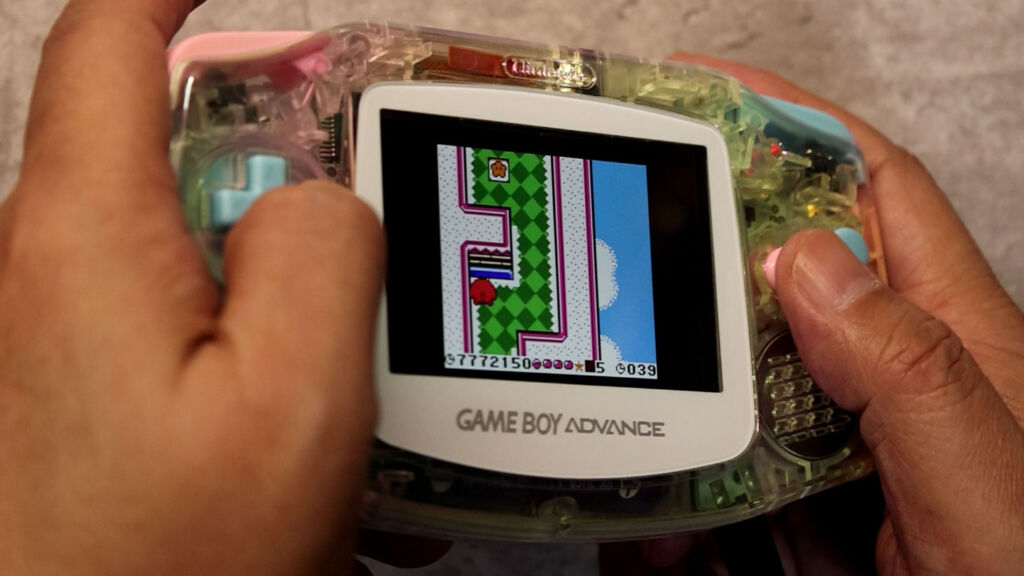
そこで気になるのが、動きセンサーを搭載した『コロコロカービィ』はプレイすることが出来るのか? ということです。こちらは結論から言うと、全く操作することができませんでした。エミュレーター自体が古いものであるということもありますが、少々惜しいポイントではありますね。
ゲームボーイカラーとファミコンエミュレーターはひと手間必要
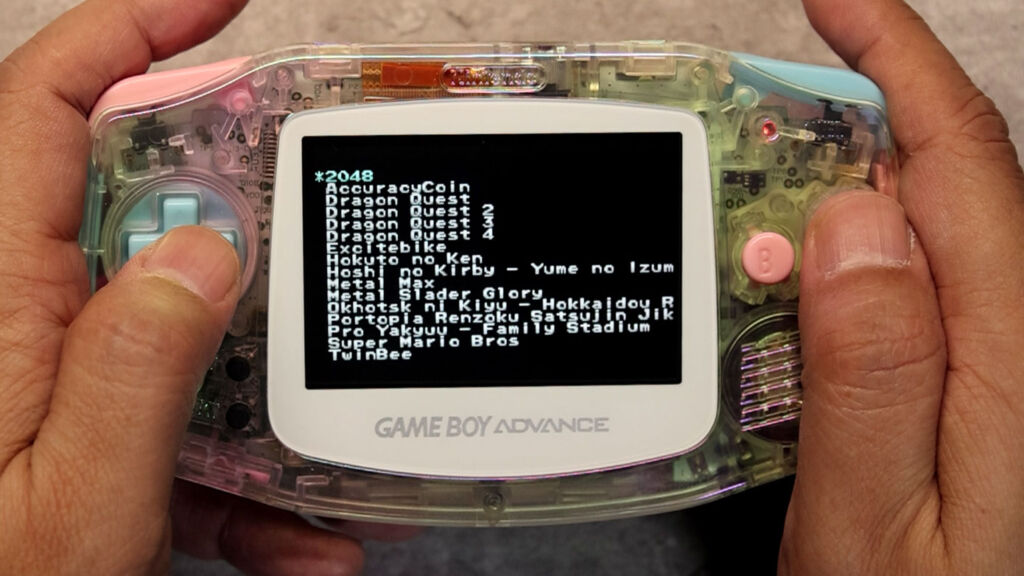
ということで、先ほどご紹介したエミュレーターですが、本機ではファミコンとゲームボーイカラーに対応したものが遊べます。具体的には「Dwedit’s Website」サイトにアクセスし、ゲームボーイカラーエミュレーターの『Goomba Color』とファミコンエミュレーターの『PocketNES』を入手します。
●Dwedit’s Website
https://www.dwedit.org/gba/
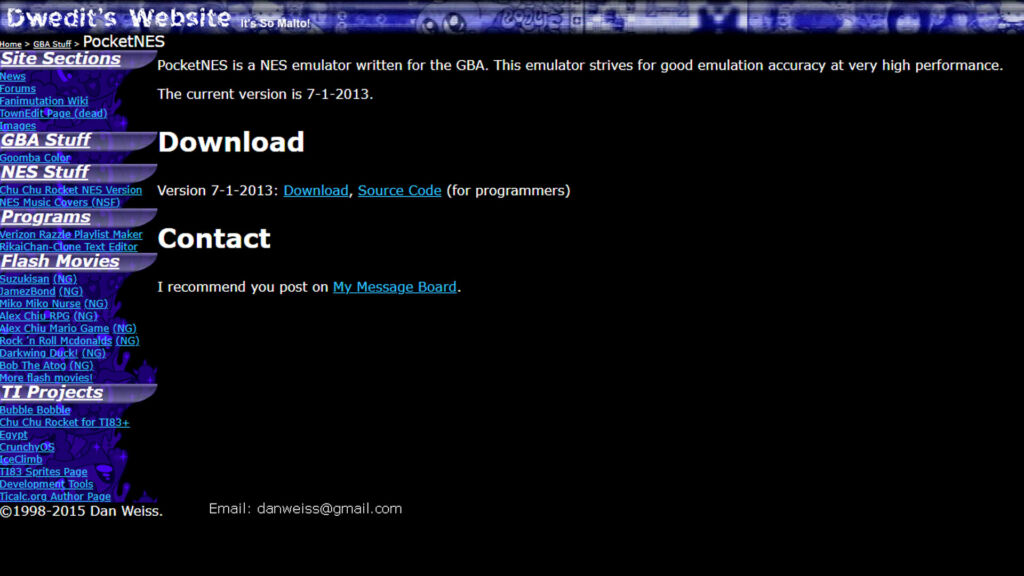
以前は単純にフォルダにエミュレーターとROMを放り込んでおくような形でしたが、今回はその方法では起動することができませんでした。具体的にはサイトからダウンロードしたファイルを解凍し、その中にあるツールを使ってROMを取り込み、それをエミュレーター込みのROMとして出力できるようになるといった感じです。
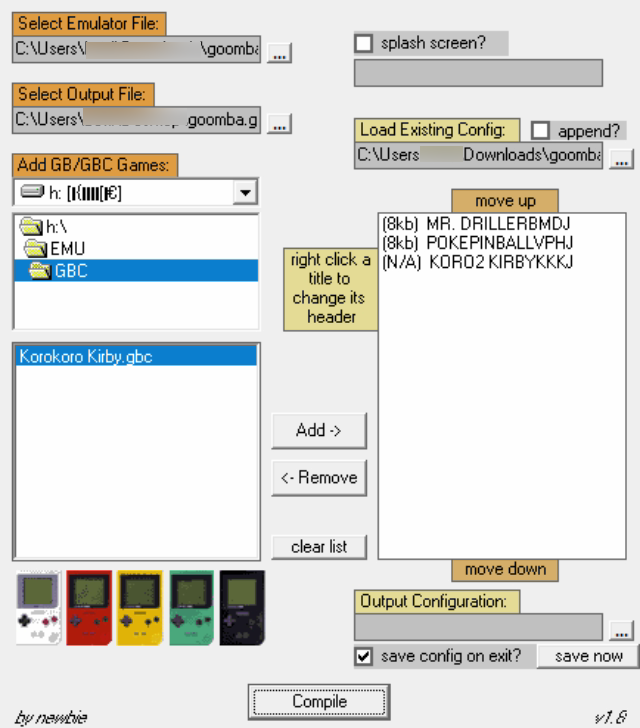
手順自体はゲームボーイカラーもファミコンもそれほど大きな違いはありませんが、これらのツールを使って抽出したROMを、エミュレーター専用のフォルダに入れておきます。あとは、そのファイルを選べばエミュレーターが起動して遊べるようになります。
●ゲームボーイカラーのエミュレーターファイルの設置場所
edapp/gbc/goomba.gba
●ファミコンのエミュレーターファイルの設置場所
edapp/nes/PocketNESMenu.gba

テーマも変更可能
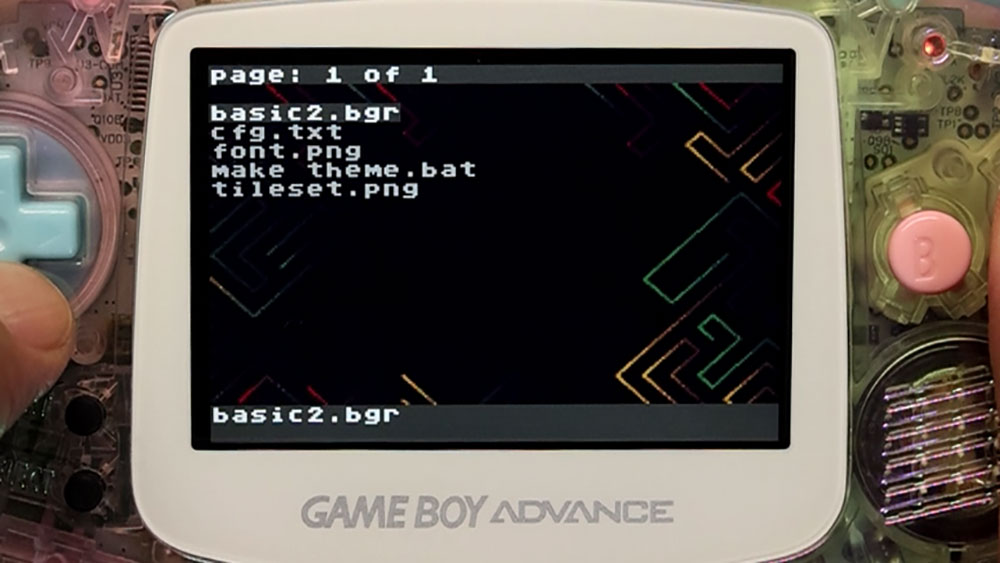
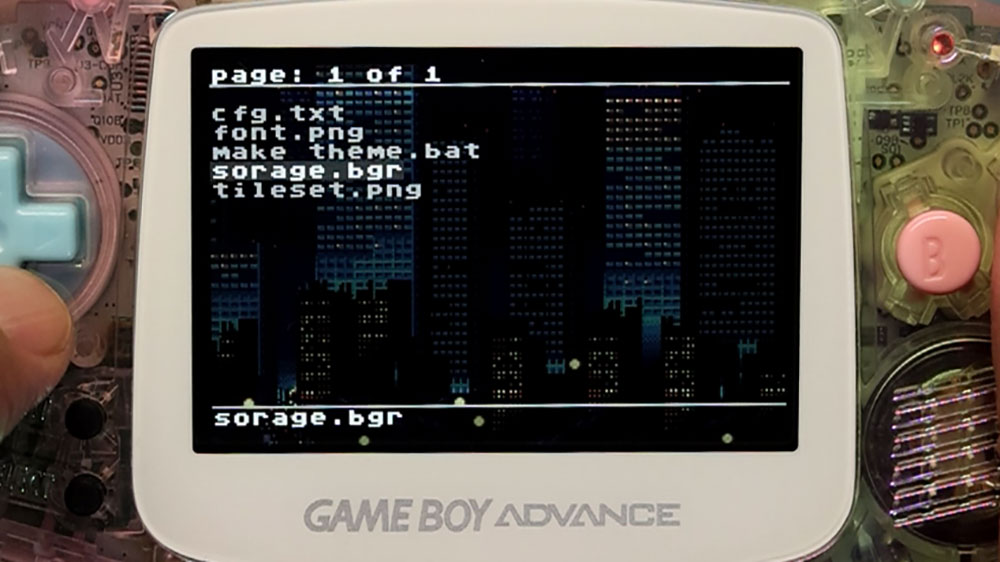
地味ながら、『EverDrive GBA PRO』の新機能として用意されているのが、テーマの変更です。デフォルトでは入れられていないので、まずは公式サイトからファイルをダウンロードし、microSDカードのルートにコピーしておきましょう。
●GBA Theme
https://krikzz.com/pub/support/everdrive-gba/pro-series/gbatheme/
いろいろなテーマが入れられているのですが、今回はためしていないものの自分でオリジナルのテーマを入れて使用することもできるようです。使い方は簡単で、テーマが入ったフォルダに移動し、「.bgr」の拡張子が付いたものを選ぶだけ。元に戻したいときは、「Default」のテーマを選びましょう。


使い勝手も含めて大幅にパワーアップ
ぶっちゃけ触る前は、センサー部分以外についてはさほど興味がなかったということもあり、それほど大きな違いはないかも? と思っていました。しかし、実際にはインゲームメニューやセーブステートがかなり使いやすく、もはや1度これに慣れてしまうと元に戻ることはできません。
もちろん、センサー系のゲームが遊びたかった人にとってもありがたいアップデートと言えるでしょう。そうしたことも含めて、今回は星5を付けたいと思います。







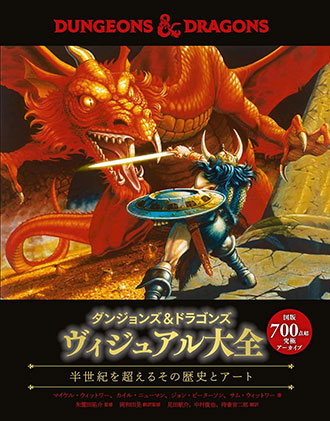 ダンジョンズ&ドラゴンズ ビジュアル大全 半世紀を超えるその歴史とアート



 ゲームコンソール2.0