

Analogueから11月19日より発送が開始された、NINENDO64互換機の『Analogue 3D』。発送に会わせて公式サイトがリニューアルされているほか、ユーザーガイドも公開されていました。こちらでは、そのの『Analogue 3D』のユーザーガイドの内容を勝手に翻訳してご紹介していきます。
●Analogue 3Dユーザーガイドのページ
https://www.analogue.co/support/3d/guide
Analogue 3Dのご購入、おめでとうございます。N64を4Kで再現。史上最高のマルチプレイヤーシステムと言えるでしょう。Analogue 3Dは、箱から出してすぐに、全地域の900種類以上のN64ゲームカートリッジライブラリと互換性があり、拡張パックとコントローラーパックの周辺機器も内蔵しています。最大4台の8BitDo 64コントローラーをAnalogue 3Dに直接同期できます。
さらに、Analogue 3Dは、4つのオリジナルスタイルのコントローラポートを介して、ほぼすべてのオリジナルN64コントローラとコントローラアクセサリをサポートしています。有線USB経由でコントローラを直接接続することもできます。analogue.coにアクセスして、 Analogue 3Dを最新の3D OSにアップデートできます。
●最新ファームウェア 1.1.0(11/18更新)
https://assets.analogue.co/firmware/88603839631b743de540d222e3ee9611/a3d_os_01_01_00.bin
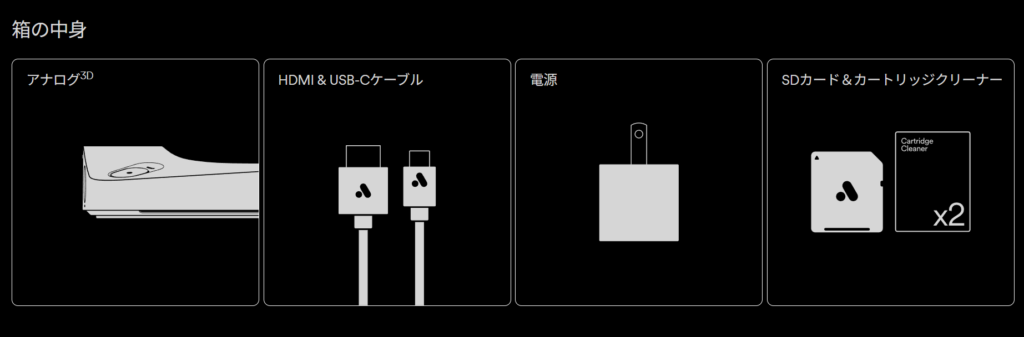
はじめに
- Analogue 3Dを熱源から離し、密閉された場所やキャビネット内に置かないでください。
- 電源を標準のACコンセントに差し込み、付属のUSB-Cケーブルを接続します。
- USB-CケーブルをAnalogue 3Dの背面にある電源ポートに接続します。電源とコントローラーのLEDが短時間点滅し、電源が接続されていることを示します。
- 付属のHDMIケーブルを使用してHDMIポートをUHD(4K)ディスプレイに接続します
- 電源スイッチを押して放すと、Analog 3Dの電源がオンになります。
- 画面上のガイドに従って初期設定を完了します
3D OSのアップデート
SDカード経由で手動で
- 最新の 3D OSアップデートをanalogue.co/support/3dから入手してください。
- Analogue 3Dの電源を完全にオフにして、SD カードを取り外します。
- SD カードのルート ディレクトリにある既存の 3D OS更新ファイルを削除します。
- 新しい更新ファイルを SD カードのルート ディレクトリにコピーします。
- SD カードを Analogue 3Dに挿入します。
- システムの電源をオンにすると、黄色の電源 LED が点灯し、更新が自動的に開始されます。
- この間は電源をオフにしたり、Analog 3Dを使用したりしないでください。
- アップデートには3~6分かかります。アップデートが完了すると、Analogue 3Dは自動的に再起動します。
USB-C SD接続による手動
- 最新の 3D OSアップデートをanalogue.co/support/3dから入手してください。
- Analogue 3Dの電源を完全にオフにして、すべてのコントローラーとケーブルを外します。
- プリインストールされた SD カードを Analogue 3Dに挿入したままにしておきます。
- 付属のUSB-Cケーブルを使用して、 Analog 3Dの電源ポートをコンピューターに接続し、5秒待ってから続行してください。USB-A – USB-Cケーブルも使用できます。
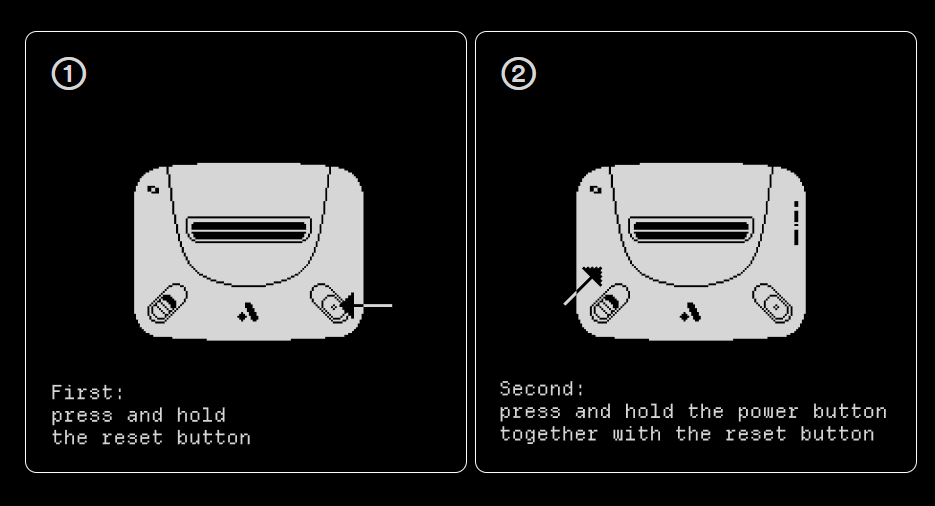
- リセットボタンを押し続けます。リセットボタンを押しながら、電源スイッチも押し続けます。電源LEDが緑色に点灯するまで両方のボタンを押し続け、点灯したらボタンを離します。
- これで SD カードが認識され、コンピューターでアクセスできるようになります。
- SD カードのルート ディレクトリにある既存の 3D OS更新ファイルを削除します。
- 新しい3D OSアップデートファイルをSDカードのルートディレクトリにコピーします。これには約30秒かかる場合があります。
- 3D の電源をオフにして、電源と HDMI ケーブルを再度差し込みます。
- システムの電源をオンにすると、黄色の電源 LED が点灯し、更新が自動的に開始されます。
- この間は電源を切ったり、Analogue 3Dを使用したりしないでください。アップデートには3~6分かかります。
- アップデートが完了すると、Analogue 3Dが自動的に再起動します。
LEDステータス
一般的なLEDステータス
| 状態 | 内容 |
|---|---|
| 電源LEDが白く点灯 | 電源がオンになっています |
| 電源LEDが黄色に点灯 | 3D OSの更新 |
| 電源LEDが青く点滅 | コントローラーのペアリングモード |
| 電源LEDが緑色に点灯 | SD接続モード |
コントローラーのLEDステータス
| 状態 | 内容 |
|---|---|
| コントローラーのLEDが白く点灯 | プレーヤースロットに接続されたコントローラー |
| コントローラーのLED(すべて)が1回点滅 | すべてのコントローラーのペアリングを忘れました |
ポートとインジケーター
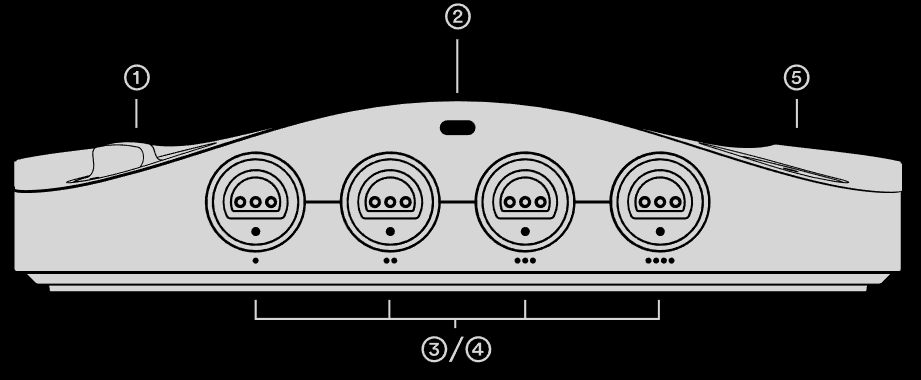
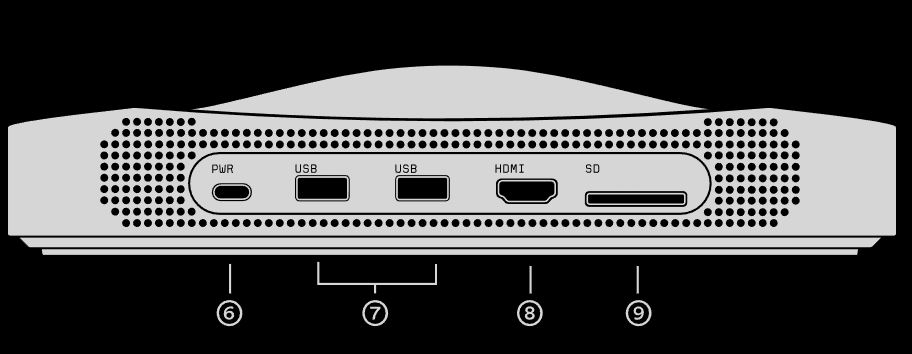
①電源スイッチ
スライドして放すと電源のオン/オフになります
②電源LED / ペアリングボタン
押すとワイヤレスコントローラーがペアリングされ、もう一度押すとペアリングモードが終了します。
③コントローラーポート x 4
オリジナルのN64コントローラーまたはアクセサリを接続する
④コントローラーのLED
プレイヤー1~4が接続されたときに表示します
⑤リセットボタン
現在実行中のゲームをリセットするには押してください
⑥電源ポート
USB-C電源に接続してAnalog3Dに電力を供給します
⑦USBポート×2
有線USB経由でコントローラーを充電および接続します
⑧HDMIポート
4Kビデオとオーディオをディスプレイまたはホームシアターに接続します
⑨SDカードスロット
3D OSアップデート、ライブラリ、仮想コントローラー パックをサポートします。(最大 1 TB の SD カード)
対応メディア
- 任天堂製公式N64カートリッジ(全地域)
- 公式複製カートリッジ
- 内蔵カートリッジリアルタイムクロック、スマートメディアカードリーダー
※Analogue 3D には、サポートされているゲーム用の拡張パック機能が組み込まれています。※64DD ディスク ドライブを Analogue 3Dに直接マウントすることはできません。
互換性のある純正アクセサリ
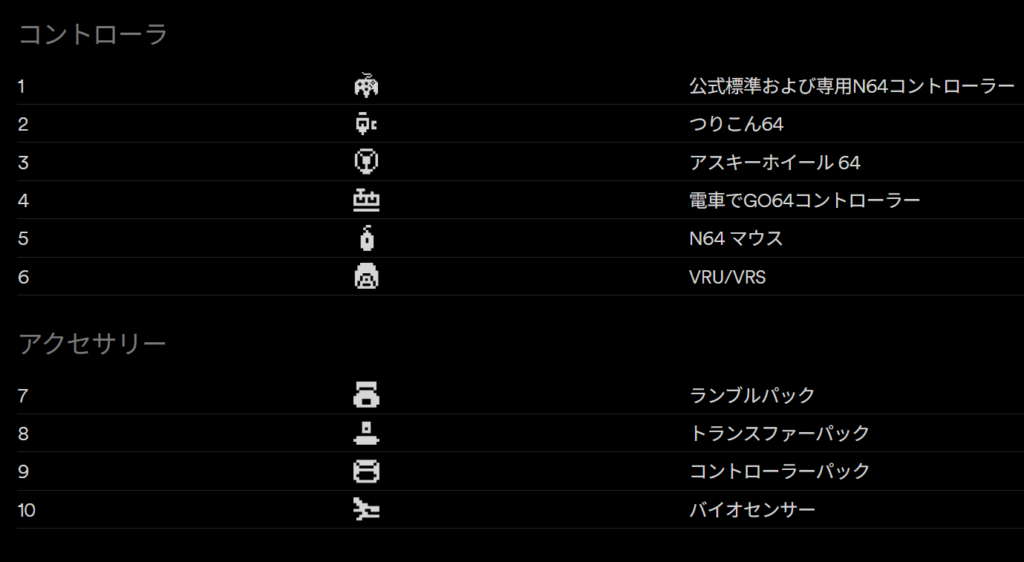
ランブル&コントローラーパックのサポート
Analogue 3Dでは、ワイヤレスコントローラー使用時に仮想コントローラーまたはランブルパックを使用できます。これらのパックは、ゲームに応じて必要に応じて自動的に有効になります。両方をサポートするゲームでは、仮想コントローラーパックがデフォルトで有効になっています。ゲーム中に仮想コントローラーパックとランブルパックを切り替えるには、8BitDo 64コントローラーのSelectを押します。
オリジナル コントローラー パックまたはランブル パックは、接続されたオリジナル コントローラーの背面に挿入して使用できます。
オリジナルのコントローラアクセサリを使用するには、アクセサリスロットを備えたオリジナルのN64コントローラが必要です。
- ゲーム内で指示された場合にのみ、オリジナルのアクセサリを取り外したり交換したりしてください。
- 仮想コントローラーパックを使用する場合は、ゲームの途中で元のコントローラーに切り替えないでください。
- 仮想コントローラパックはプレイヤー1のみでサポートされます
- 仮想コントローラパックにはSDカードが必要です
有線コントローラー5個
Analogue 3Dは、最大4台のBluetoothコントローラー、4台の純正コントローラー、または2台のUSBコントローラーと接続できます。最大4台のコントローラーを任意の組み合わせで同時に接続できます。
オリジナル コントローラーと、Transfer Pak などのコントローラー アクセサリは、4つのオリジナル スタイルのコントローラー ポートを介してサポートされます。
USBポートを使用してUSBコントローラーを充電または接続できます。充電中でもワイヤレスコントローラーを使用できます。
サポートされているワイヤレス コントローラー
●8bitdo
・64 Bluetoothコントローラー
・N64コントローラー用Modkit
3D OSホットキー

これらのホットキーを確認するには、「設定」→「バージョン情報」→「3D osホットキー」に移動します。
ライブラリの概要
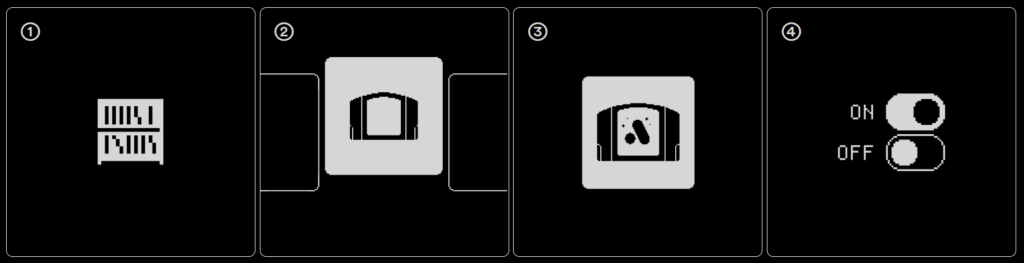
①ライブラリー
ライブラリは、あなたのゲームコレクションとプレイしたゲームをカタログ化するための参照レベルのデータベースです。N64の歴史全体を学術的にカタログ化しています。
②カートリッジ検出
オリジナルのゲームカートリッジを挿入すると、自動的にライブラリに追加されます。開発元、発売元、発売日も確認できます。
③カスタムラベルアートワーク
ライブラリはコミュニティが作成したカートリッジラベルのアートワークもサポートしています。最適なエクスペリエンスを得るには、これらの画像をSDカードに追加することをお勧めします。
④ゲーム構成
カートリッジの起動前または起動後に、ゲームごとに特定の設定を行うこともできます。詳しくは、「ゲーム内の設定と構成」セクションをご覧ください。
コントローラの接続
Bluetoothコントローラーの接続
- Analogue 3Dの前面にあるペアリング ボタンを押すと、すぐにペアリング モードに入り、Bluetooth コントローラーを接続できます。
- ペアリングを解除するには、ペアリングボタンをもう一度押します。
- ペアリング モードになると、電源 LED が青色に点滅し始め、次の利用可能なプレーヤー スロットにペアリングが割り当てられます。
有線コントローラー(USB/純正コントローラー)の接続
- オリジナル コントローラーおよびコントローラー アクセサリは、4つのオリジナル スタイルのコントローラー ポートを介して接続できます。
- どちらのUSBポートでも、対応するUSBコントローラーを充電または接続できます。充電中でもワイヤレスコントローラーを使用できます。
- 元のコントローラーは、接続されるとワイヤレス コントローラーや USB コントローラーよりも優先され、すでに接続されている場合はそれらを置き換えます。
Analogue 3Dは、最大4台のBluetoothコントローラー、4台の純正コントローラー、または2台のUSBコントローラーと接続できます。最大4台のコントローラーを任意の組み合わせで同時に接続できます。
サポートされているコントローラーのリストで互換性を確認してください。
設定 → ディスプレイ
| HDMIモード | UHD (4K 2160p)FHD (1080p)UHD (4K 2160p) 50HzFHD (1080p) 50Hz | 現在のHDMI解像度とリフレッシュレートを変更します。最適な設定が自動的に検出され、ほとんどのUHD 4K対応ディスプレイに適用されます。一部の機能にはUHDディスプレイが必要です。 4K HDMIを使用するには、ディスプレイが4K 50/60Hz 4:4:4 RGBに対応しており、付属のHDMIケーブルまたはHDMI 4K認証ケーブルで接続する必要があります。 一部の4Kディスプレイは、60Hzでは互換性のない低いリフレッシュレートや制限されたカラーフォーマットのため、1080pのみをサポートしている場合がありますのでご注意ください。 |
| ALLM | [自動] / オフ | ALLM(自動低遅延モード)は、Analogue 3Dの再生中にディスプレイの遅延設定を自動的に最小に切り替え、よりスムーズで応答性の高い体験を実現します。 ALLMを使用するには、ディスプレイがHDMI 2.1に対応している必要があります。 |
| HDR | [自動] / オフ | HDR(ハイダイナミックレンジ)は、より広い色域、より明るいハイライト、より深い黒を実現することで、画質を向上させます。 HDRは、対応ディスプレイでは自動的に有効になります。 |
設定 → システム
| オプション | 説明 |
|---|---|
| バージョンとアップデート | 現在の 3DOS バージョンを表示し、SD カード経由で手動で更新します。 |
| グローバルリセット | グローバルリセットは工場出荷時の設定を復元し、ペアリングされたすべてのコントローラーを削除します。ライブラリ、ゲームごとの設定、仮想コントローラーパック、その他のSDカードの内容は変更されません。 |
表示モード
ODMの選択
| オプション | 説明 |
|---|---|
| 表示モード | [BVM] / CRT / PVM / スキャンライン / クリーンアナログオリジナルディスプレイモード(ODM)を使用すると、様々なCRTディスプレイのルック&フィールを再現できます。最適な体験を得るには、4K対応ディスプレイをご利用ください。 |
ODM設定
| BVM | |
|---|---|
| 水平ビーム収束 | コンシューマー / [プロフェッショナル] / Off |
| 垂直ビーム収束 | コンシューマー / [プロフェッショナル] / Off |
| エッジオーバーシュート | [On] |
| エッジ硬度 | [ソフト] / ハード |
| 画像サイズ | [塗りつぶし] / 整数 / 整数+ |
| 画像フィット | [オリジナル] / ストレッチ / シネマズーム |
| PVM | |
|---|---|
| 水平ビーム収束 | コンシューマー / [プロフェッショナル] / Off |
| 垂直ビーム収束 | コンシューマー / [プロフェッショナル] / Off |
| エッジオーバーシュート | [On] |
| エッジ硬度 | [ソフト] / ハード |
| 画像サイズ | [塗りつぶし] / 整数 / 整数+ |
| 画像フィット | [オリジナル] / ストレッチ / シネマズーム |
| ブラウン管 | |
|---|---|
| 水平ビーム収束 | [コンシューマー] / プロフェッショナル / Off |
| 垂直ビーム収束 | [コンシューマー] / プロフェッショナル / Off |
| エッジオーバーシュート | [On] |
| エッジ硬度 | [ソフト] / ハード |
| 画像サイズ | [塗りつぶし] / 整数 / 整数+ |
| 画像フィット | [オリジナル] / ストレッチ / シネマズーム |
| スキャンライン | |
|---|---|
| 水平ビーム収束 | コンシューマー / プロフェッショナル / [Off] |
| 垂直ビーム収束 | コンシューマー / プロフェッショナル / [Off] |
| エッジオーバーシュート | [Off] |
| エッジ硬度 | [ソフト] / ハード |
| 画像サイズ | [塗りつぶし] / 整数 / 整数+ |
| 画像フィット | [オリジナル] / ストレッチ / シネマズーム |
| クリーン | |
|---|---|
| 補間アルゴリズム | [BCスプライン] / 双線形 / ブラックマン・ハリス / ランチョス2 |
| ガンマ伝達関数 | [チューブ] / モダン |
| シャープネス | 非常に柔らかい / 柔らかい / [中程度] / 鋭い / 非常に鋭い |
| 画像サイズ | [塗りつぶし] / 整数 / 整数+ |
| 画像フィット | [オリジナル] / ストレッチ / シネマズーム |
ハードウェア
一般
| バーチャル拡張パック | 内蔵拡張パックを有効または無効にします。拡張パックを必要とするゲームでは、このオプションは変更できません。 |
| 地域[自動] / NTSC / PAL | 「自動」を選択すると、ゲームの実行に適したリージョンが自動的に選択されます。または、別のリージョン設定を強制的に適用することもできます。PAL設定をご利用の場合は、HDMIモードを50Hzモードに設定することをお勧めします。 |
高度なビデオ処理
| ぼかし除去 | [On] / Off | オリジナルのハードウェアでは、出力スケーリング時にディザリングやエイリアシングのアーティファクトを滑らかにするために、ビデオインターフェースによってぼかしフィルターが適用されていました。 この処理により目に見えるノイズは軽減されましたが、結果としてより柔らかくぼやけた画像になりました。「De-blur」を有効にすると、このフィルターが削除され、ピクセルの鮮明さとシャープネスが完璧に保たれます。これは、2DスタイルのゲームやClean ODMに最適です。 |
| 32ビットカラー | [On] / Off | オリジナルのハードウェアでは、内部レンダリングプロセスはRGBAパイプラインを介して32ビットカラーを処理していましたが、ハードウェアの制約と遅延の問題により、実際のビデオ出力は16ビットカラーのみでした。 この設定を有効にすると、この隠れたフルカラー表現がディスプレイにそのまま転送されます。 これにより、画像の鮮明度と色のグラデーションが大幅に向上し、ディザリングパターンが除去されて、オリジナルのハードウェアでは見えなかったディテールが明らかになります。 |
| テクスチャフィルタリングを無効にする | On/ [Off] | テクスチャフィルタリングは、テクスチャピクセルをブレンドすることで、本来の滑らかでクラシックな外観を実現します。 このオリジナルのフィルタリングを無効にすると、滑らかさを保たず、シャープでブロック状のピクセル化されたテクスチャになります。 ぼやけはなくなりますが、N64アセット特有の低解像度でギザギザした性質が露呈します。 |
| アンチエイリアシングを無効にする | On/ [Off] | アンチエイリアシングは、元のピクセルごとに3ビットのカバレッジマスクを計算することで、ギザギザのエッジを滑らかにし、ポリゴン間の隙間を埋めるのに役立ちます。 この設定を無効にすると、オブジェクトのエッジの境界はよりシャープになりますが、ギザギザが強くなります。 |
高度なハードウェア(実験的)
| フォースオリジナルハードウェア | オン/ [Off] | オリジナルのハードウェアでは、出力スケーリング時にディザリングやエイリアシングのアーティファクトを滑らかにするために、ビデオインターフェースによってぼかしフィルターが適用されていました。 この処理により目に見えるノイズは軽減されましたが、結果としてより柔らかくぼやけた画像になりました。「De-blur」を有効にすると、このフィルターが削除され、ピクセルの鮮明さとシャープネスが完璧に保たれます。 これは、2DスタイルのゲームやClean ODMに最適です。 |
| オーバークロック | [オート] / 強化 / 強化+ / 解放 | 特定のハードウェア要素をオーバークロックし、サポートされているゲームのフレーム レートを大幅に向上させることができます。 自動 ゲームの互換性に基づいてこの設定を自動的に調整します。 強化 RAM を強化します。 Enhanced+ RAM を拡張し、ビデオをオーバークロックします。 Unleashed RAM を拡張し、ビデオをオーバークロックし、CPU をオーバークロックします。 オーバークロック設定を手動で調整すると、ゲーム速度の増加や不安定化など、特定のゲームで望ましくない影響が生じる可能性があります。 |
一般的なトラブルシューティング
ゲームカートリッジが動作しない / 画面が黒くなる、またはビデオ/オーディオが破損する
- 付属のカートリッジクリーナーでカートリッジピンを確認し、清掃してください。
- 物理的なリセットボタンでゲームをリセットする
電源が入らない
- 電源が接続されているか確認してください。USB電源ケーブルを接続すると、電源が検出されるとすべてのLEDが白色で短時間点滅します。
- 電源が対応しているか確認してください(PD 3.0、18W以上)。対応していない場合は、電源LEDがオレンジ色に点滅します。
- 互換性のある4K HDMI認定ケーブルがアナログ3Dとディスプレイの両方に正しく挿入され接続されていることを確認してください。
OSアップデートが失敗する
- SDカードが正しく挿入されていることを確認してください
- SDカードがいっぱいになっていないか確認し、競合するOSアップデートファイルを削除します
コントローラーが応答しません
- 上記のリストでコントローラーがサポートされているかどうかを確認してください
- コントローラーを最新のファームウェアに更新する
- コントローラーを再ペアリングする
- バッテリー残量が少ない場合はコントローラーを充電してください
- 有線コントローラーの場合は、必要に応じてコネクタを確認して清掃し、再接続してみてください。
- USB警告LEDが点灯している場合は、そのコントローラーを使用しないでください。
ゲームカートリッジのクリーニング
3Dのカートリッジクリーナーは、液体や強力な研磨剤を使わずに、ゲームコレクションのカートリッジピンを安全に修復します。汚れや酸化したカートリッジピンは、ゲームプレイ中に多くの問題を引き起こす原因となります。サウンドやグラフィックの乱れ、動きの過敏さ、ゲームが起動しないなどの症状が現れた場合は、カートリッジをクリーニングしてください。コントローラーパック、トランスファーパック、ランブルパックなどのオリジナルアクセサリや、他のコレクションのカートリッジもクリーニングできます。
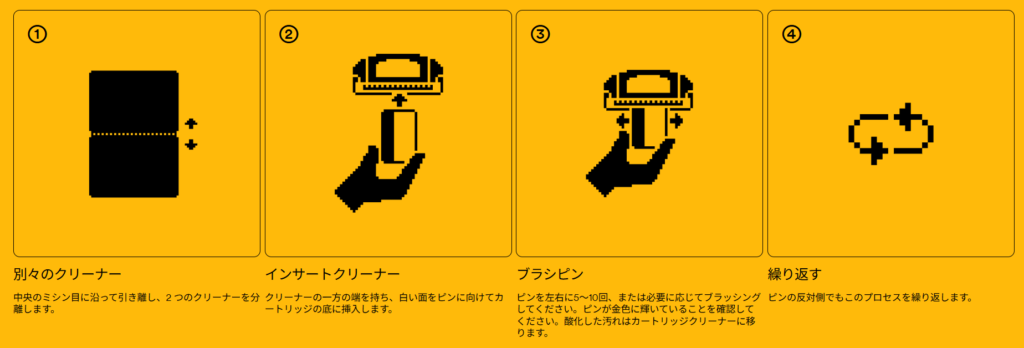
ダストフィルターの清掃
Analogue 3Dのダストフィルターは定期的に清掃する必要があります。
動作温度が高すぎる場合、白い電源LEDがオレンジ色に点灯します。まず、Analogue 3Dを適切な換気のある場所に設置し、熱源から離し、密閉された場所やキャビネットを避けてください。次に、Analogue 3Dの左右下端にあるダストフィルターを確認してください。ほこりが付着している場合は、小さなブラシまたはエアダスターを使用して優しく掃除し、ほこりを取り除いてください。

システム警告と回復
| 電源LEDがオレンジ色に点灯 | 換気を改善する |
| 電源LEDがオレンジ色に点滅 | 互換性のない電源ユニット |
| 電源LEDがオレンジ色に点滅し、コントローラー1、2 | 左ポートのUSBデバイスが不良です |
| 電源LEDがオレンジ色に点滅し、コントローラー3、4 | 右ポートに不良USBデバイスがあります |
| 電源LEDがオレンジ色で断続的に点滅 | システムクロックの電池残量が少ない |
| 電源LEDの青/赤の点滅パターン | 診断コード |






 ダンジョンズ&ドラゴンズ ビジュアル大全 半世紀を超えるその歴史とアート

 ゲームコンソール2.0