
エミュレーターやFPGAなど、ここ最近さまざまな手段でレトロゲームが遊べる環境が出揃ってきました。そうした環境で重要になってくるもののひとつが、実機に搭載されているBIOSです。しかし、3DOのBIOSを実機から吸い出そうとすると、ROMチップを取り外すなど、これまでは少々ハードルの高い作業が必要でした。
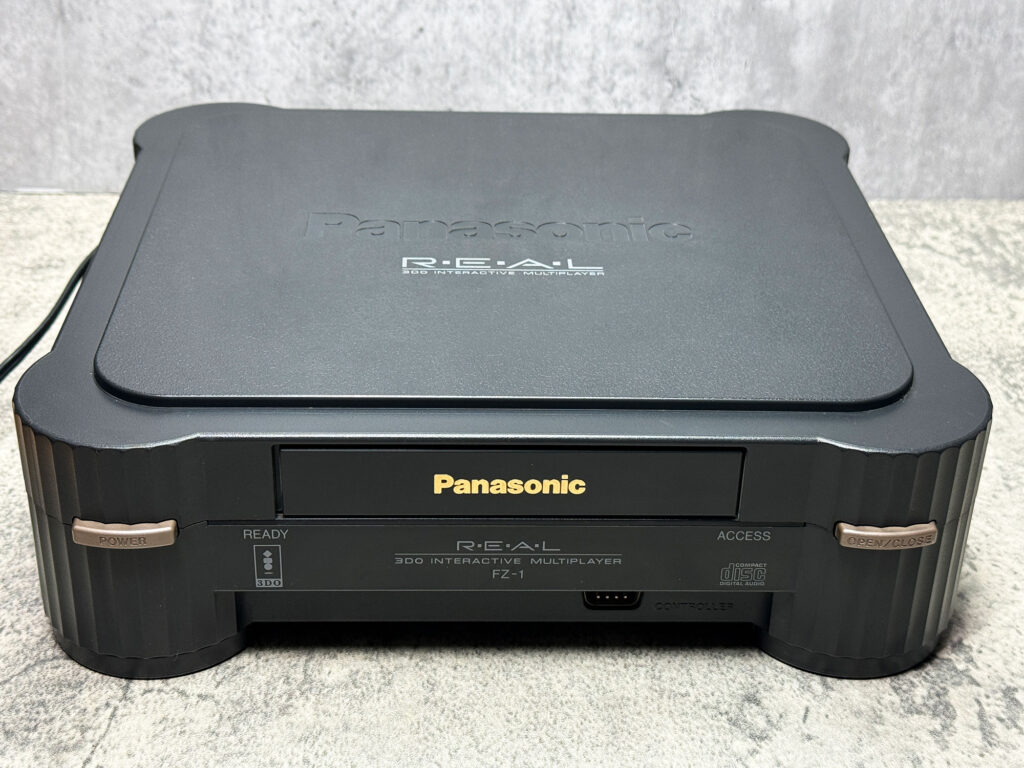
そんななか今回、電源は入って映像や音も出るものの、ディスクの読み込みができないPanasonic『3DO REAL FZ-1』を入手。そこでFZ-1用の光学ドライブエミュレーター(ODE)を利用して、ハンダ付けなしでBIOSを吸い出しつつ、故障したCD-ROMドライブを使わないドライブレス仕様として復活させてみることにしました。
最初に目を付けたのは、外付けで使える「Fixel XPort ODE」
これは実際に中古の本体を手に入れる前の話ですが、3DOのBIOSをもっと簡単に吸い出す方法がないか調べていたところ、最初に候補として浮上したのがFixelの『XPort External ODE for 3DO』でした。
●XPort External ODE for 3DO(売り切れ)
https://stoneagegamer.com/xport-external-ode-for-3do-by-fixel-usb-micro-sd.html
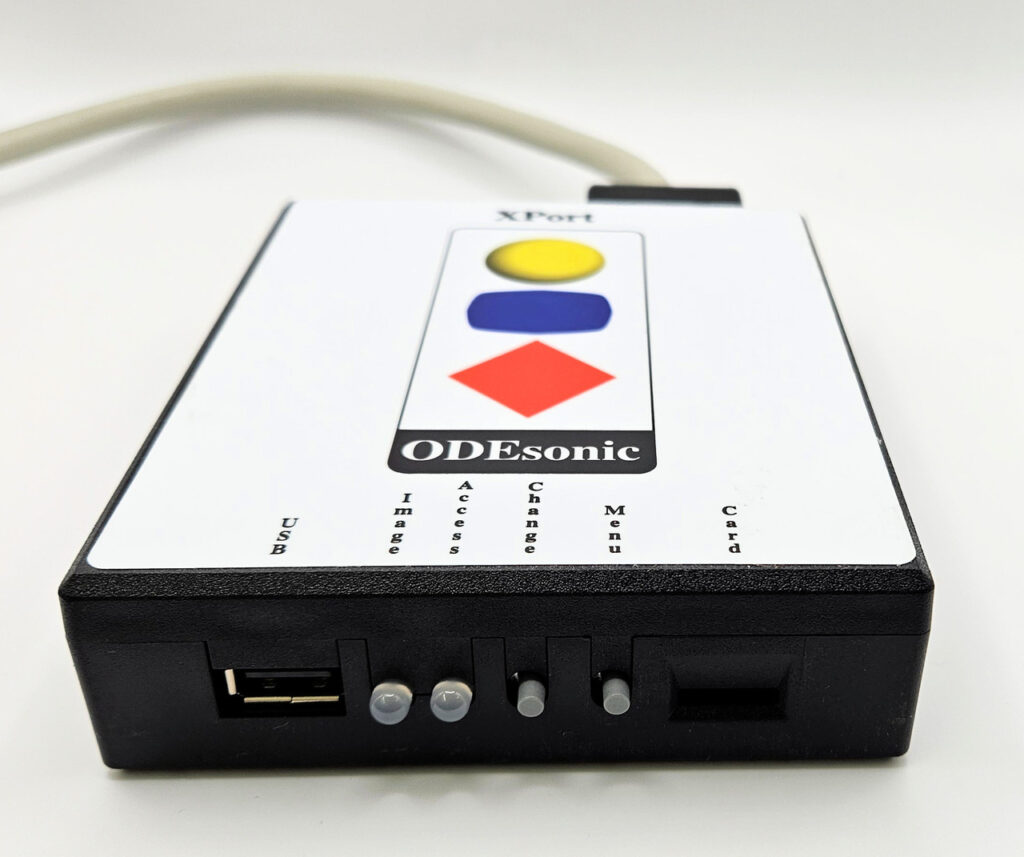
そもそも「ODE(Optical Drive Emulator)」とは、CD-ROMドライブなどの光学ドライブをエミュレートし、USBメモリーやSDカードに保存したディスクイメージを、実際のCD-ROMと同じようにゲーム機へ認識させるための機器です。
なかでも『FixelのXPort ODE』が魅力的だったのは、3DO本体をほとんど改造する必要がないところでした。
本製品は、3DOの背面に用意されている30ピンの拡張端子「Expansion Port」へ接続する外付けタイプのODEです。そのため、オリジナルのCD-ROMドライブを取り外す必要はなく、対応する3DOであれば本体を分解せずに導入できます。USBストレージとmicroSDカードに対応し、FAT32/exFATのほか、ディスクイメージはBIN/CUE、ISO、NRGなどを利用できます。
さらに今回の目的にとって決定的だったのが、専用メニューからBIOS/SYSROMだけではなく、Font ROMやFMV ROMまで吸い出せる機能が用意されていることでした。つまりXPort ODEさえ用意できれば、ROMチップを取り外すことなく、3DO上のメニューを操作するだけでBIOSをファイルとして保存できるわけです。
「これは今回の企画にピッタリでは!?」
……と思ったものの、ひとつ大きな問題がありました。
Stone Age Gamerで販売されているXPort ODEの価格は349.99ドル。しかも、筆者が購入しようとしたタイミングでは売り切れており、そもそも入手することができませんでした。BIOSを吸い出すだけなら非常にスマートな方法なのですが、手に入らないものはどうしようもありません。
そこで「同じようなことができる製品はほかにないのか?」と、さらに探してみることにしました。
AliExpressで見つけた格安のFZ-1用ODE
そうしていろいろと調べているうちに見つけたのが、AliExpressで販売されていた『FZ-1 ODE 3DO』です。
●FZ-1 ODE 3DO
https://s.click.aliexpress.com/e/_c4sNCsnp

こちらはXPort ODEのように本体背面へ接続する外付けタイプではなく、Panasonic『3DO REAL FZ-1』のCD-ROMドライブに接続されているリボンケーブルの間へ取り付ける内蔵型のODEです。
価格もFixelのXPort ODEと比べるとかなり安く、同系統の製品はAliExpressで6700円前後から販売されています。実際に流通しているFZ-1用の格安ODEには、Raspberry Pi Picoでも採用されているRP2040を利用したものがあり、USBメモリーをストレージとして使用する構成になっています。
なにより気になったのが、取り付けにハンダ付けが必要なさそうだったことです。
商品写真を見る限り、本体側とCD-ROMドライブをつないでいるリボンケーブルを抜き、ODE基板へ差し替えるだけ。FZ-1用については、実際のユーザーからもプラグ&プレイに近い形で取り付けられたという報告がありました。
さらに、このタイプのODEはFixelのboot.isoを利用できるものが存在し、Fixelのメニューには先ほど触れたBIOS/SYSROMなどのダンプ機能があります。つまり、うまく動けば7,000円前後の基板を取り付けるだけで、今回やりたかったBIOSの吸い出しまでできる可能性があるわけです。
しかも今回用意したFZ-1は、もともとCD-ROMを読み込めない個体です。仮にBIOSの吸い出しだけで終わったとしても、このODEが正常に使えれば、故障した光学ドライブに頼らずUSBメモリーからゲームを起動できるようになります。
BIOSを吸い出せて、ついでに故障したFZ-1まで復活できるなら一石二鳥。というわけで、今回はこのAliExpress製FZ-1用ODEを実際に取り寄せて試してみることにしました。ひとつ注意が必要な点は、『XPort External ODE for 3DO』とは異なりFZ-10には対応していないところ。
正確にいうと、FZ-10に対応しているものも別途も売られていますが、そちらは超複雑そうなハンダ作業が必要なようです。そんなの絶対に無理無理無理無理無理無理無理無理なので、こちらを選んでいます。
取り付けそのものはびっくりするぐらい簡単
注文から数日で『FZ-1 ODE 3DO』が届いたので、さっそく本体に取り付けてみることにしました。ちなみに3DO自体入手するのが初めてだったことに加えて、内部を開けるのも初めての経験だったので、ちょっとドキドキしてしまいました。
ですが、実際の取り付けはかなりあっけなく作業を終わらせることができました。とりあえず内部がどんな感じになっているのかよくわかっていなかったので、作業をする前に参考にさせてもらったのがこちらの動画です。
まずはプラスドライバーを用意して、底面側に設置されているネジ4本を外します。これにより、本体の上側のケースが開けられるようになります。
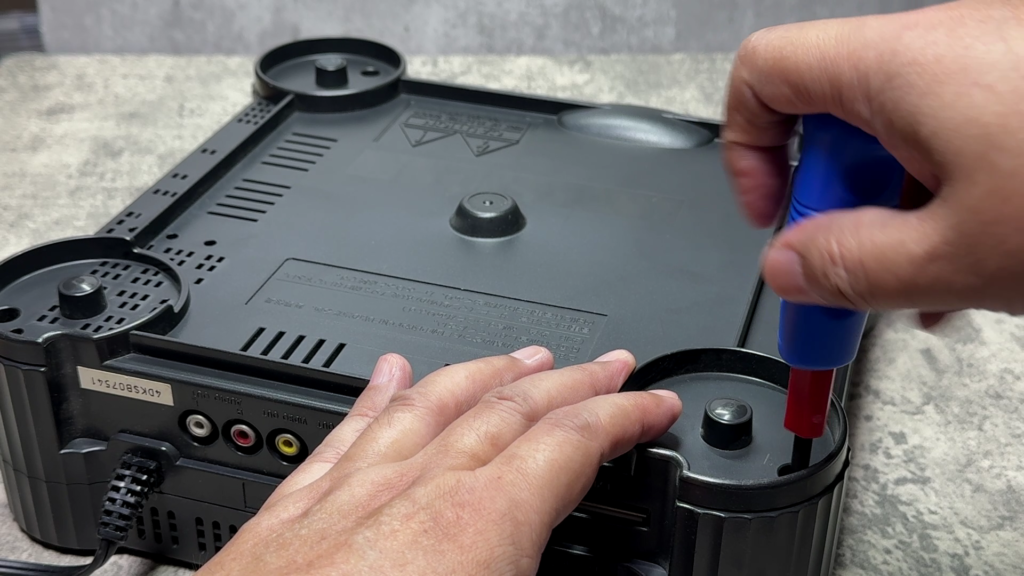
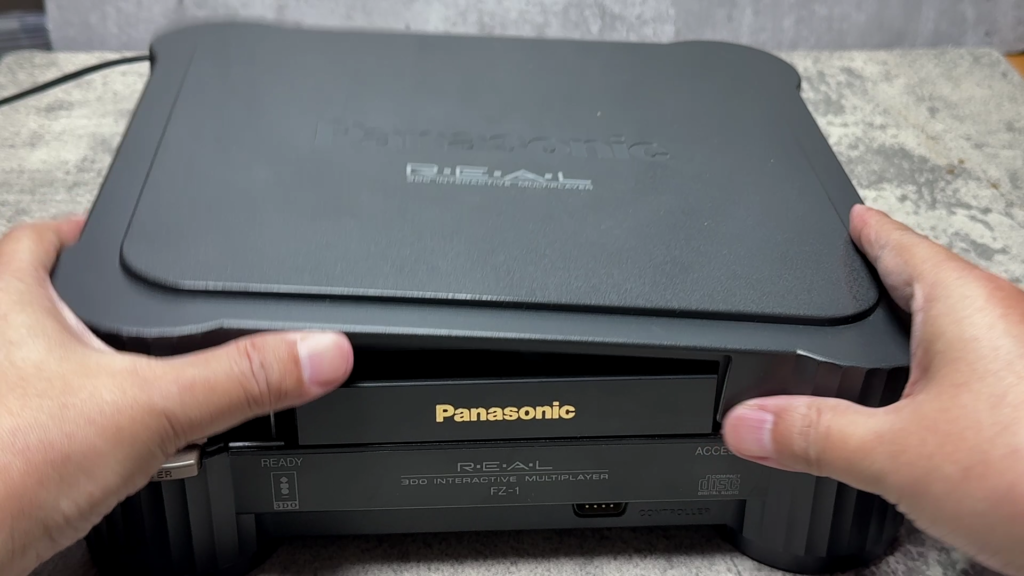
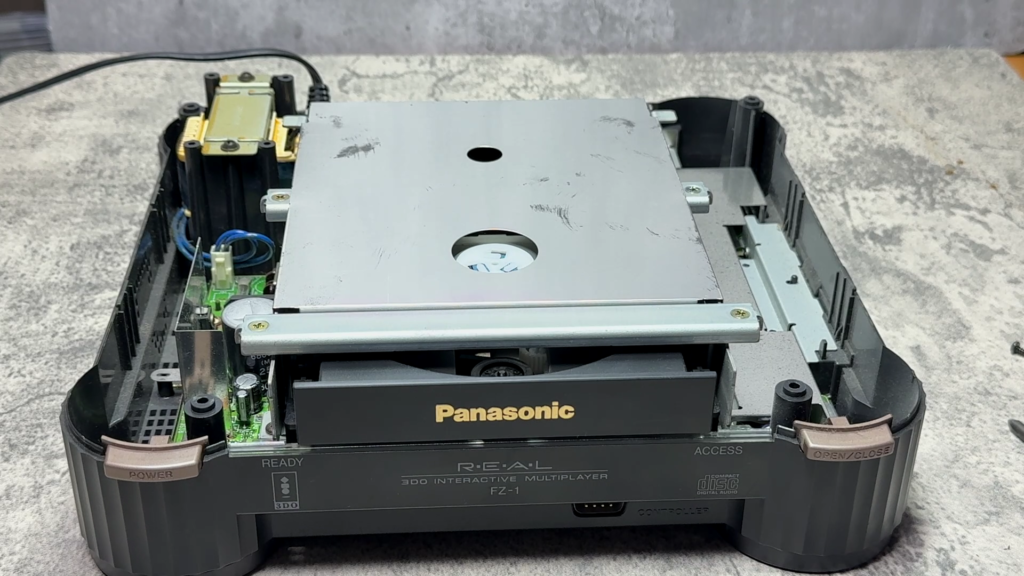
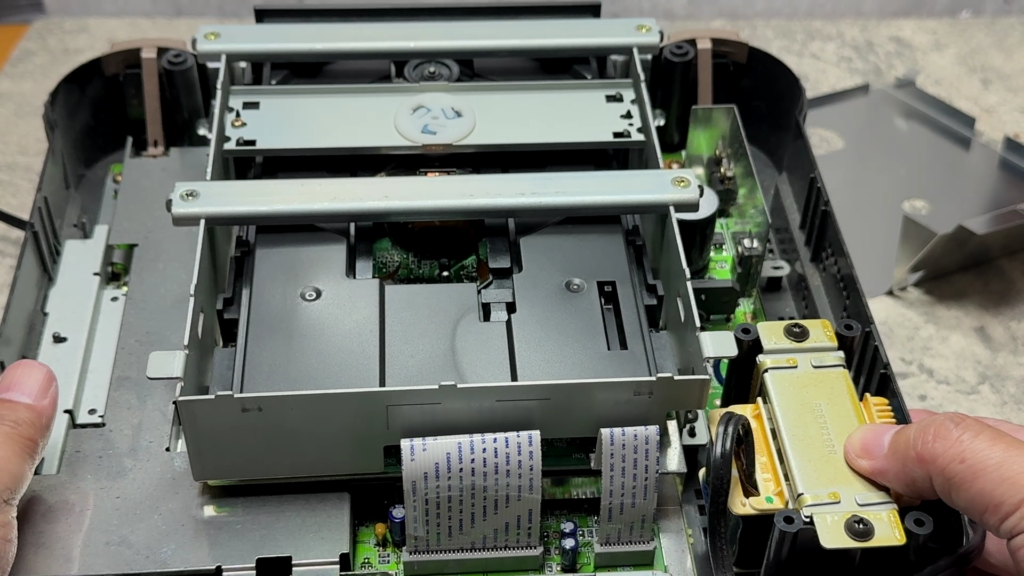
本体上側のケースをはずすと、中身にアクセスすることができます。ここで、ドライブの上に付けられている金具を外していきます。こちらはねじなどで留められているわけではなく、引っかけて取り付けられているような構造です。
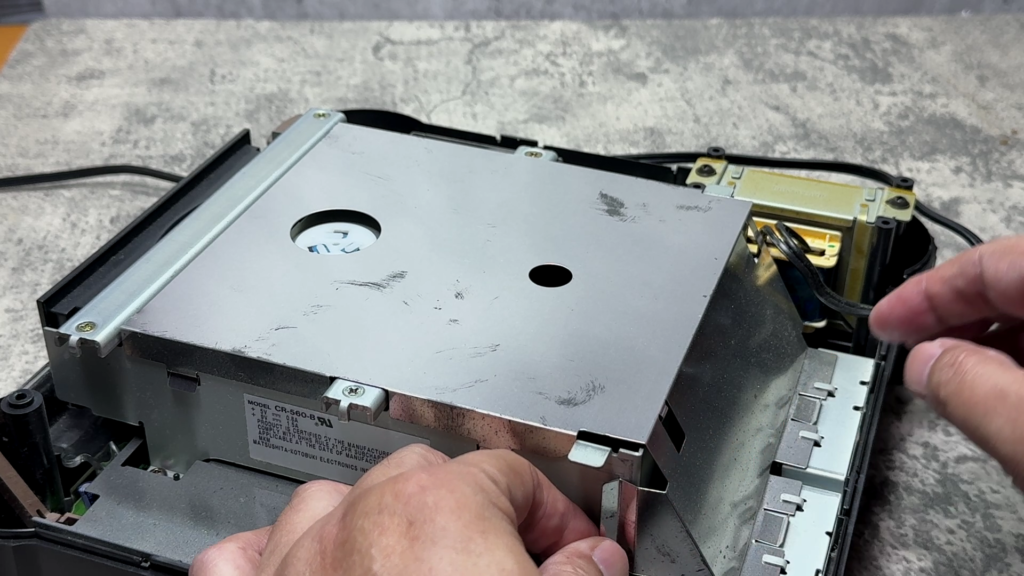
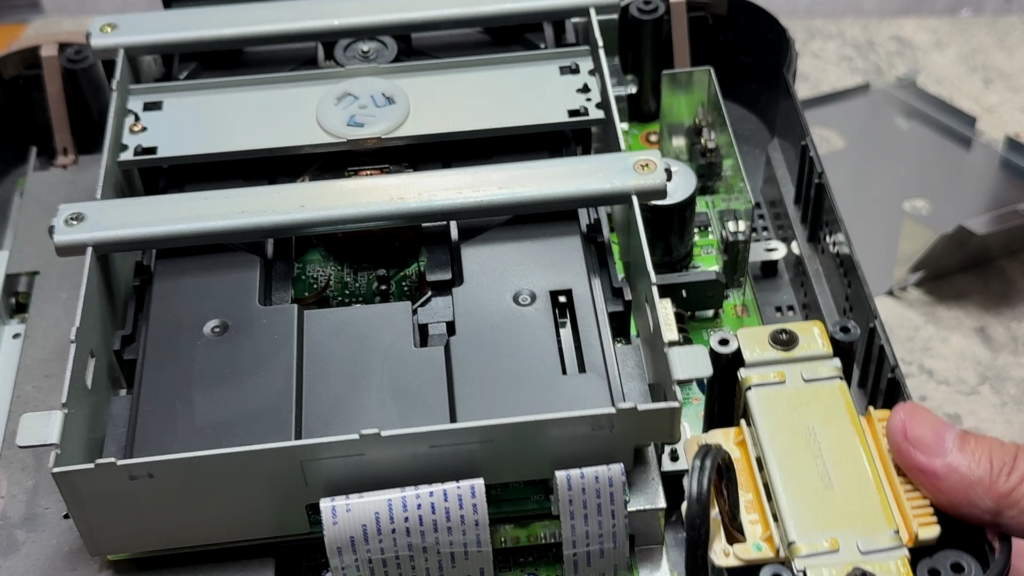
ここで重要なポイントが、ドライブに接続されている2本のリボンケーブルです。このリボンケーブルを、傷付けないようにドライブ側から取り外します。その取り外したリボンケーブルを、購入した『FZ-1 ODE 3DO』に取り付けます。このとき、ケーブルの青い部分が隠れるような形で付けていきます。

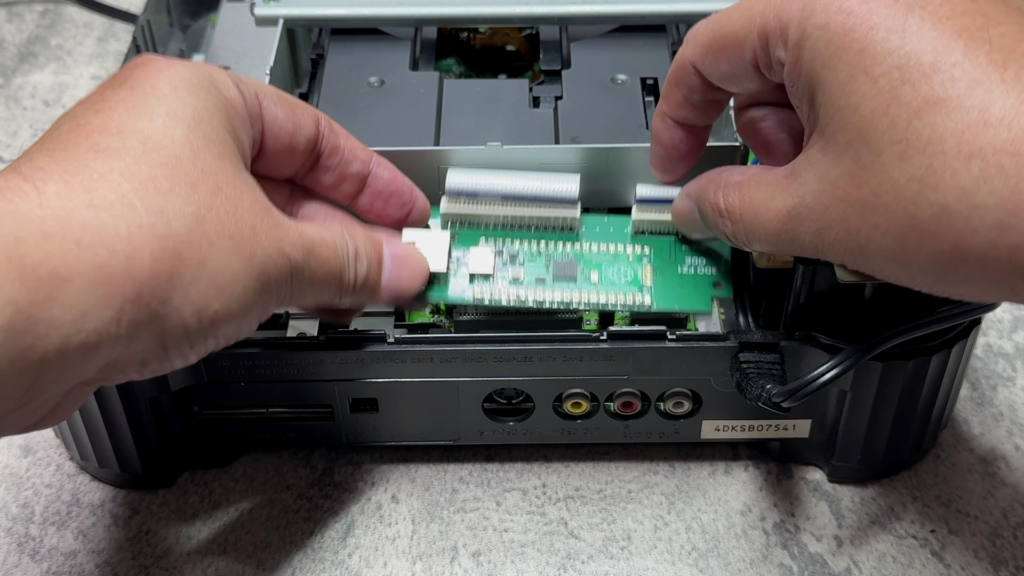
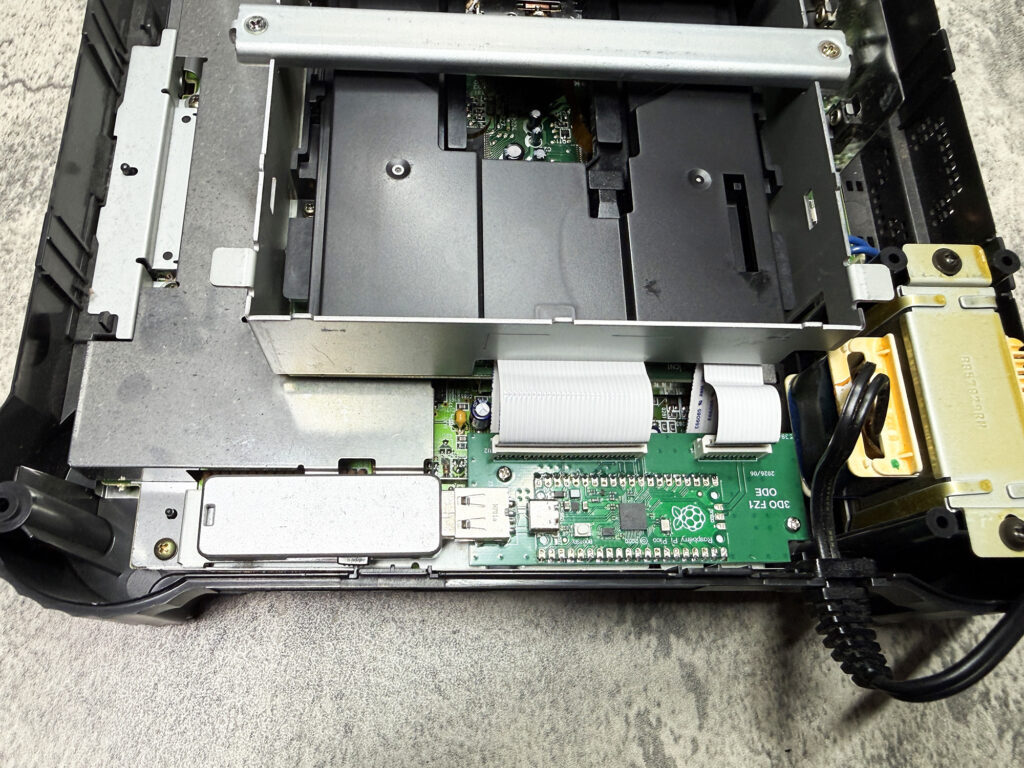
これだけでは安定感がありません。そこで思い出したのが、『FZ-1 ODE 3DO』に付属してきた脚の長いネジとスペーサーです。本体側を見ると、ちょうど2本ネジが見えたので、そちらと取り替える形で『FZ-1 ODE 3DO』をネジで固定してみたところ、ピッタリハマリ、本体側に固定することができました。
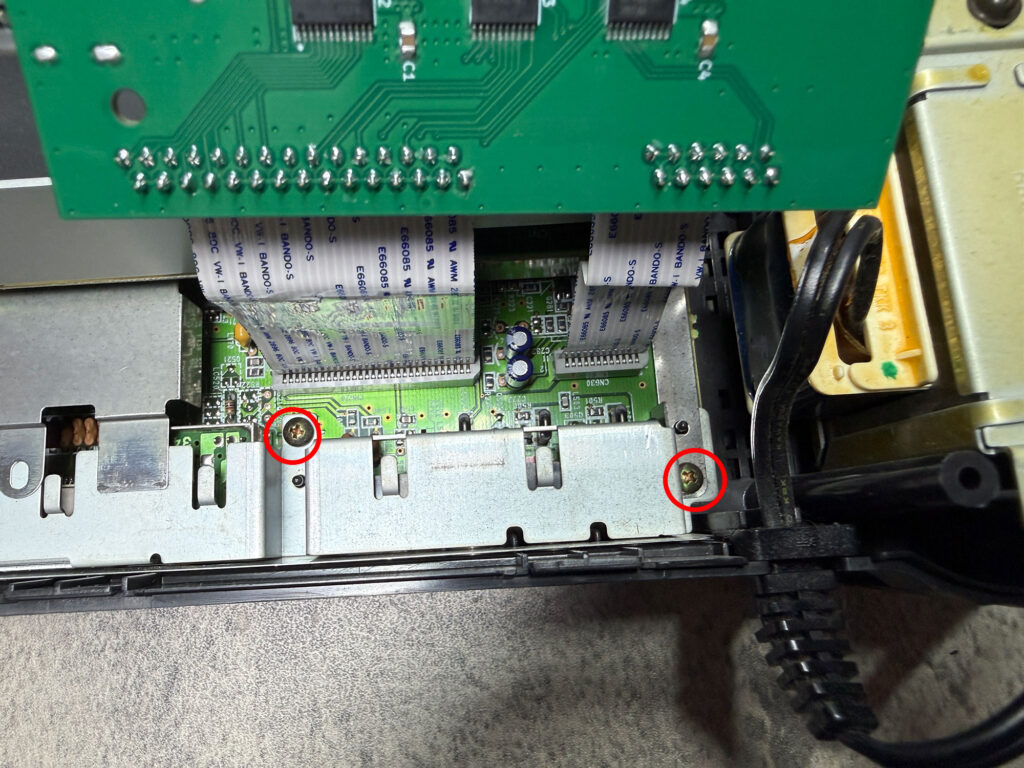
『FZ-1 ODE 3DO』を本体に取り付けたら、そちらに付けるUSBメモリーを用意します。最初に用意したものはexFATでフォーマットしたのですが、認識されず。次にFat32でフォーマットし直したもののやはり認識されませんでいた。そこで別のUSBメモリーに取り替えたところ、無事使用できることを確認しています。
ちなみに、今回試したUSBメモリーですが動かなかったPhisonはUSB 3.0 SuperSpeedで504mAを要求しています。一方、動いたAlcor MicroはUSB 2.0で100mAとかなり軽量です。そのため、『FZ-1 ODE 3DO』用として使う場合は、古めのシンプルなUSB2.0のものを選んだ方が良さそうです。
このように、USBメモリー自体にも相性があるようなので、いくつか用意しておくといいかもしれません。
このUSBメモリーには、「boot.iso」というファイルを入れて置く必要があります。ドライブエミュレーターとしてゲームも遊びたい場合は、こちらにISOファイルも入れておくといいでしょう。
●boot.isoの入手先
https://github.com/fixelsan/3do-ode-firmware/blob/master/boot.iso?utm_source=chatgpt.com
3DOのBIOSと漢字ROMを吸い出し!
「boot.iso」を入れたUSBメモリーをセットして、メニューが表示されれば成功です。同時にゲームのISOファイルを入れている場合は、こちらからゲームを選ぶことで起動して遊ぶことができます。
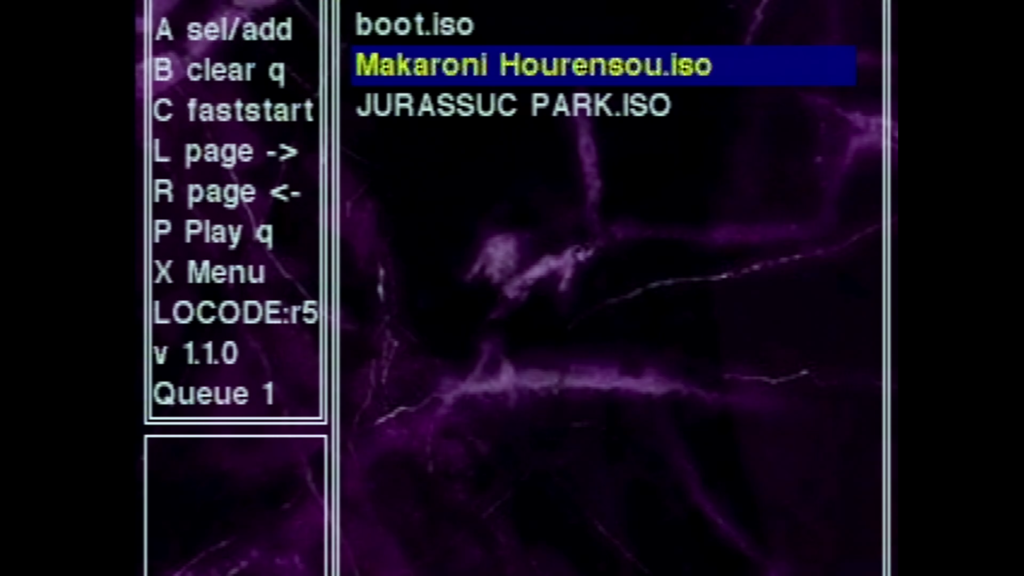
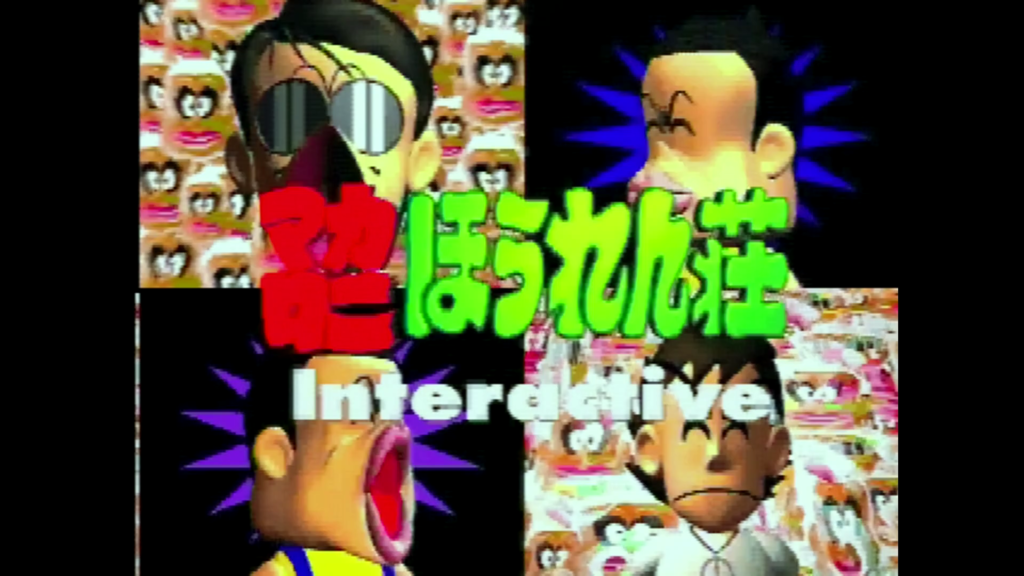
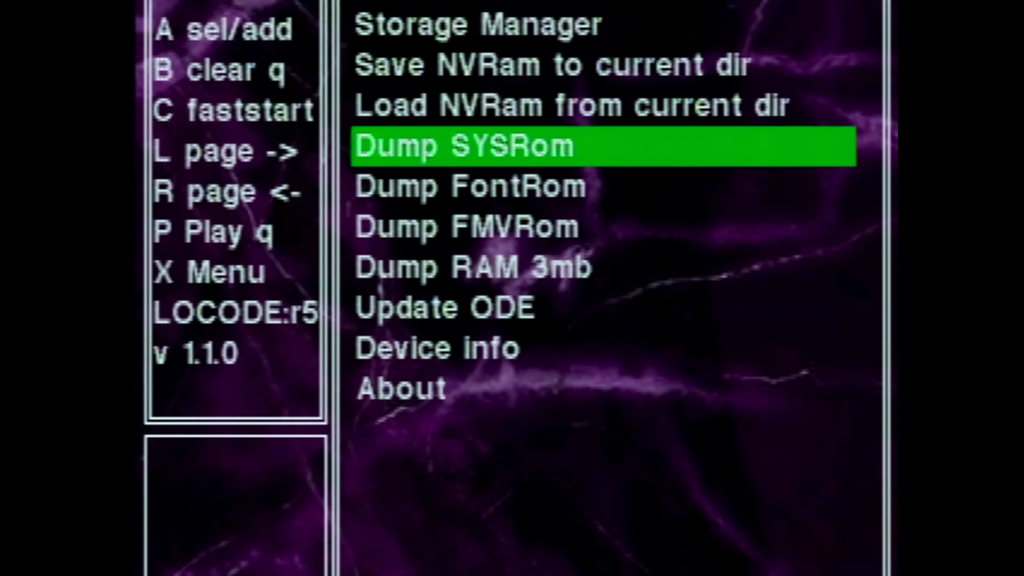
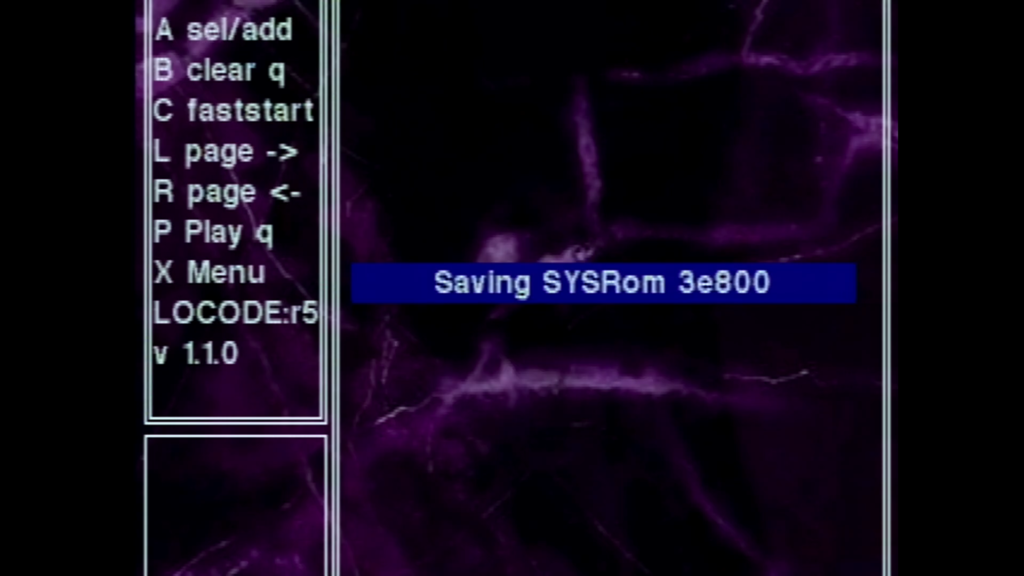
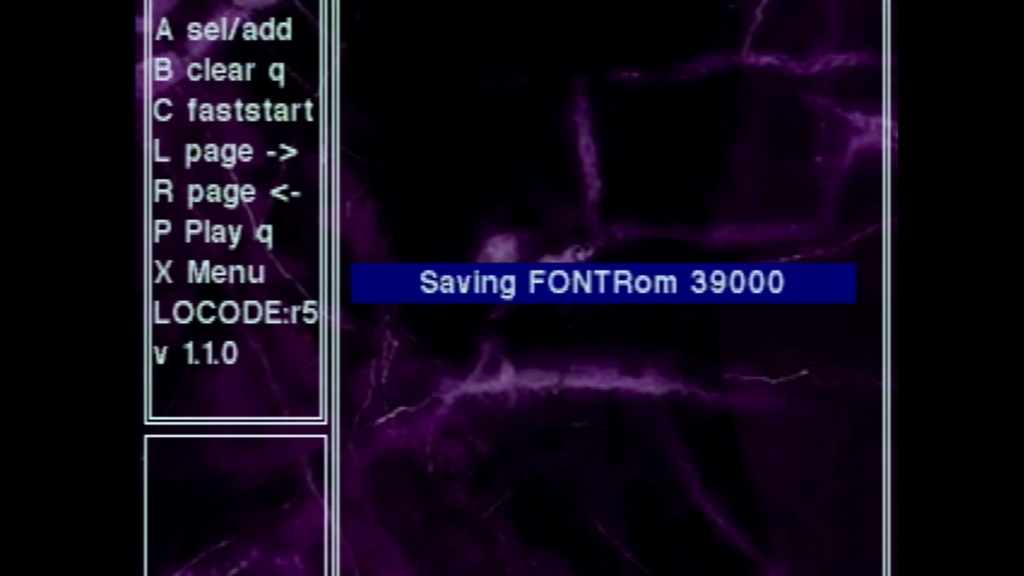
この画面からXボタンを押すと、メニューが表示されます。ここでBIOSを吸い出すときは「Dunp SYSRom」を、漢字ROMを吸い出すときは「Dump FontRom」を選べばOKです。吸い出したファイルは、USBメモリーにそれぞれ「sysrom.nvm」と「fontrom.nvm」というファイル名で保存されます。
エミュレーターは動いたけどSuperStation One(MiSTer FPGA)は非対応?
今回、3DOのBIOSを吸い出すことにした最大の目的は、SuperStation One(MiSTer FPGA)の3DOコアを動かすことでした。しかし、半日ほどかけていろいろと調べてみたものの、何をやっても動きません。
そこで、吸い出したBIOSを疑ったのですが、同じ作業をもう一度行ってみても、生成されたファイルはまったく同じものでした。ファイルサイズは1,048,576バイト(1MB)で、MD5は「B8A64009DBF62C178577A1C26DD37EC5」。内部を確認すると「FZ-1J ROM Final 3(FZ1JROMf3)」という文字列も含まれており、どうやら今回入手した日本版FZ-1には「Final 3」と呼ばれるバージョンのシステムROMが搭載されていたようです。
それでも「吸い出したデータそのものがおかしいのでは?」という疑いは残ります。そこで今度は、PCのRetroArchで3DOエミュレーターの「Opera」コアを使い、今回吸い出したBIOSが利用できるか試してみることにしました。
吸い出したファイルを「panafz1j.bin」にリネームして所定のフォルダに配置したところ……こちらではあっさりと起動。実際に3DOのゲームも立ち上げることができました。

Operaでは日本版Panasonic FZ-1用の「panafz1j.bin」もBIOSとしてサポートされているため、少なくとも今回吸い出したデータが壊れている可能性はかなり低そうです。
となると、怪しいのはSuperStation One側です。
MiSTer FPGAの3DOコアでは、BIOSを「boot.rom」、日本語フォントROMを「kanji.rom」という名前で配置します。もちろん今回吸い出したBIOSについても、このルールに合わせてファイル名を変更して試しています。しかし、こちらでは正常に起動することができませんでした。
3DOのBIOSには複数のバージョンが存在しており、日本版FZ-1だけを見ても今回吸い出した「Final 3」のほか、「Final 5」と呼ばれる後期のROMが存在することが知られています。また海外向けFZ-1やFZ-10など、機種や地域によって異なるBIOSも存在しています。
そのため、どうやら現状のMiSTer FPGAの3DOコアでは、すべての実機BIOSが同じように利用できるわけではなく、BIOSのリビジョンによって相性がある可能性が高そうです。
実際、今回の「Final 3」はRetroArchのOperaでは正常に利用できているため、「BIOSの吸い出しに失敗した」というよりも、「現在の3DOコアではこの日本版FZ-1 BIOSを正常に扱えない」と考えたほうが辻褄が合います。
ここは今回の検証で少々残念だったところです。せっかく自分が所有している3DOからBIOSを吸い出し、それを使ってFPGA上に実機環境を再現するというのが当初の目的だっただけに、最後の最後で引っ掛かってしまいました。
もっとも、MiSTerの3DOコア自体は現在も開発が続けられているもので、2026年にも3DO関連の修正がMiSTer本体側へ追加されています。 今後のアップデートによって、日本版BIOSの対応状況が変わる可能性もありそうです。
とはいえ今回の目的のひとつだった「実機からBIOSを吸い出せるのか?」という点については、無事に達成することができました。しかも、はんだごてやROMライターを使うことなく、ODEを取り付けてメニューから実行するだけです。
BIOSを自分で用意したい人にとっては、これはなかなか便利な方法といえるのではないでしょうか?


 NEOGEO AES+
 メタルスラッグ
 Epilogue GB Operato
 NEOCADE ポケット レトロゲーム機


 ゲームコンソール2.0