PSP向けに発売された映画やアニメなどのUMDビデオを、PS Vitaで再生できる非公式アプリ『UMD Player』の更新が続いています。xesf氏が開発する本アプリは、2026年10月23日から25日にかけてv0.8.3~v0.8.6が公開され、映像の表示タイミングや、複数の作品で発生していたディスクメニューの不具合が修正されました。
PS VitaにはUMDドライブが搭載されていませんが、『UMD Player』を使えば、あらかじめ用意したUMDビデオのディスクイメージを再生できます。しかも、単に映像を流すだけでなく、PSPで見ていたようなディスクメニューを利用できるのも特徴です。
●umd-player v0.8.6
https://github.com/xesf/umd-player/releases
●umd-player
https://github.com/xesf/umd-player
PSPの映画やアニメをPS Vitaで再生できる『UMD Player』
UMDといえばPSPのゲームソフトでおなじみですが、当時は映画やアニメ、音楽ライブなどを収録した「UMDビデオ」も販売されていました。PSPでは本体にディスクをセットして視聴できたものの、後継機のPS VitaにはUMDドライブがなく、ディスクをそのまま使うことはできません。
そこで登場したのが、オープンソースで開発されている『UMD Player』です。対応するUMDビデオをISO、CSO、ZSO形式のディスクイメージとして用意することで、PS Vita上で再生できます。PSPの動作環境を再現する『Adrenaline』やPSPエミュレーターを介さず、PS Vita向けのアプリとして直接動作する仕組みです。
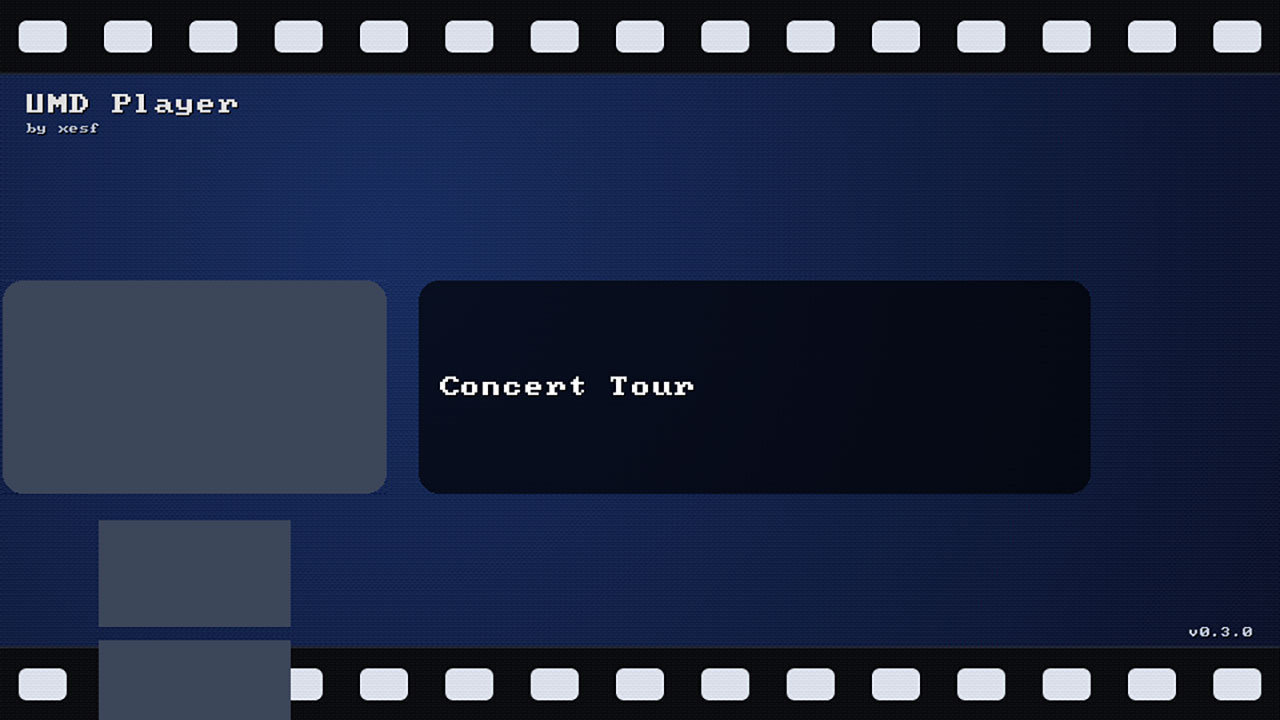
アプリにはPSP風のライブラリー画面が用意されており、ディスクに収録されている背景画像やアニメーション付きアイコンなどを表示できます。作品ごとの再生位置を記憶するほか、音声や字幕の切り替え、チャプター移動、早送り・巻き戻し、画面の表示モード変更にも対応しています。
面白いのは、ディスクに収録されたオリジナルのメニューも再現できることです。設定の「Start with」を「Disc」にすると、ロゴや注意書き、ディスクメニューなどを経由して再生できます。一方、「Movie」に切り替えれば、メニューを省略して本編を直接再生することも可能です。作品に応じて特典映像やチャプターの選択ができるほか、選択肢などを操作するUMD-PGのインタラクティブ機能も実装されています。
v0.8.3~v0.8.6で映像表示とメニュー操作を改善
今回の更新でまず注目したいのが、10月23日付のv0.8.3です。映像の再生タイミングを音声に滑らかに追従させる処理が改善され、フレームの表示間隔が不安定になる問題に対処しています。また、ディスクメニューを開いた際に、それぞれの表示要素が本来の開始アニメーションで動くようにする修正も加えられました。
10月24日付のv0.8.4では、『The Animatrix』のメインメニューで、操作可能になる前に複数の背景が順番に表示されてしまう不具合などを修正。『First Blood』や『Starship Troopers』をはじめとする作品でも、選択位置やメニュー表示に関する調整が行われています。
続くv0.8.5では、『Starship Troopers』のシーン選択画面をスクロールすると動作が止まりがちになる問題を改善。プレビュー映像を毎回開き直さず、再生中の動画内を移動する処理に変更されています。『Appleseed』の字幕メニューについても、表示位置が不自然に移動する現象が修正されました。なお、更新履歴では10月24日付ですが、GitHub Releasesでの公開は日本時間10月25日早朝です。
10月25日付のv0.8.6では、『First Blood』の字幕メニューにおける選択カーソルの動きや、『Superbad』の字幕選択肢の表示サイズなどが修正されています。『Brave Story』など、一部作品のメニュー切り替え時の表示についても調整が行われました。なお、10月25日の確認時点で、GitHub Releasesでもv0.8.6が最新版として公開されています。
これらは主に既存機能の再現性を高めるための修正です。『UMD Player』の初公開や、UMDビデオの再生機能そのものが今回追加されたわけではありません。
PS Vitaへの導入方法とディスクイメージの保存先
PS Vita版を利用するには、Homebrewを実行できる環境が必要です。開発者の説明では、配布されているVPKファイルを『VitaShell』でインストールし、HENkakuの設定にある「Enable unsafe homebrew」を有効にするよう案内されています。通常の未改造PS Vitaにインストールして使える公式アプリではありません。
再生するUMDビデオのディスクイメージは、PS Vitaの次のいずれかのフォルダーに保存します。
ux0:umd/ux0:pspemu/ISO/VIDEO/
対応する拡張子は.iso、.cso、.zsoです。フォルダー内のサブフォルダーも3階層まで読み込めるため、作品をジャンル別に整理しておくこともできます。なお、対象はUMDビデオであり、PSPのゲームソフトのISOを再生するためのアプリではありません。
ディスクイメージは、利用者が所有するUMDビデオから、権利上問題のない方法で用意することが前提です。開発者のマニュアルには、カスタムファームウェアを導入したPSPを使い、UMDをUSB経由で読み出す方法があることも記されています。ただし、『UMD Player』自体にUMDを吸い出す機能があるわけではありません。
ちなみに、PS Vita以外にもWindows、Linux、macOS向けの実装が用意されており、Steam Deckでの利用方法も案内されています。WindowsやLinux向けには配布パッケージがあり、macOSについても公式のデスクトップ版ガイドにZIP形式での導入手順と、ソースからのビルド方法が掲載されています。導入方法や必要なファイルは環境に応じて確認してください。
手元に残してあるUMDビデオをもう一度楽しむ選択肢に
UMDビデオはPSPならではの映像メディアでしたが、再生できる機器が限られているのが悩ましいところです。『UMD Player』を利用すれば、対応するディスクイメージをPS Vitaやパソコンで再び楽しむという選択肢が生まれます。ディスク本来のメニューまで再現しようとしている点も、当時の視聴体験を残すうえで興味深いところです。
もっとも、当サイトでは個々のUMDビデオの動作や、PS Vita実機での字幕表示、ディスクメニュー操作までは検証していません。対応形式のファイルだからといって、すべての作品が完全に動作することを保証するものではない点には注意してください。
なお、ISOとCSOの違いやファイル管理については、当サイトの関連記事「PSPのISO/CSOとは?違いや圧縮・変換方法、おすすめツールを徹底解説【2026年版】」でも紹介しています。こちらは主にPSPゲームのディスクイメージを扱った内容です。また、PS VitaのHomebrew環境については「PS Vitaを改造していろいろなエミュレーターやPort版で遊んでみた」も参考にしてください。







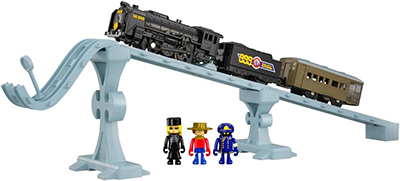 プラレール 銀河鉄道999
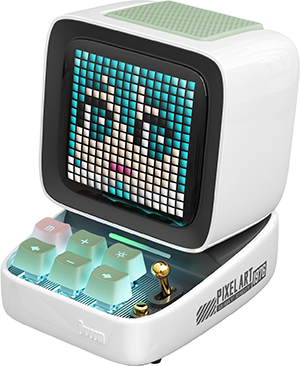 Divoom Ditoo Pro