
3年程前に、サブチャンネル用にレビュー動画を公開したファミコン用マルチカートリッジの『EverDrive N8 PRO』。こちらを、あらためて2026年の視点で再チェックしてみようと思いました。
●EverDrive N8 PRO Fami
https://krikzz.com/our-products/cartridges/n8-pro-fami.html
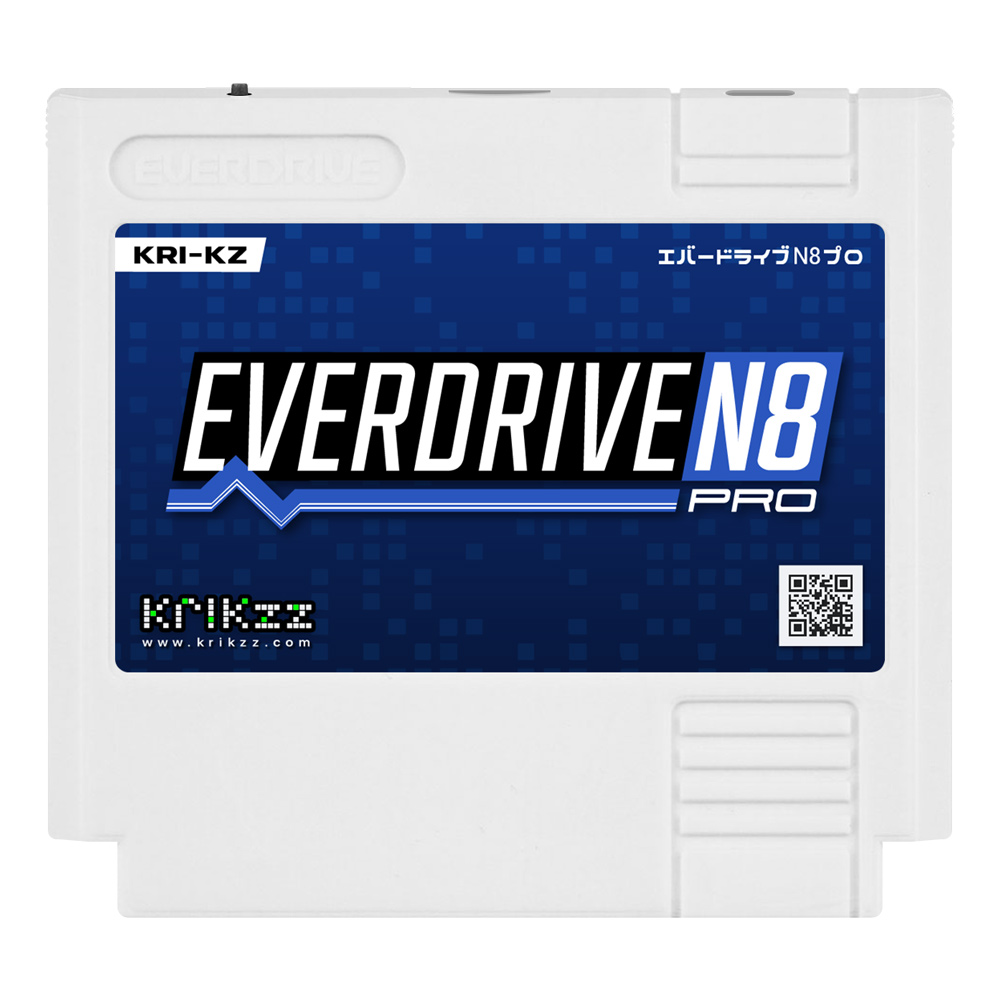
ちなみに現在は『EverDrive N8 PRO Fami』という名称になっていますが、基本的には同じものだと思っていいでしょう。価格は159ドルで、日本円では約2万5000円。これに送料も別途必要になります。ということで、今回はこの『EverDrive N8 PRO』のレビューをお届けします。
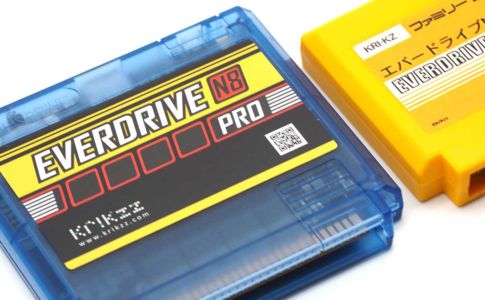
最初のセットアップもシンプルに!
久しぶりに『EverDrive N8 PRO』をレビューするにあたり、最初にチェックしたのが初期のセットアップです。こちらは以前と比較するとかなりスマートなスタイルに変更されていました。まず使用可能なmicroSDカードですが、こちらは容量の上限については記載はなかったものの、それほど大きなものは不要です。
フォーマットはFat16とFat32、またはexFATに対応しています。Fat16はあまりみかけないので、Windows11などを使用しているならばexFATにしとけば問題ありません。
少々変更が入っていたのが、最初のファームウェアのセットアップ方法でした。以前はシステムが入ったファイルをダウンロードしてフォルダごとコピーするという流れになっていました。しかし、バージョン2.15以降は手順が変更されており、もう少しわかりやすくなっています。
●EverDrive N8 PROのファームウェアの入手先
https://krikzz.com/pub/support/everdrive-n8/pro-series/firmware/
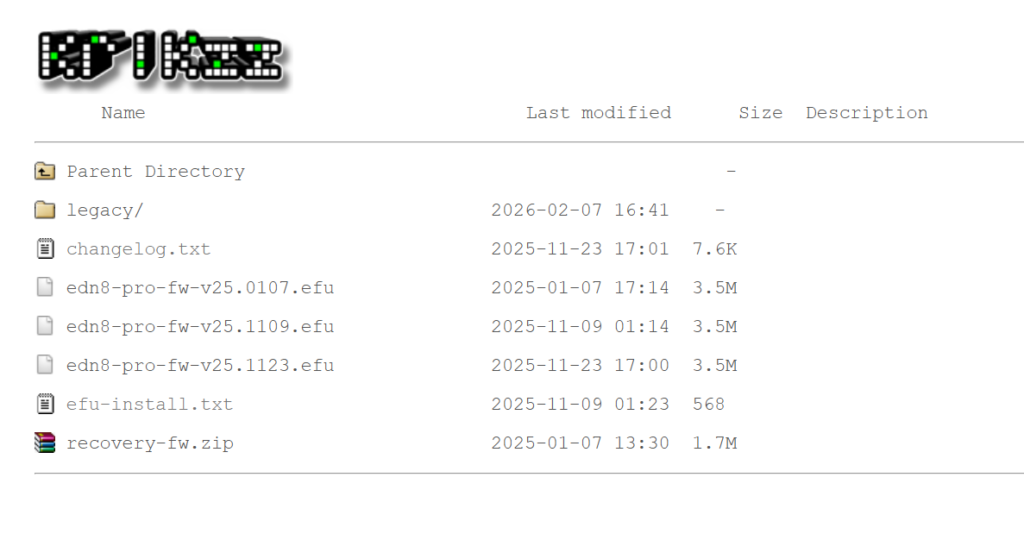
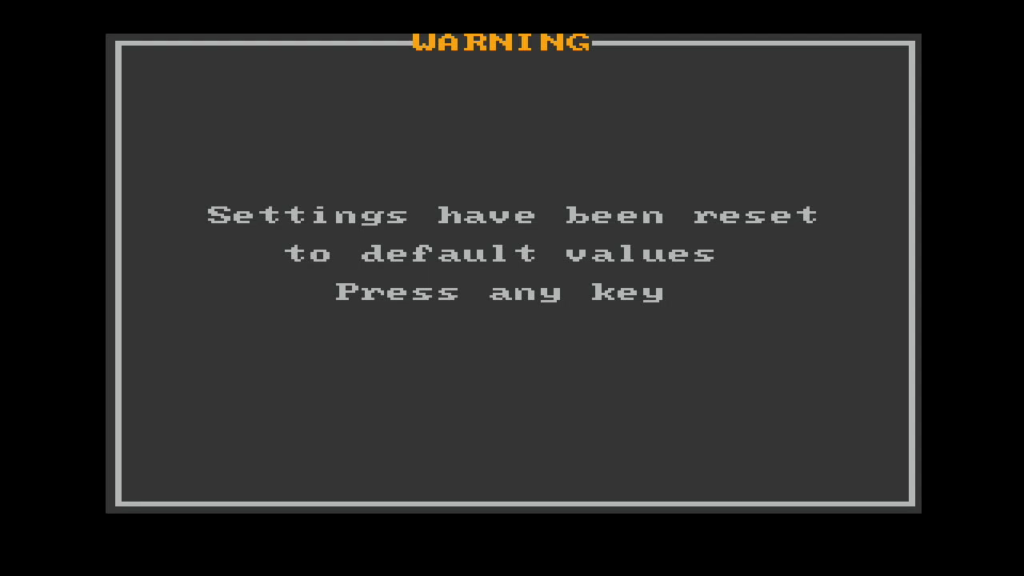
上記のファイルをダウンロードしたら、そのままmicroSDカードのルートにコピーして『EverDrive N8 PRO』に装着。ファミコンでカートリッジを起動します。するといくつかメニューが表示されるので、それらをスキップしていきましょう。

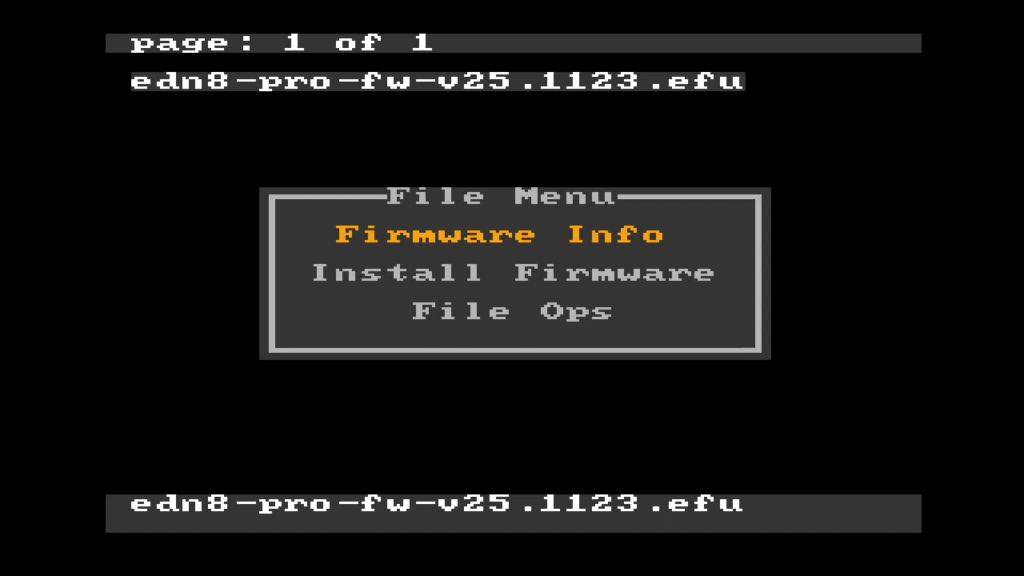
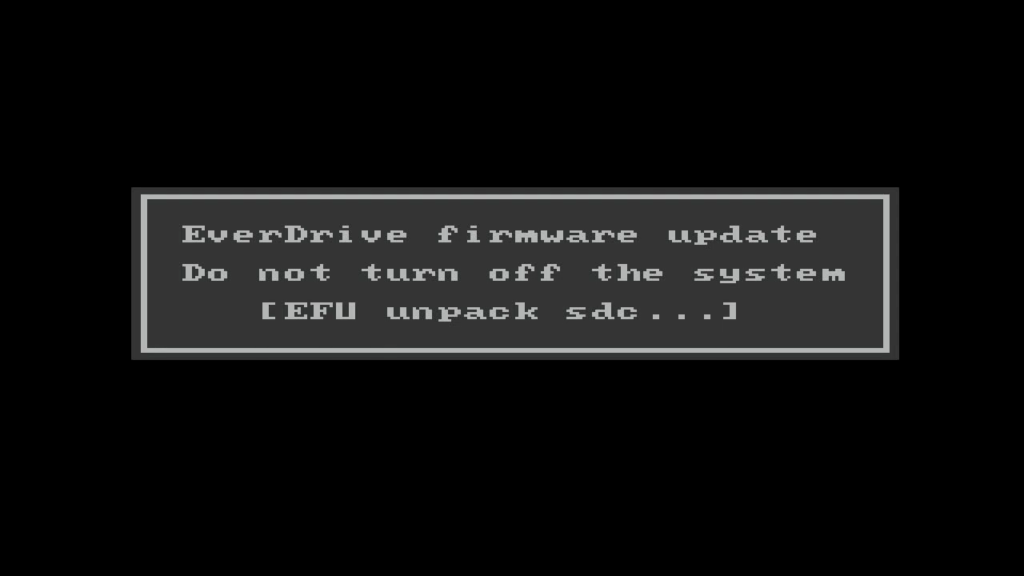
ホーム画面が表示されたら、先ほどルートにコピーしたファームウェアのファイルが表示されます。こちらを選択し、「Install Firmware」を選択するとインストールが開始。あとは完了するまで待ちましょう。
電池交換は超簡単
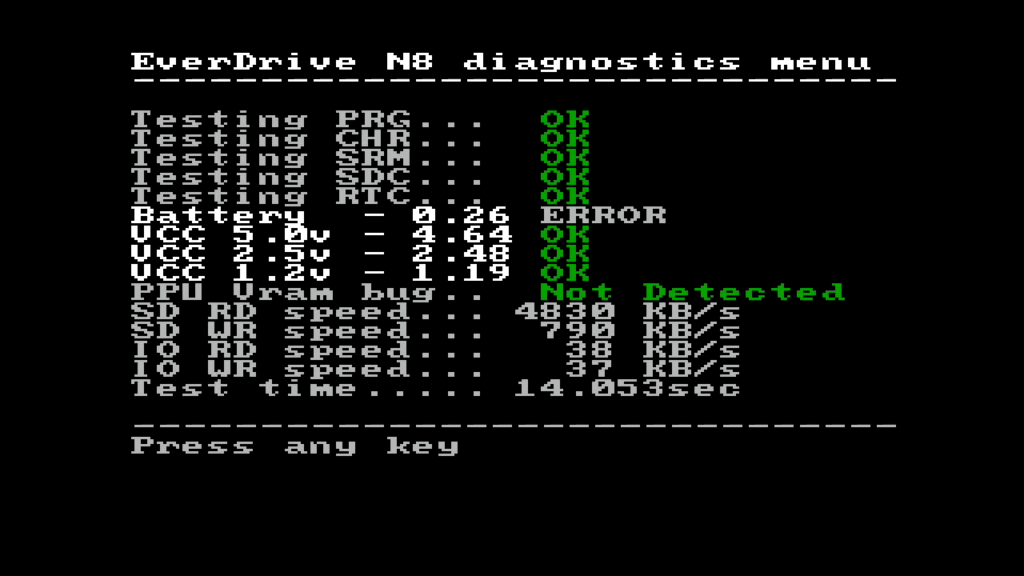
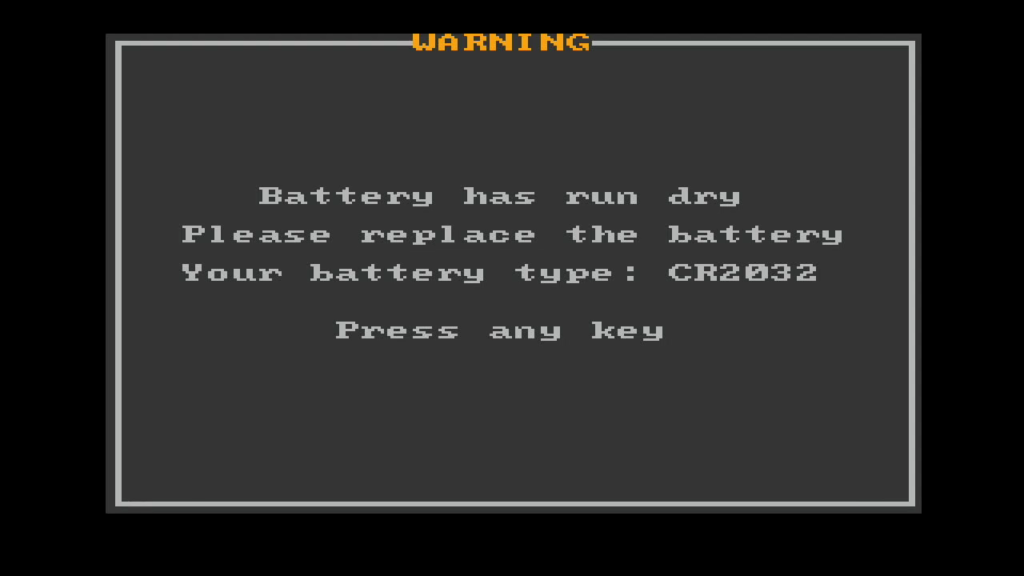
少々順番が前後しますが、「メインメニュー」の中にある「Diagnostics」を選ぶことで、カートリッジの状態をチェックすることができます。ここで何かしら異常があるとエラーになるのですが……久しぶりにチェックしてみたところ、バッテリーだけがエラーになっていることがわかりました。
考えてみれば、購入したのは3年ぐらい前ですが、実際に作られたのはそれ以上前。ヘタすると4年ほど経っていることになります。ファミコン時代のようにセーブデータを保存するためだけに使われているのではなく、リアルタイムクロックなどでも使われているため、それよりも早く電池が消耗してしまったとも考えられます。そこで、今回は電池交換にも挑戦してみることにしました。
まずカートリッジの開け方ですが、こちらは背面側が4本のネジで止められています。ネジのサイズ的には、ニンテンドーDSやゲームボーイアドバンス、ゲームボーイ用カートリッジなどで使用されているモノと同じで、Y型1.5mmのトルクスドライバーがあれば開けることができます。
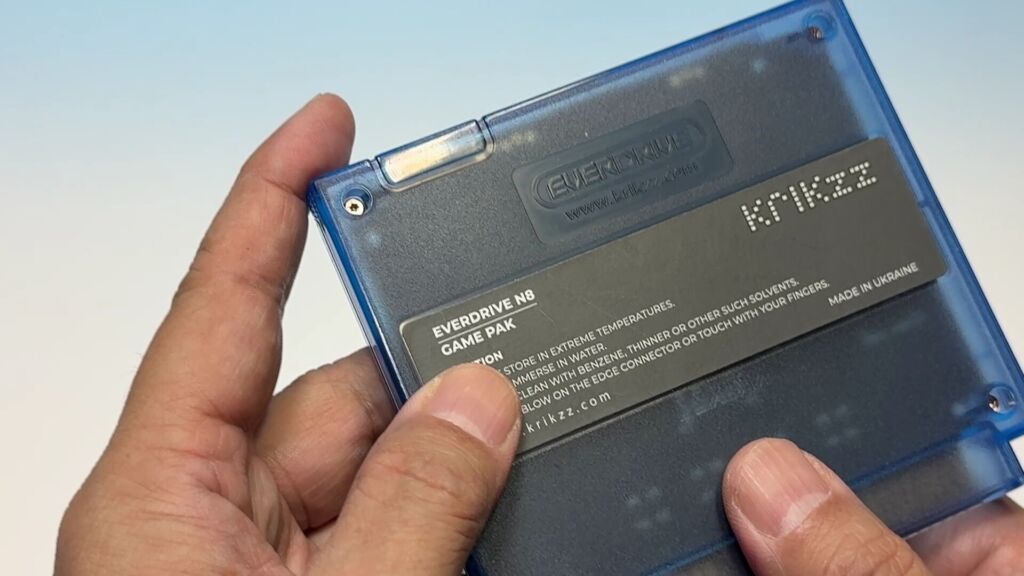
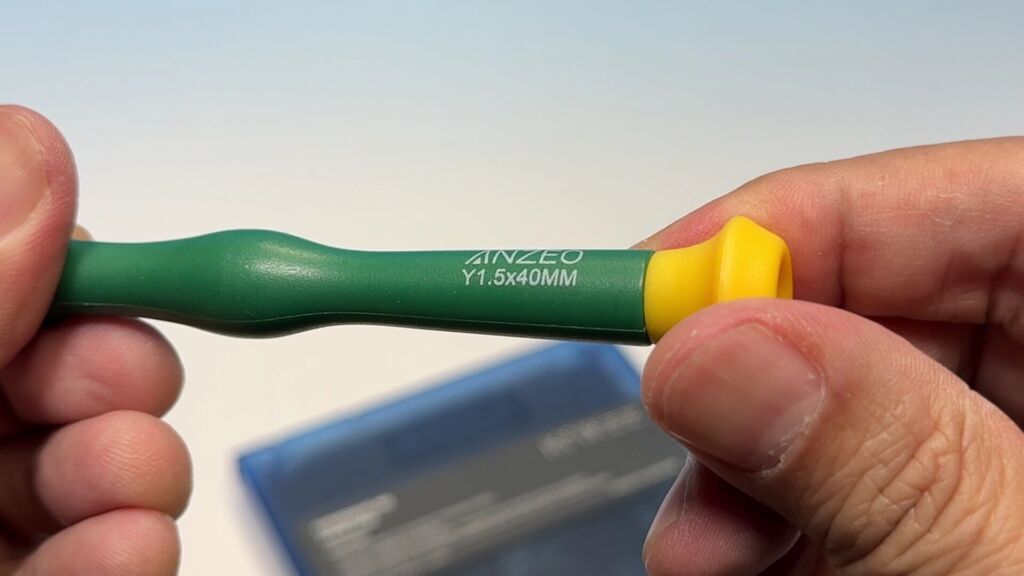
ネジを全部外すと簡単に取り外しが可能。中の基板には電池が付けられており、こちらを交換すればOKということですね。電池自体はコンビニなどでも売られている『CR2032』なので、簡単に手に入れることができます。電池自体もスロットで取り付けられているだけなので、取り替えも簡単です。

バッテリー交換後、『EverDrive N8 PRO』をファミコンにさして起動してみると、なにやらメッセージが表示されます。とりあえずそちらはガン無視してボタンを押しましょう。再び「Diagnostics」でチェックしてみると、無事バッテリーのエラーも解消していることが確認できました。

『EverDrive N8 PRO』の基本スペック
『EverDrive N8 PRO』の基本的なスペックですが、メインとなるFPGAには「サイクロンIV 」を搭載。ゲーム内メニューに対応しているほか、100ヵ所のセーブステートも用意されています。これは後ほど触れますが、ディスクシステム用のボタンが搭載されているほか、拡張音源にも対応。Game Genieのチートコードも利用することができます。
- サイクロンIV FPGAを搭載
- カートリッジ接点には硬質金メッキが施されています
- ROMメモリは16MB。PRG用に8MB、CHR用に8MB
- セーブデータ用に256KBのバッテリーRAMを搭載
- 保存日時を記録するためのリアルタイムクロック
- 高品質な6層基板
- SDカードおよびUSB操作の高速化を実現する、ARMベースの32ビットI/Oコプロセッサ
- フォルダあたり最大1024ファイルまで。ファイルソートを無効にすれば無制限
- ゲーム内メニュー。物理的なリセットを行わずに、ゲームのセーブやシステムメニューへの復帰が可能です
- マルチスロットセーブステート。セーブステート用に100個の独立したスロットを搭載
- ROMの即時読み込み
- マイクロSDカードを取り外すことなく、開発やシステムアップデートを行うためのUSBポート
- オペアンプを用いた改良型オーディオミキシング回路
- FDSディスク側を切り替えるための専用ボタン、またはセーブステートメニューを呼び出すための代替手段として使用されます
- 拡張チップ(VRC6、VRC7、Sunsoft-5b、Namco-163)に対応したNSFプレーヤー内蔵
- バッテリー電圧を監視します。バッテリーが消耗し始めたら、速やかに交換してください
- 幅広いマッパーに対応
- NES2.0に部分的に対応
- Game Genieのチート機能に対応
メインメニューの表示
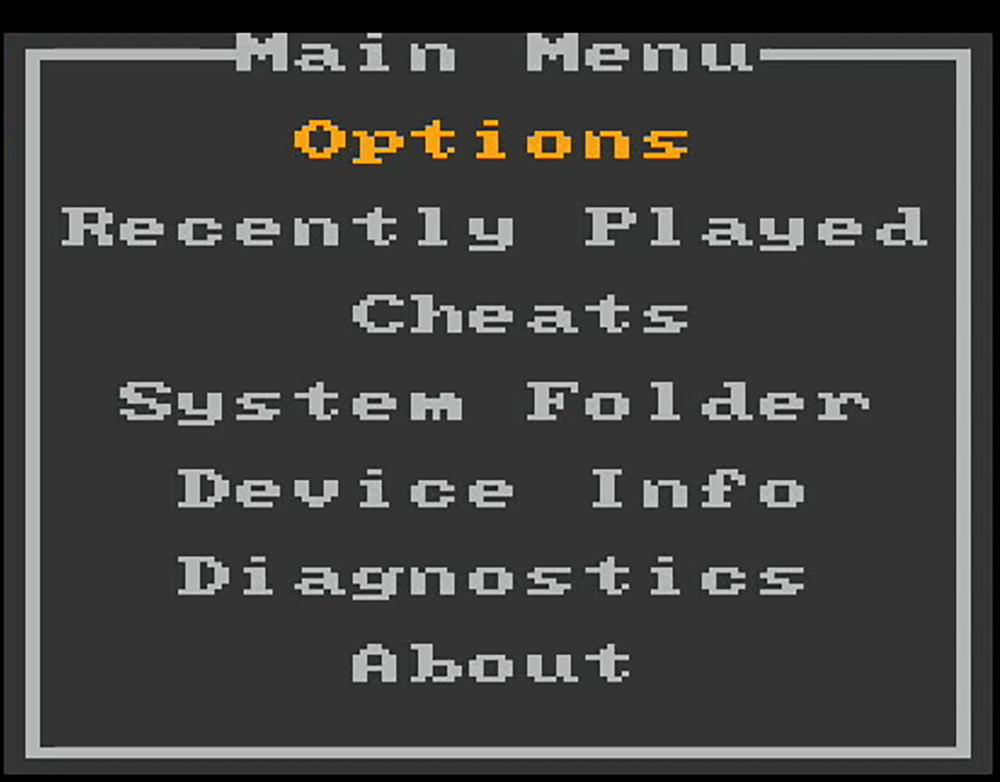
ファミコンの電源を入れて『EverDrive N8 PRO』が立ち上がったあと、セレクトボタンを押すと「メインメニュー」が表示されます。この中で、とりわけ重要な項目は「Options」でしょう。「Device Info」は現在のファームウェアのバージョンをチェックしたいときに役立ちます。「Diagnositics」については、先ほどもご紹介したようにエラーのチェックに利用できます。
Options・・・・・・オプションメニューを表示
Recently Playerd・・・・・・プレイしたことがあるタイトルの履歴を表示(履歴がある場合のみ表示されます)
Cheats・・・・・・チートコードを使用
Device Info・・・・・・デバイスの情報表示
Diagnostics・・・・・・『EverDrive』の状態を診断
About・・・・・・開発者の情報や操作方法を表示
オプションで選べる項目
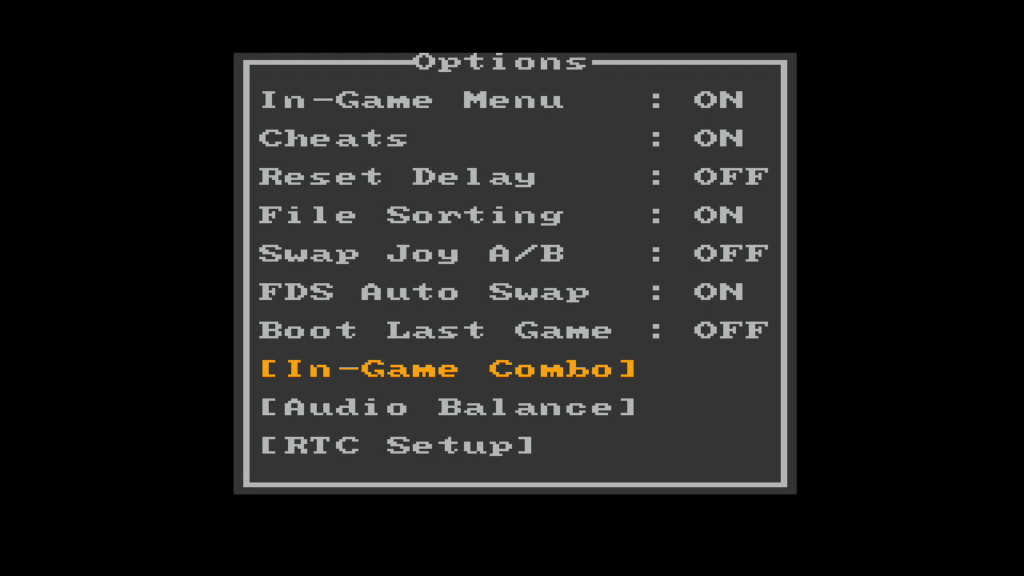
オプションで重要な項目はいくつかあります。まず「In-Game Menu」はショートカットを有効にするかどうかという項目なのでONにしておきます。「Cheats」はお好みでOK。「FDS Auto Swap」はディスクしシテムで自動にディスクを入れ替えるかどうかの設定ですが、OFFにしておいても問題ありません。
In-Game Menu・・・・・・ゲームプレイ中にショートカットによる操作を有効にするかどうか
Cheats・・・・・・ゲームのチートコードのON/OFFを切り替え
Reset Delay・・・・・・OFFではリセット後メニューに戻る。ON時は短い時間リセット押すと再起動、リセット1.3秒間押すとメニューに戻る
File Sorting・・・・・・並べ替えを有効にすると、最大1024までのファイルを並べ変えて表示。無効では無制限でファイルを入れることができる
Swap A/B・・・・・・デフォルトではAボタンが選択、Bがキャンセルですが、逆に変更できる
FDS Auto Swap・・・・・・ディスクシステムのディスク切り替えを自動にするか選べる
Boot Last Game・・・・・・最後にプレイしたゲームを自動で起動
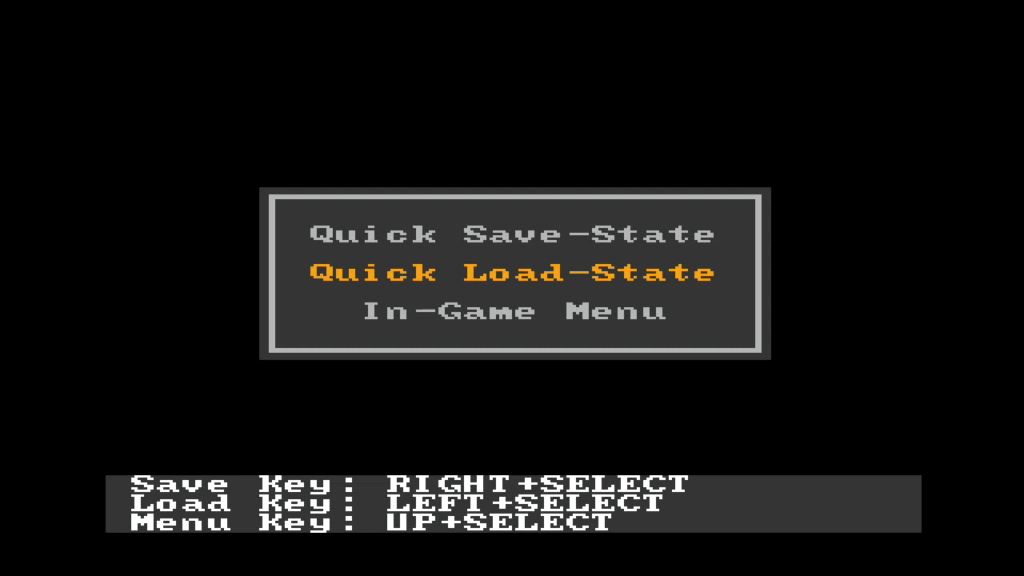
[In-Game Combo]・・・・・・メニューの呼び出しとセーブステート、ロードステートのショートカットキーの設定が行える
[Audio Balance]・・・・・・主に拡張音源チップの音量のバランスが調整可能
[RTC Setup]・・・・・・リアルタイムクロックの時間を合わせる
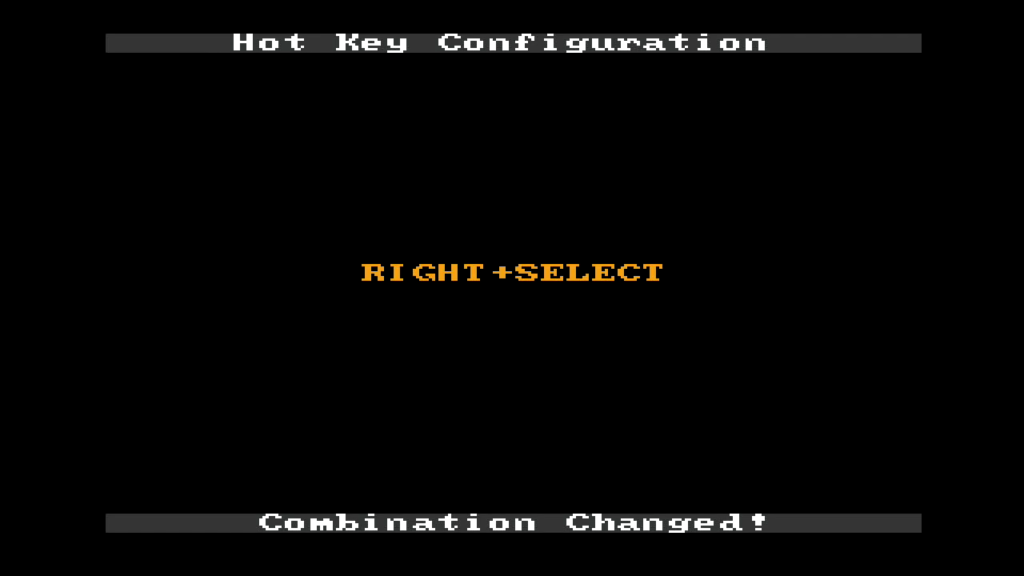
「In-Game Combo」で、好きなショートカットの組み合わせを設定しておきましょう。複数のボタンの組み合わせで長押しすることで簡単に登録することができます。
[Audio Balance]では、ファミコンの拡張音源であるディスクシステムやVRC6、VRC、Namco163、MMC5、Sunsoft 5Bのバランス調整をすることができます。これらはファミコンのカートリッジ側や、ディスクシテム側に搭載されているもので、本来本体とは関係ありません。
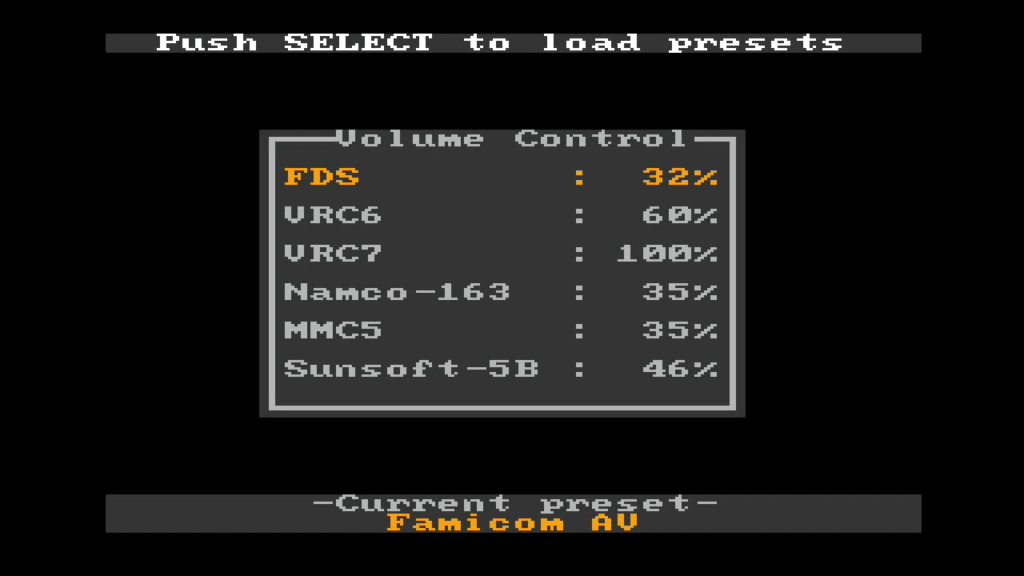
しかし、マルチカートリッジでは、これらも対応していないとゲーム内の音を鳴らすことができないというわけですね。もちろん、『燃えろプロ野球』の音声など、対応していないものもあります。
……が、正直再現度はかなりイマイチです。たとえば、ディスクシステムの『ゼルダの伝説』を比べてみても、全く似てません。以前動画でファミコンの拡張音源についていろいろと音の比較を行っているので、興味がある方はそちらを参考にしてみてください。
基本はmicroSDカードに入れたROMを選択してゲームが起動可能
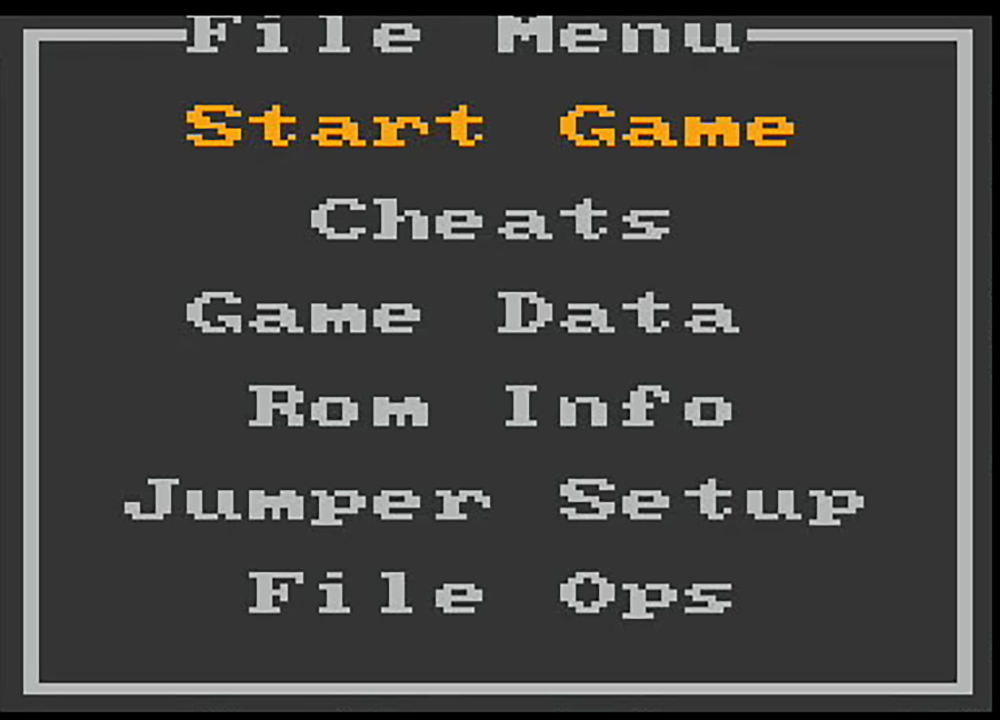
基本的な使い方としては、フォルダ単位などでmicroSDカードにファミコンのROMファイルを入れておきます。その中から、遊びたいゲームのROMを選ぶとファイルメニューが表示されるので、「Start Game」を選べばOKです。
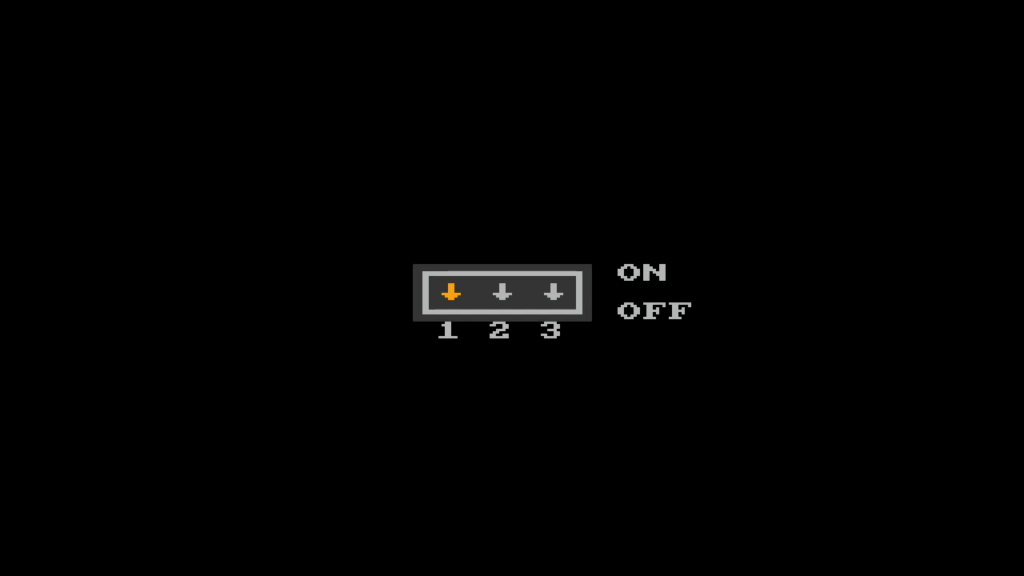
それ以外の項目についてはほとんど利用する事はないと思いますが、極々稀に「Jumper Setup」という項目が表示される場合があります。こちらは、ジャンパーの設定が可能なタイトルのときに出るのですが、なんとバーチャルでその設定も行えます。
ディスクシステムですが、「FDS Auto Swap」の項目をONにしておくと自動でディスクを入れ替えてくれるので、操作としては楽ちんです。しかし、それだと『ゼルダの伝説』の印象的なオープニングを見ることなく、勝手に切り替えられてしまいます。
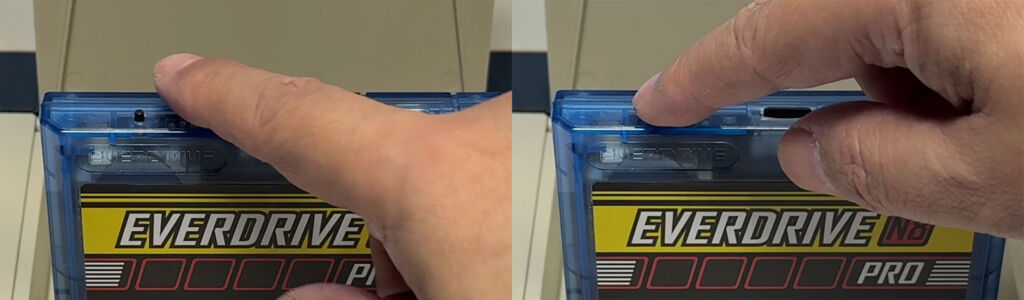
それを防ぎたいときは、「FDS Auto Swap」をOFFにして手動で切り替えを行いましょう。このデイスクの入れ替えは、ショートカットキーではなくなんと物理ボタンを押すことで対応しています。カートリッジの上部に小っちゃいボタンが付けられているのですが、そちらを押せばOKです。
ってことで、本来は大昔に作った動画をディレクターズ・カット的に再編集する程度の作業をイメージしていたのですが、結局ほぼゼロベースに近い感じで作り直してしまいました。そんなこんなであらためて、こちらの『EverDrive N8 PRO』を評価すると、★3.5としておきたいと思います。








 ダンジョンズ&ドラゴンズ ビジュアル大全 半世紀を超えるその歴史とアート




 GameSir Pocket Taco