

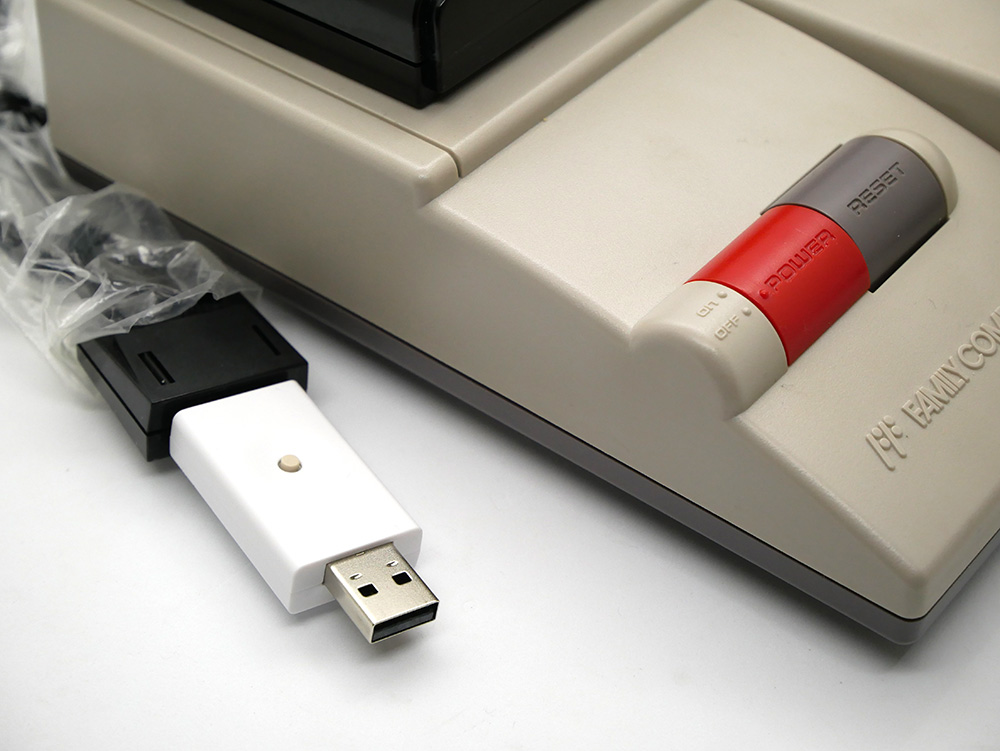
初代ファミコンこと、赤白ファミコン。最近のゲーム機とは大きく異なり、この時代はRFスイッチと呼ばれる方式を使ってテレビをジャックし、映像を映し出すという手法が採用されていました。
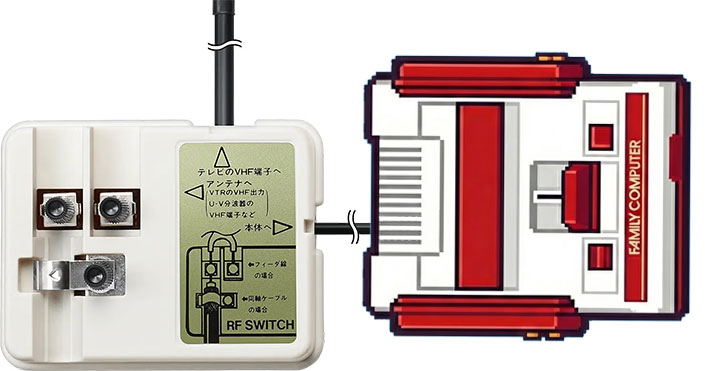
ちなみにファミコンは日本の家庭で2000万台近く普及していたこともあり、PCエンジンなど後に登場したゲーム機では、RFスイッチとACアダプターはそのままファミコンのものを流用して、本体だけ入れ替えて遊べるようになっていました。

このRFスイッチですが、当時のアナログテレビでしか使うことはできず、当然ながら現在のデジタルテレビでは機能しません。そこで以前から試してみたかったアイテムが、RFをHDMIに変換できるデバイスの『RF to HDMI』です。
日本のアマゾンでは3000円台~4000円台ほどで販売されており、比較的入手もしやすくなっています。
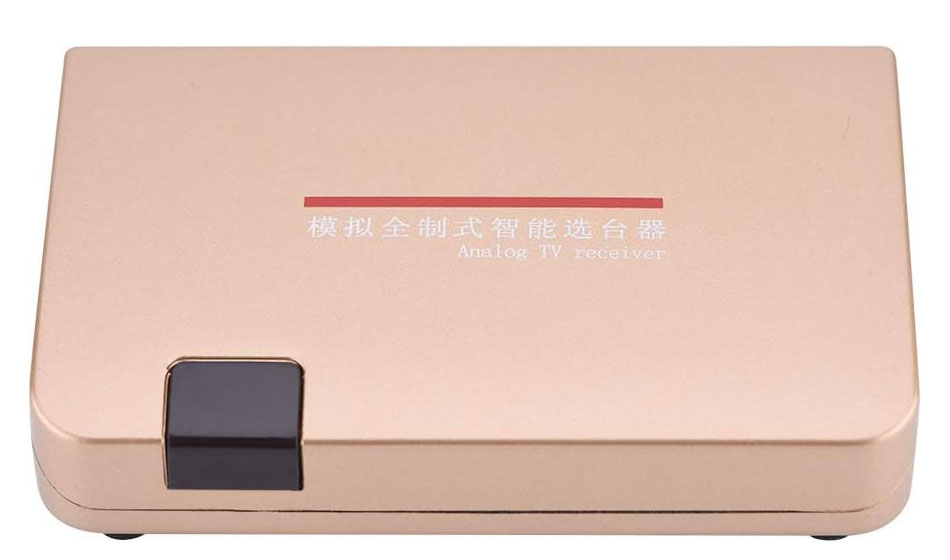
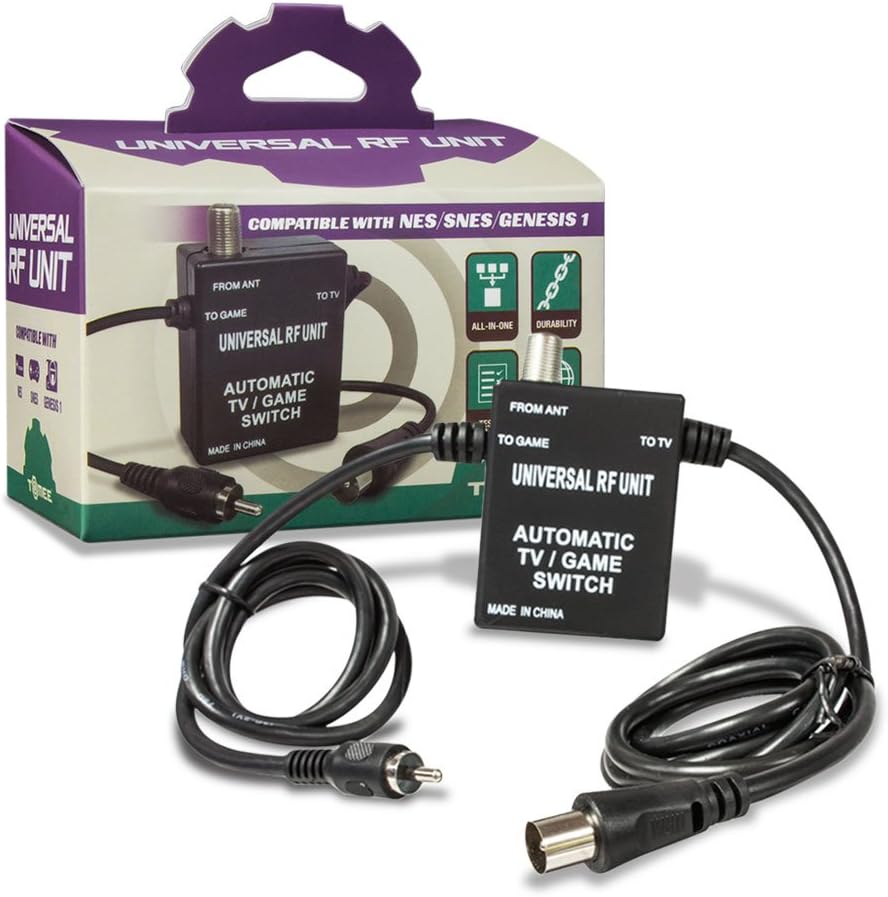
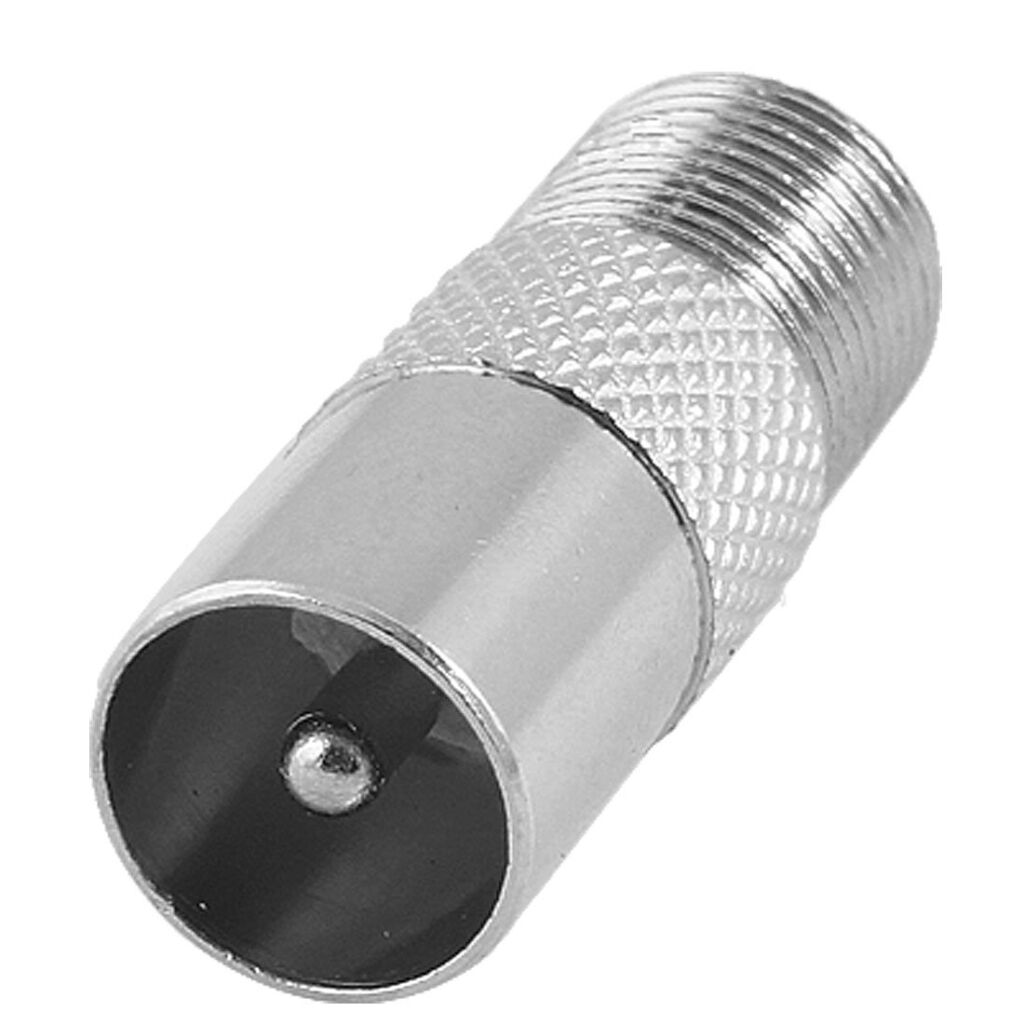
また、ファミコンに付属していたRFスイッチもいろいろと部品が足りない状態だったのでそちらもサードパーティー製のものを購入。合わせて、コネクターを繋ぐための『F型変換コネクタ』も購入しています。
●Tomee 3‑in‑1 Universal RF ユニット
ファミコン本体のセットアップ
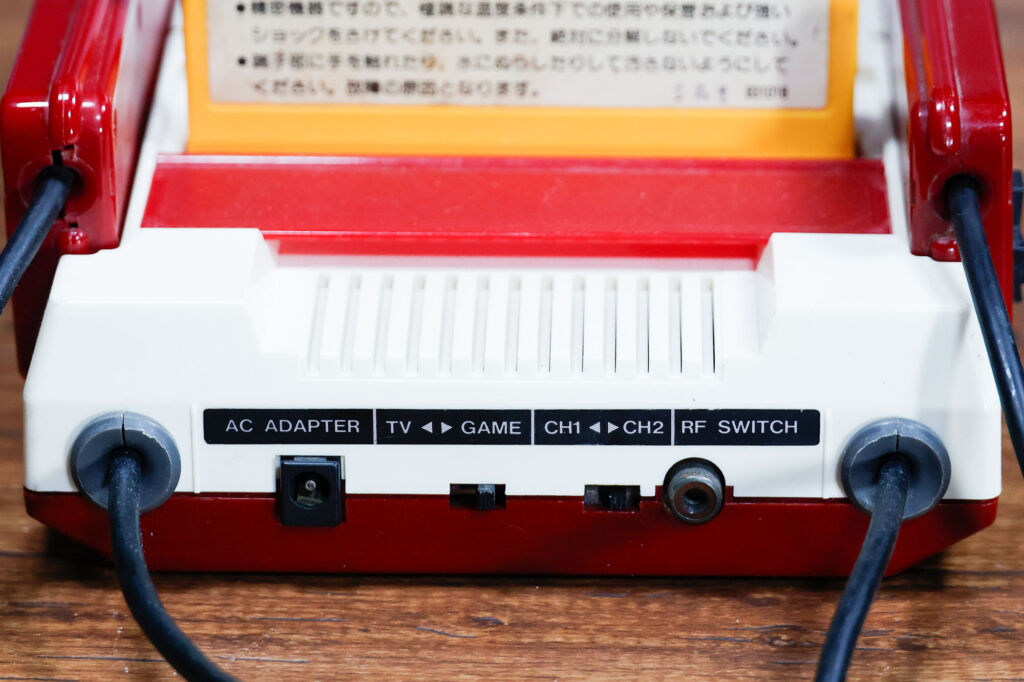
まず、ファミコン本体側の設定をチェックしておきましょう。こちらのポイントはふたつ。背面側のスイッチを見て、「TV◀▶GAME」が「GAME」に、「CH1◀▶CH2」が「CH2」になるように設定しておきます。
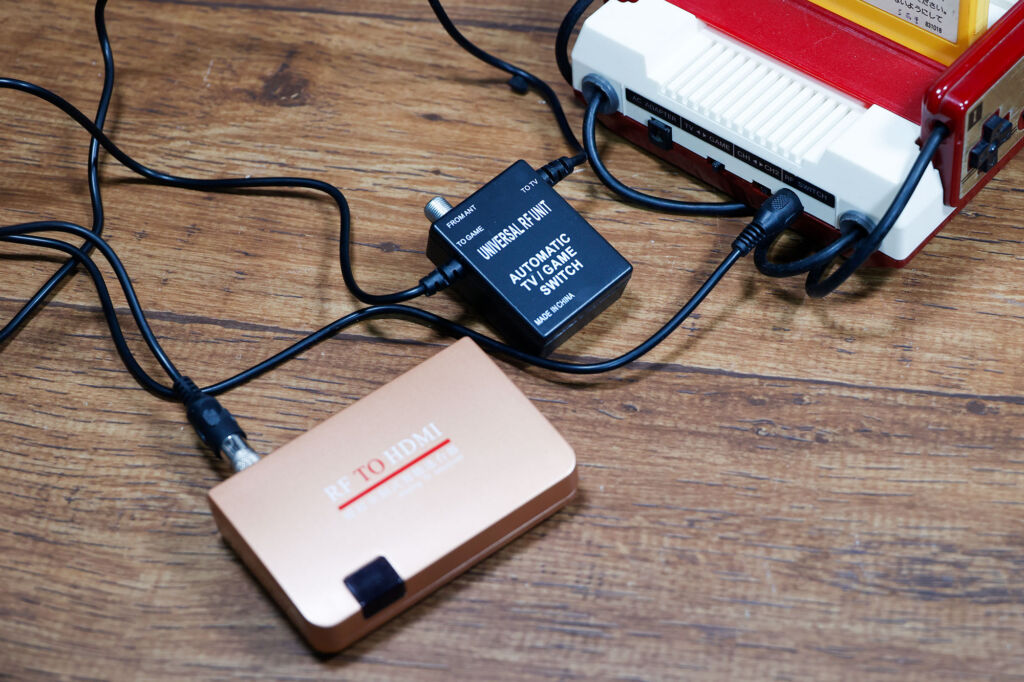
接続自体はシンプルで、『Tomee 3‑in‑1 Universal RF ユニット』を間にはさみつつ、「TO GAME」のほうをファミコンに接続。「TO TV」のほうに『RF to HDMI』を接続します。このときに、『F型変換コネクタ』を挟むことで接続ができます。
『RF to HDMI』のセットアップはひと癖あり
この『RF to HDMI』ですが、コードやら何やらを接続したらすぐ映るんでしょ? と思われるかもしれませんが、そうは問屋が卸しません! まずいろいろとセットアップを行っていく必要があります。
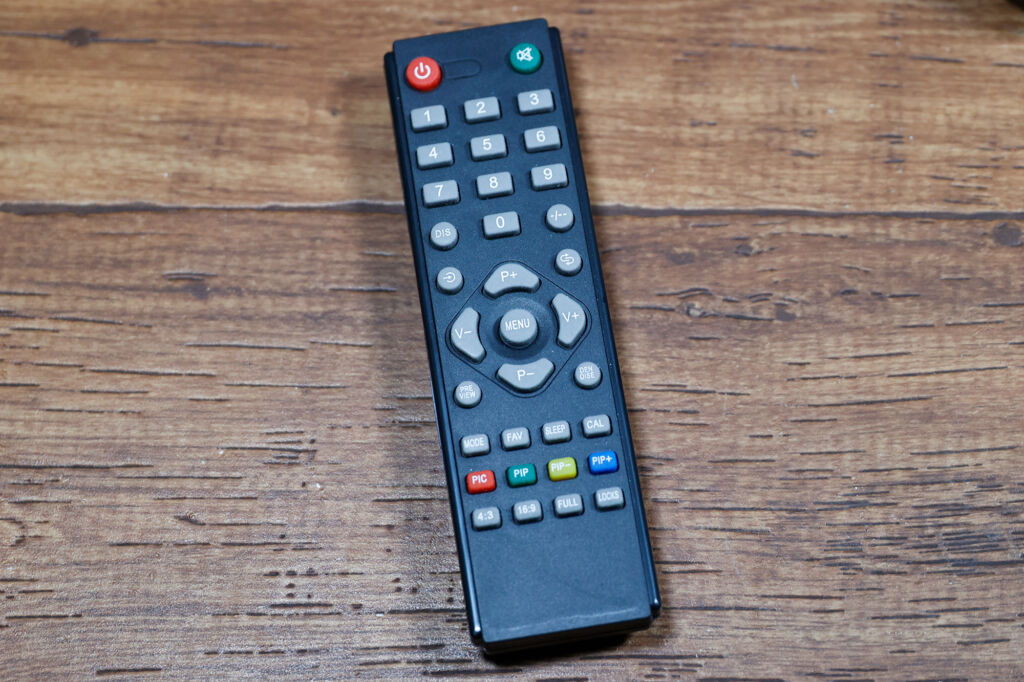
本体には全くボタン類は付いていないため付属のリモコンを使用します。こちらで中央の「MENU」ボタンを押すことで、OSDメニューを呼び出すことができます。
初期の段階では中国語で表示されています。このままではなんだか意味がわからないので、まずはOSDメニューのトップのタブから4番目に移動しましょう。
表示言語を中国語から英語に変更する
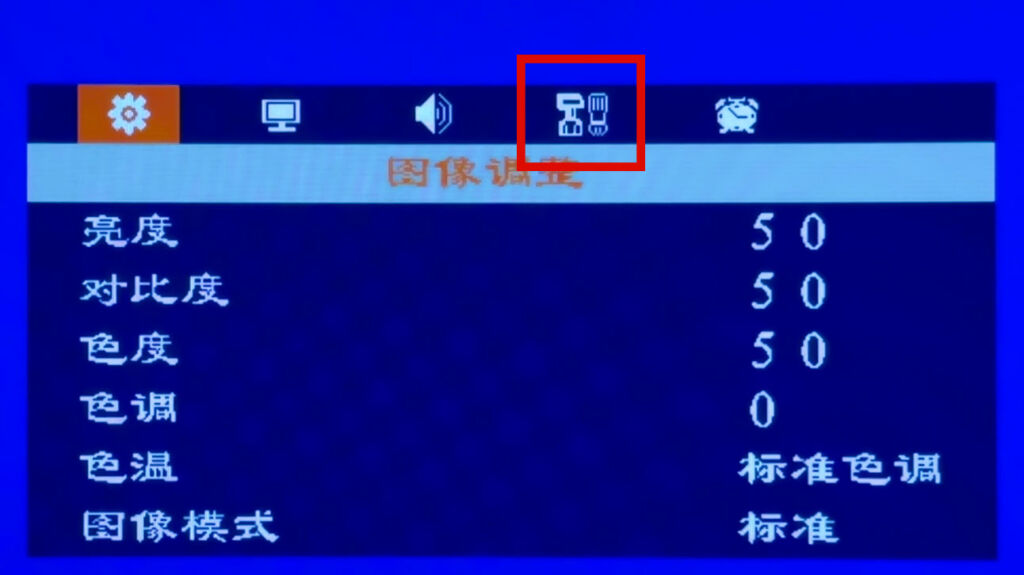
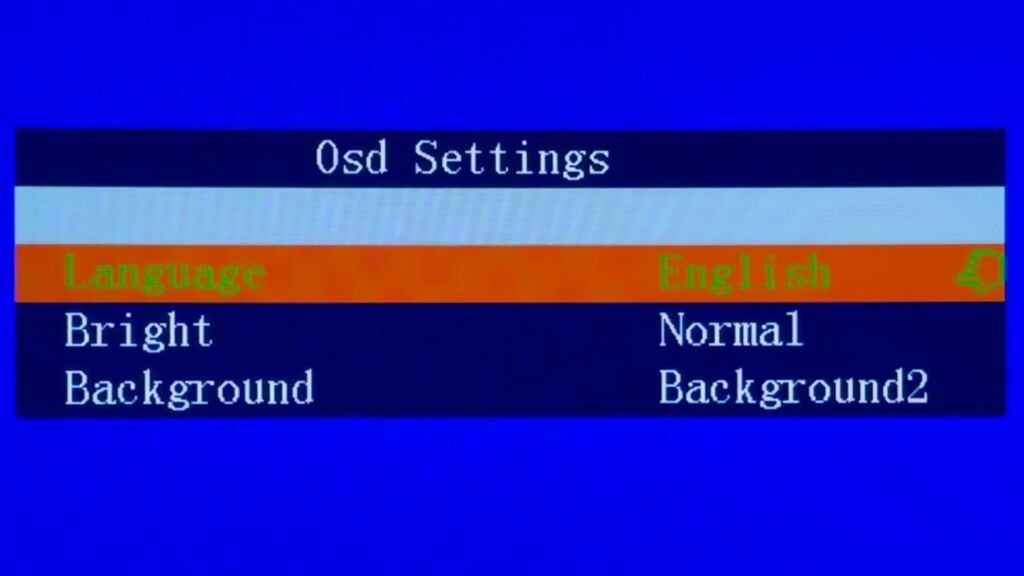
4番目のタブに移動すると、「OSDなんちゃら」と書かれているところがあるので、そちらを選択します。あ、ちなみにこの『RF to HDMI』の決定は、リモコンの「MENU」ボタンの右隣のボタンを押せばOKです。
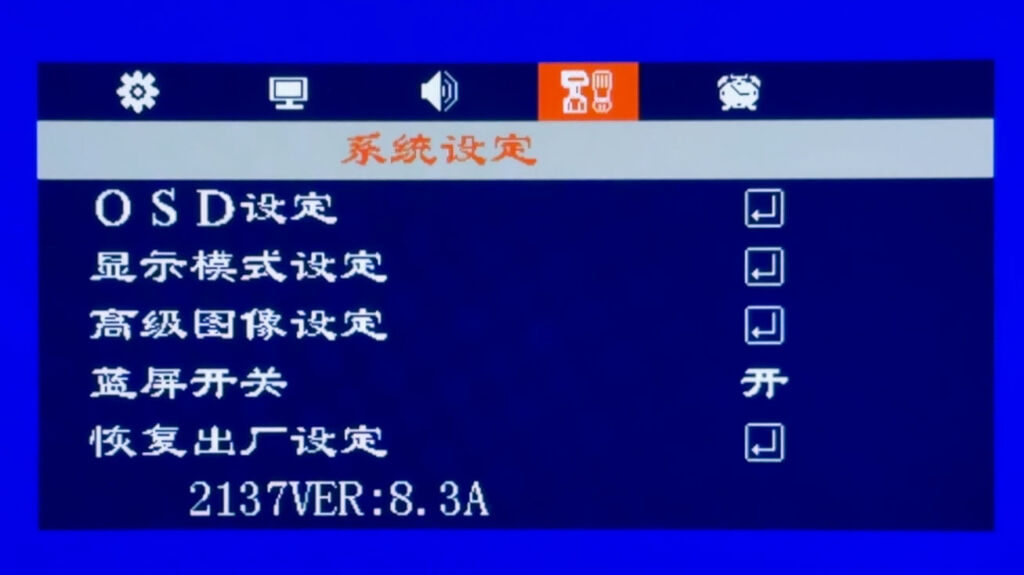
この「OSDなんちゃら」の中の一番上の項目を「English」にすることで、英語表記に変更ができます。ちなみに、残念ながら言語は中国語と英語のみで、日本語は選べません。
映像出力をPALからNTSC方式に変更
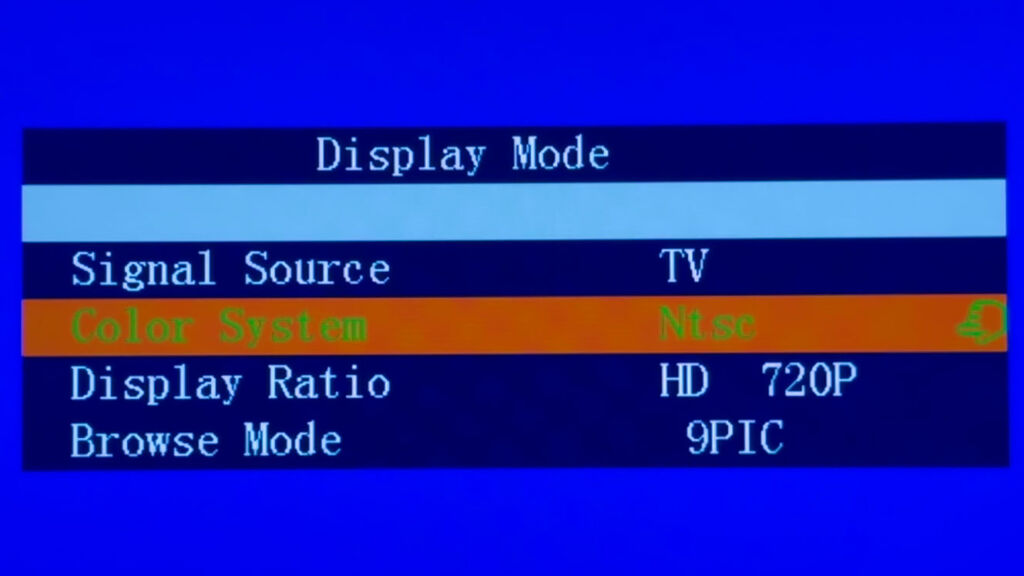
もうひとつのハマリポイントとして、この『RF to HDMI』の映像出力方式が、デフォルトではPALになっているところ。PALはヨーロッパなどで使われていた規格ですが、日本や米国ではNTSC方式が一般的に採用されていました。つまり、ファミコンの映像を映し出すには、まずはNTSCに変更しておく必要があります。
こちらは4番目のタブ(Sys Settings)の中にある、「Display Mode」で変更することができます。
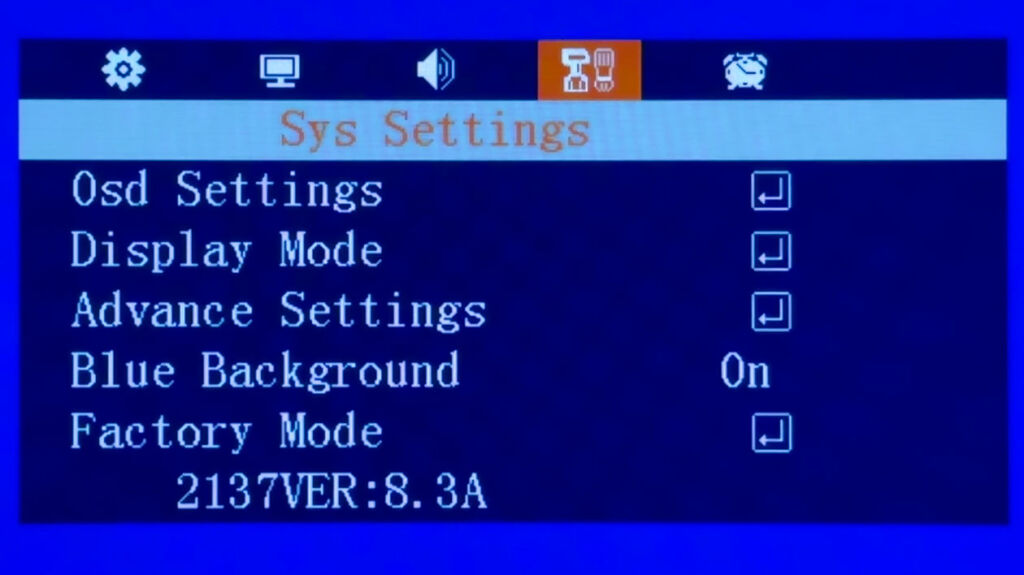
この「Display Mode」の「Color System」を「Ntsc」に変更しておきましょう。ちなみに、『RF to HDMI』では、720pまたは1080pのどちらかで映像出力が行えます。こちらは好みで問題ありませんが、気になる人は同じく「Display Mode」の「Display Ratio」を変更しておきましょう。
周波数を2CHに合わせる
これだけやればOKというわけではなく、まだまだ作業が必要です。まずは、上部のタブから左から2番目の「TV Menu」に移動しましょう。ここで「Manual Scan」を選択します。
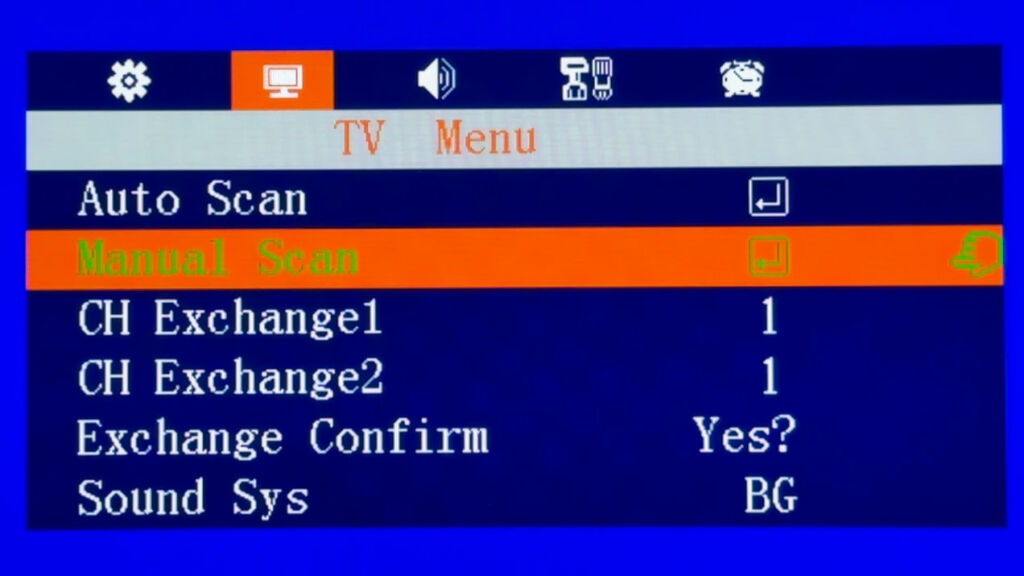
こちらで「Channel」を「2」に設定。「Band」は「VHFL」にして、「Search」を押しましょう。2Chの影像周波数帯域は97.25ですが、Frequencyの値が95.35M~99.15Mの間にすることで映像が映ります。
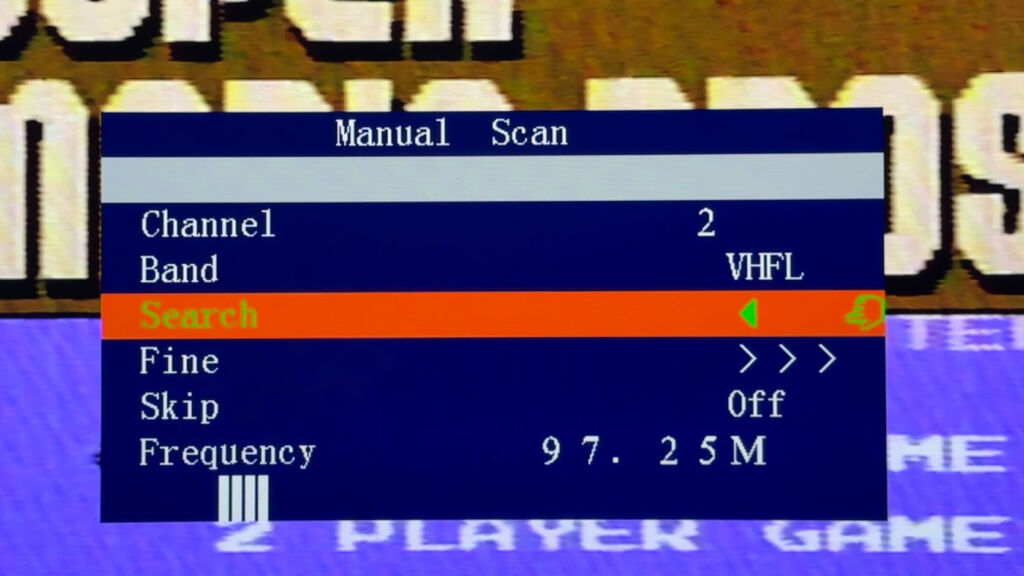
とりあえず映像は映りましたが……なにやらノイズがひどい! そこで「TV Menu」の中にある「Sound Sys」を「M」に変更することでノイズを消すことができました。

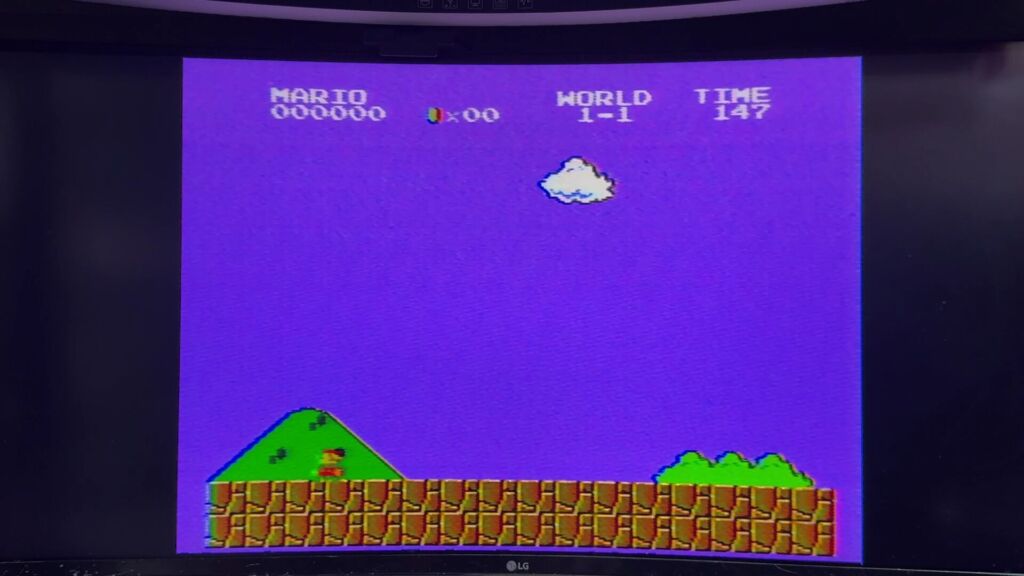
で、肝心の映像の品質なんですが……なんというか
その日、人類は思い出した 室内アンテナで映し出していたアナログテレビの映像の汚さを
といった感じで、とにかく映像が汚い! 多少、ゲーム機と間に挟んでいるRFスイッチや『RF to HDMI』を離すとマシになったような気がしないでもないものの、やはりイマイチ。コンポジットよりも汚いので、あえてこの方法を選ぶメリットというのは映像面ではあまりないかもしれません。
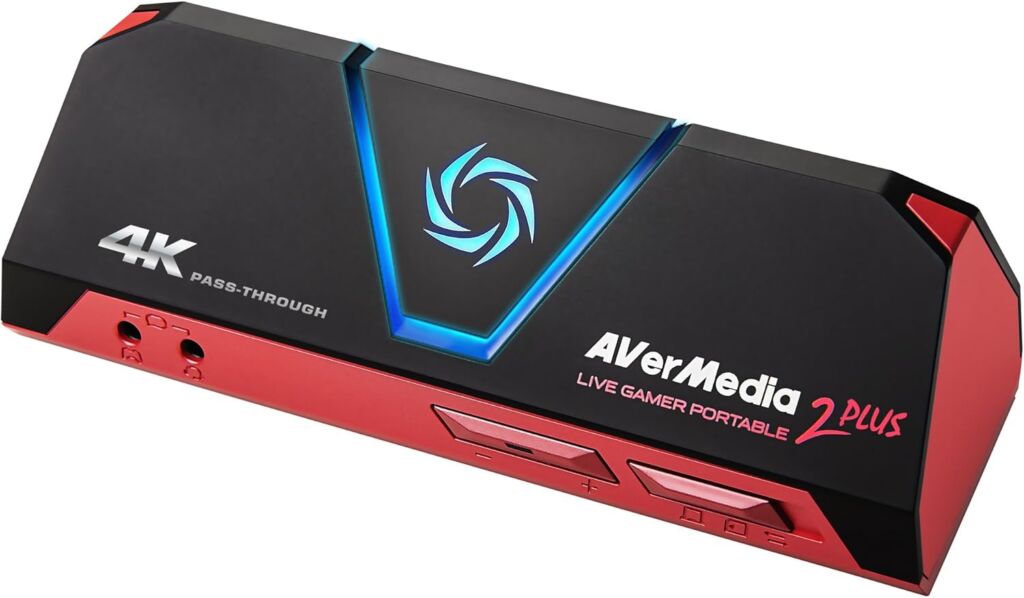
それだけではなくて、これはローカルな問題かもしれませんが普段使っているキャプチャーカードの『Live Gamer Portable 2 PLUS(AVT-C878 PLUS)』との相性も悪く、こちらを間に挟むと全く映像が出ないか、一瞬映ったとしても安定せずにすぐに映らなくなるということがわかりました。これはキャプチャーカードの種類にもよりますが、少々残念なポイントです。
赤白ファミコンじゃないとダメな場面も?
単純に実機のファミコンを遊びたいというだけならば、ニューファミコンを選ぶのもひとつの手です。しかし、それではダメな場面もありました。
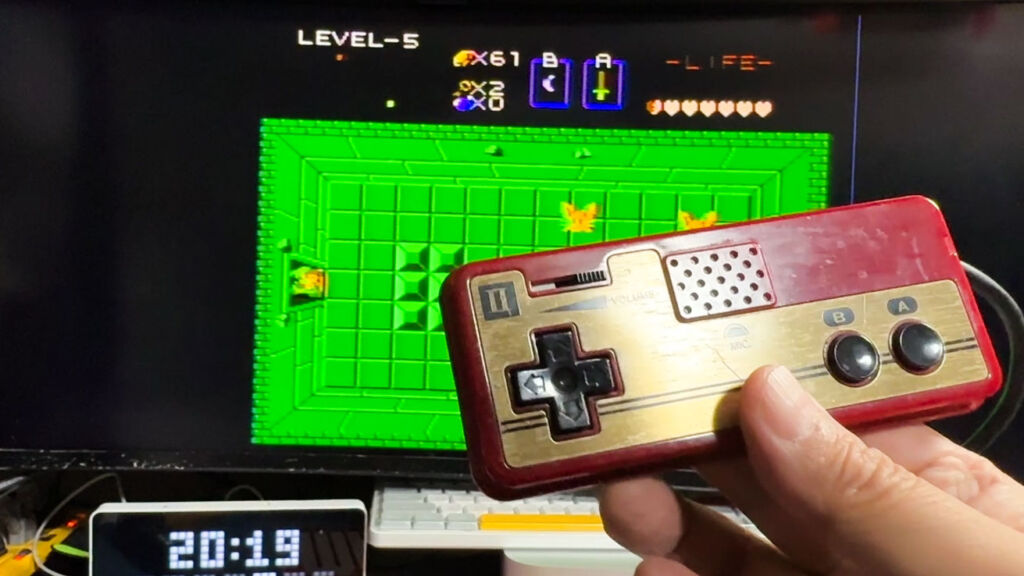
先日検証のために、ディスクシステム版の『ゼルダの伝説』をプレイしていたのですが、とある場面で行き詰まってしまいました。それが、レベル5のダンジョンに出現する「ポルスボイス」という敵です。コイツを倒したあと、このダンジョン内にあるアイテムを入手するというのが目的だったのですが……なにをやっても倒せず。
どうやら、ファミコンのマイクを使わなければいけないということが判明します。このときに、赤白ファミコンが使えない状況にあったため、苦労したということを思い出しました。何はともあれ、いつでも動かせる状況にあるというのはいいですね!
ざっくりとこの『RF to HDMI』を使ってきた評価ですが、★1とさせていただきます。正直まったくおすすめしませんが、現状RF出力した対応していないゲーム機も存在しているため、選択肢はかなり限られています。そうした中で、工夫しながらこうしたデバイスを使うというのは全然ありでしょう。





 ダンジョンズ&ドラゴンズ ビジュアル大全 半世紀を超えるその歴史とアート




 ゲームコンソール2.0