

待てど暮らせどまだまだ発送されない、Retro Remakeの『SuperStation One』。よく、「ただのMiSTer FPGAじゃん」と揶揄されることも多いゲーム機ですが、逆の発想でMiSTer FPGAをSuperStation One化(以下、SS1化)してみることにしました。
というのも、公式のサポートページにはシステムのイメージファイルが公開されており、そちらでユーザー自身でセットアップが行えるようになっています。当然のことながら、ハード的にはほぼMiSTer FPGAであることは疑う余地はないため、当たり前のようにそのまま使えるはず。
……ってことで、さっそく試してみることに。
まずは下準備を始めよう!
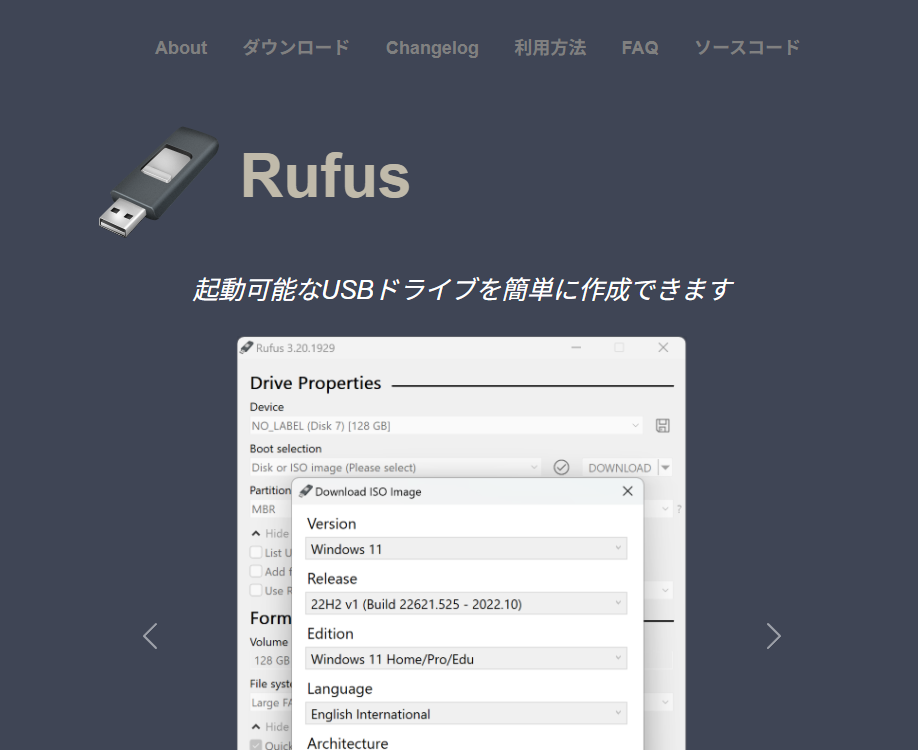
まずは、下準備として、SS1化するためのmicroSDカードを用意します。ガチで使うわけでもないため、今回は適当に32GBのものを余っているものの中から用意しました。また、セットアップに使用するツールとして、『Rufus』を入手しておきます。
●Rufusの入手先
https://rufus.ie/ja/
さらに、公式のGitHubからインストーラーを入手しましょう。こちらはSamsung Evoカード用とそれ以外で分かれているので、自分の環境にあったほうをチョイスします。
●SuperStation One – Automatic SD Card Installer
https://github.com/Retro-Remake/SuperStation-SD-Card-Installer
準備が完了したら、microSDカードをPCにセットして、『Rufus』を起動してインストーラーのファイルを選択。あとは「スタート」ボタンを押すと、自動でインストール用データを書き込んだmicroSDカードを作成してくれます。まぁ、楽ちん!
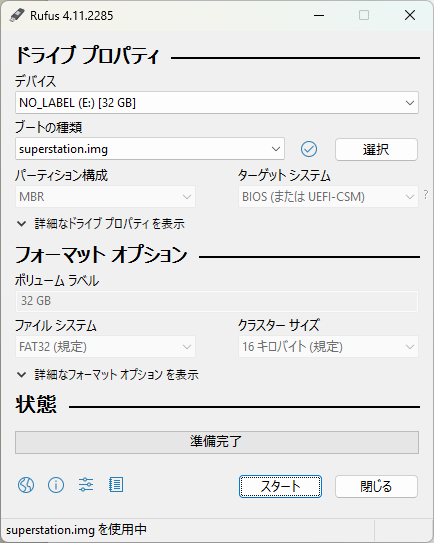
セットアップ自体はほぼオートマティック
it’s Automatic! そんな宇多田ヒカルの歌声が聞こえてきそうなぐらい、SS1化のためのセットアップは簡単に行えるようになっていました。まず、先ほど『Rufus』で書き込んだmicroSDカードを、MiSTer FPGAの本体に差し込んで電源を入れます。
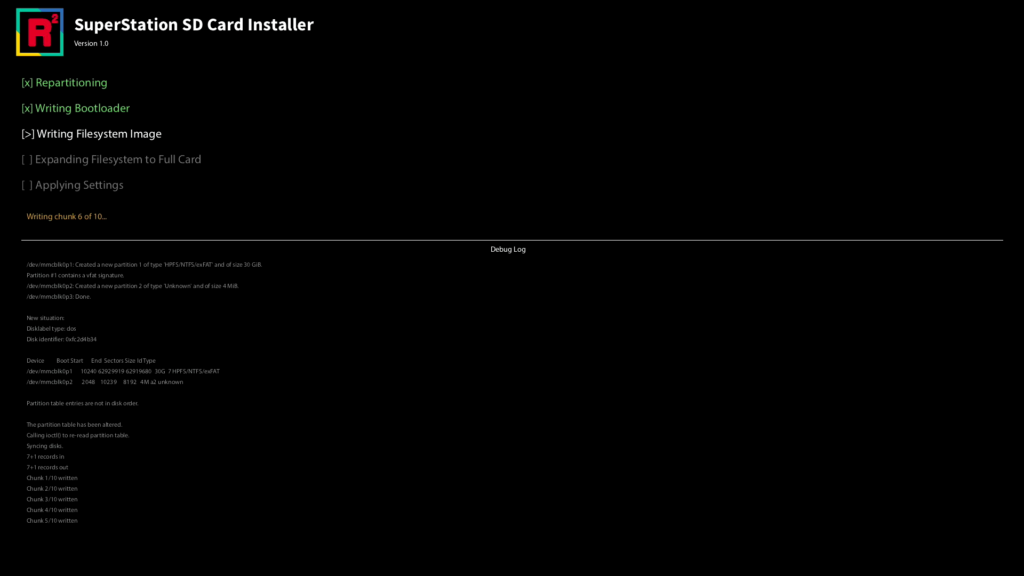
するとSS1のセットアップメニューが表示され、自動でセットアップが開始されます。あとは、無事完了してMiSTer FPGAのメニューが立ち上がるのを待つだけです。……といいつつ、実は最初の1回目は途中でスタックしてしまったようで、再度microSDカードのセットアップからやり直すことに。
2度目は何の問題も発生せず、そのままセットアップを完了させることができました。
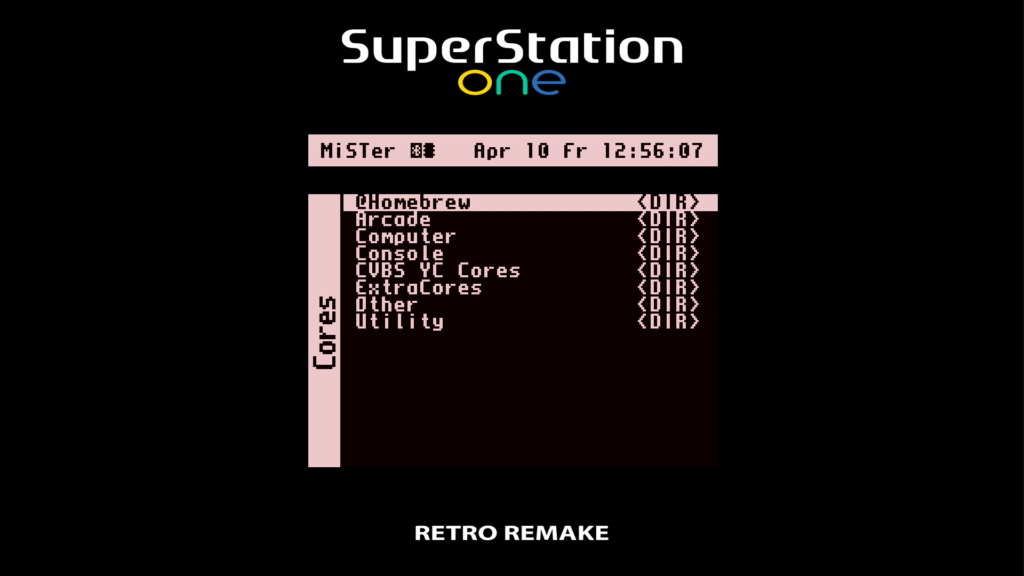
通常のMiSTer FPGAと異なっていたのは、この初期セットアップが終わった段階でXboxコントローラーなどのXInputコントローラーをUSBで接続するだけで、そのままメニューなどの操作も行えるようになっていたところです。
これにより、初期のコントローラーセットアップという、たぶん初心者がわかりにくいポイントをスキップすることができます。
とはいえ、Wi-Fiのセットアップなどもあるので、可能ならばUSBやワイヤレスで接続可能なキーボードも用意しておいたほうがいいでしょう。
よく勘違いしている人が多そうですが、本体前面に付いているPlayStationのコントローラーポートはSNACポートと呼ばれるものです。このSNACとは、難しい設定など不要でラグ無しでオリジナルのコントローラーや周辺機器を使えるようにするためのポートなのですが、弱点もありそのコア内でしか使うことができません。
システム周りのメニューの操作もできず、当然のことながら他のコアでも利用することはできません。そのため、最低でもメニューの操作にコントローラーやキーボードは必須となっています。

ちなみに、特に変更する必要性はありませんが、キーボードのF1キーを押すことで壁紙を変更することもできます。
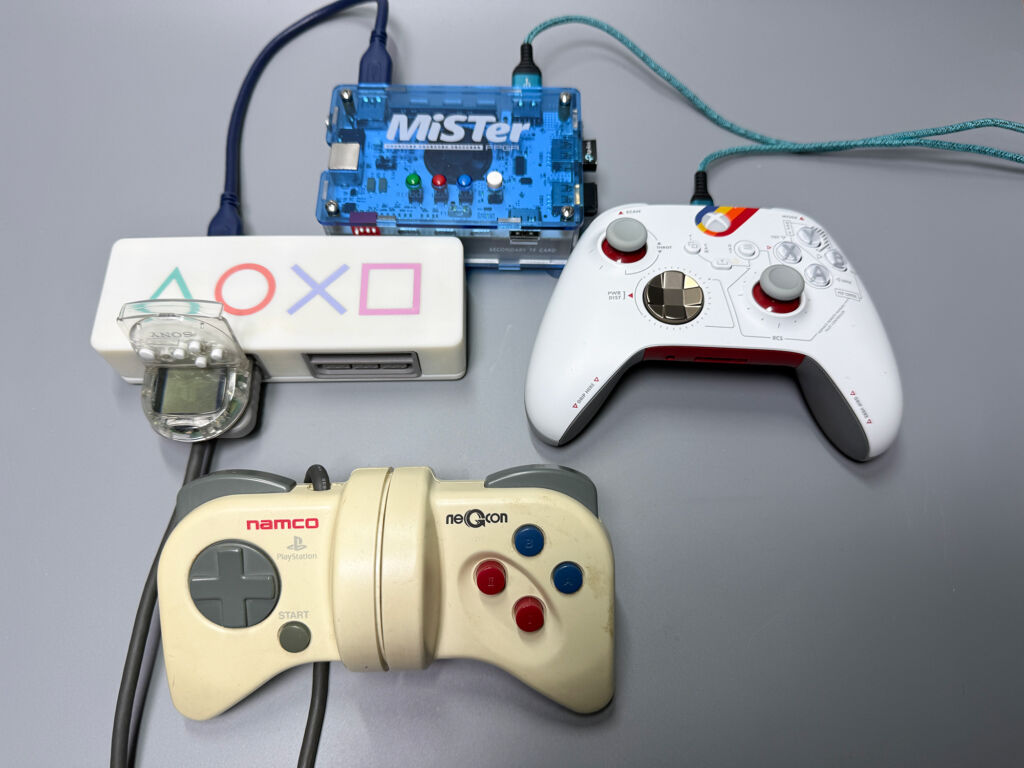
簡易的な追加の初期セットアップ
何はともあれ、Wi-Fiなどが使えないと不便なことも多いこの世の中。さっそくそちらのセットアップもやっておきましょう。これらMiSTer FPGAのシステム回りのセットアップは、基本的にスクリプトを起動して行うというやり方になっています。
スクリプトを起動するには、コントローラーのXboxボタンを押すか、本体のOSDメニューを押して「System Settings」のメニューを呼び出します。その中の「Scripts」を選び、「Yes」を選択するとスクリプトの一覧が表示されます。
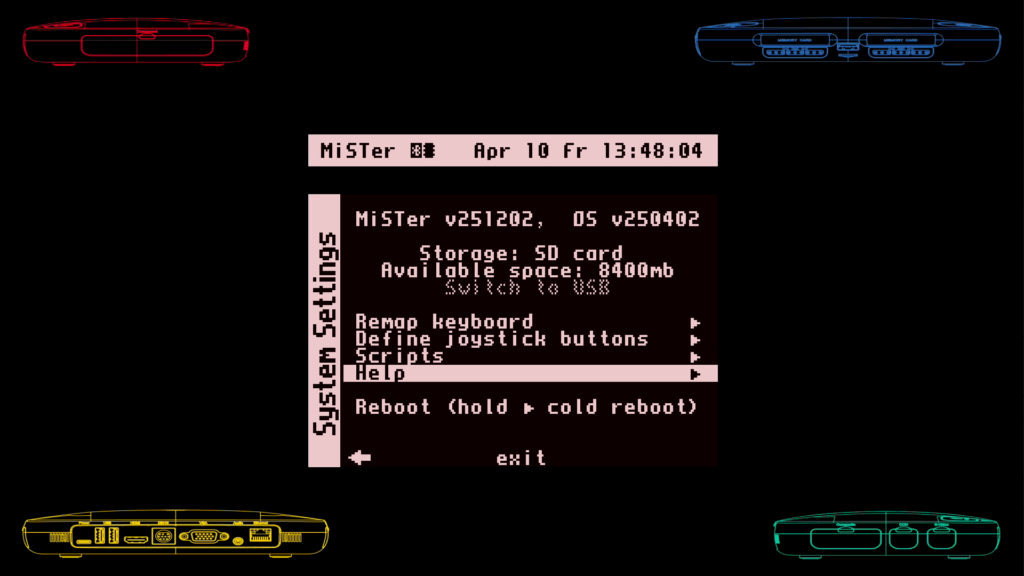
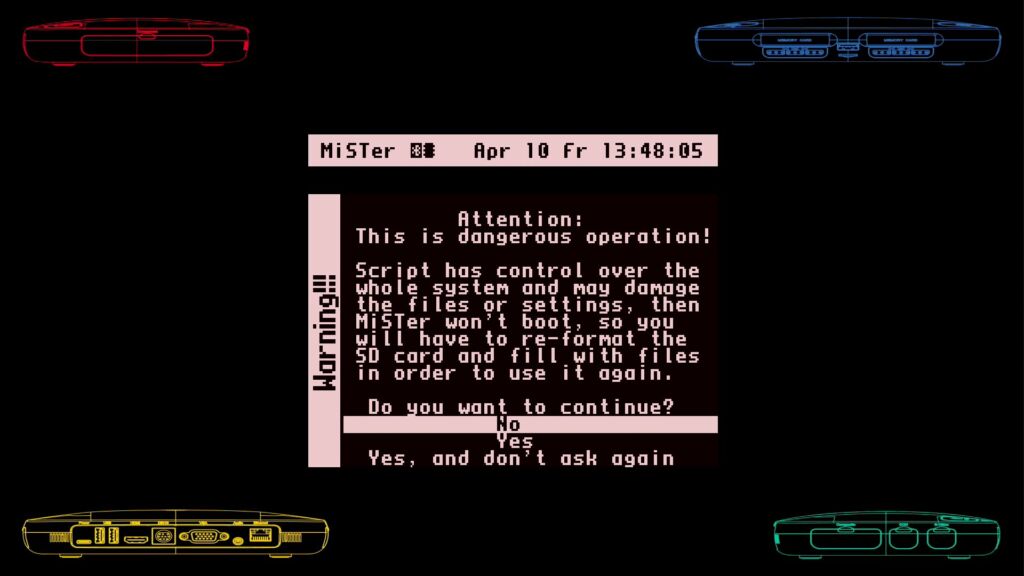
ちなみに、SS1のデフォルトで入れられているスクリプトは、通常のMiSTer FPGAと比較するとかなり少なく感じられます。その分あまり迷うこともないかもしれません。まずはこの中から「wifi」を選択。あとはいつものように、接続先とパスワードを入力することでWi-Fiが使えるようになります。
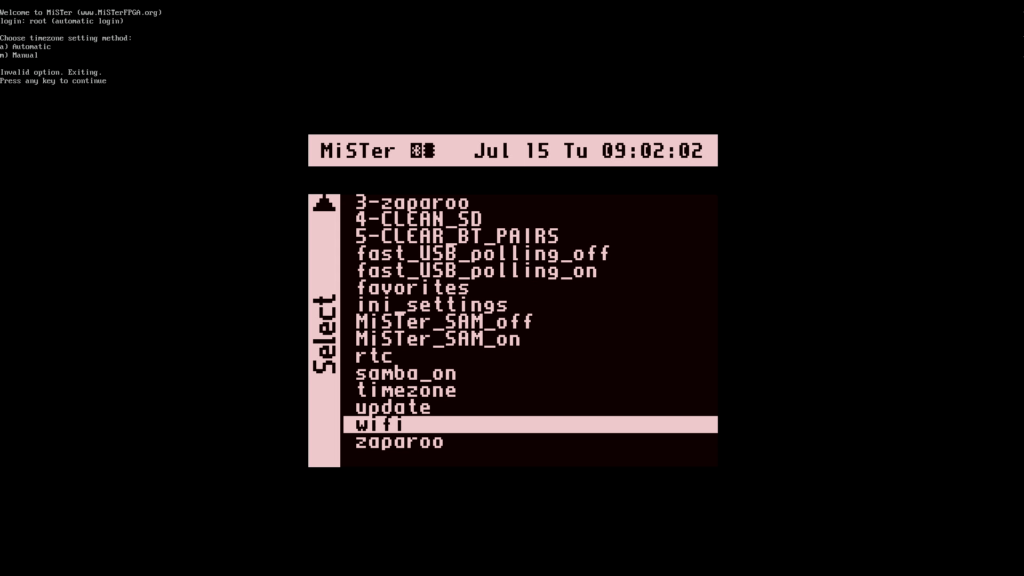
PlayStation(PSX)コアの起動
んじゃ、ゲームってそもそもどうやって起動するの? って話になりますが、ざっくり言うとMiSTer FPGAではアーケードゲーム系とパソコン系、そして家庭用ゲーム系に分けてコアが分類されています。
PlayStationのコアを遊びたいときは、コアメニューのトップから「Console」を選びましょう。すると、家庭用ゲーム機のコアのリストがずら~っと出るので、その中からPSXを選択します。
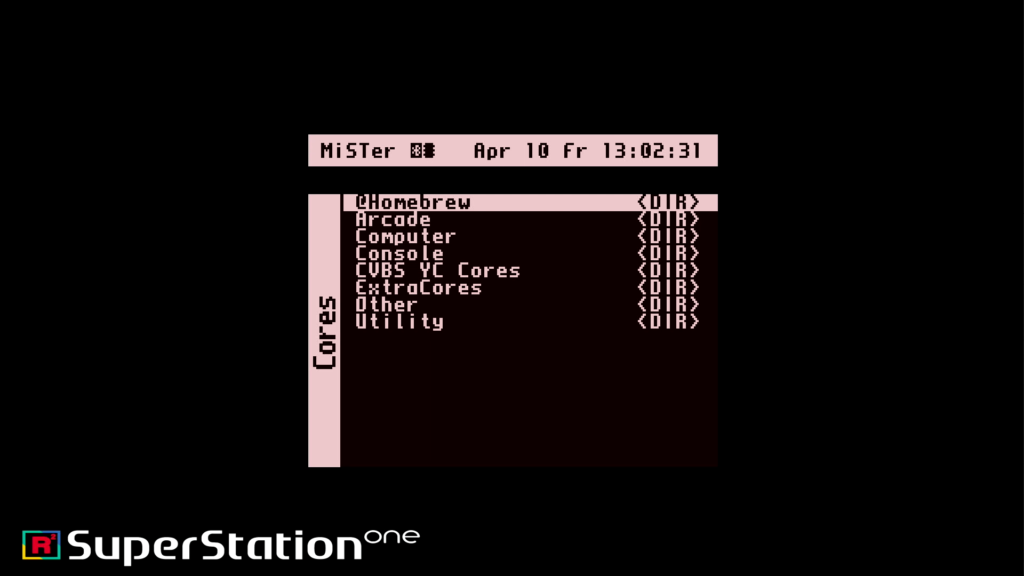
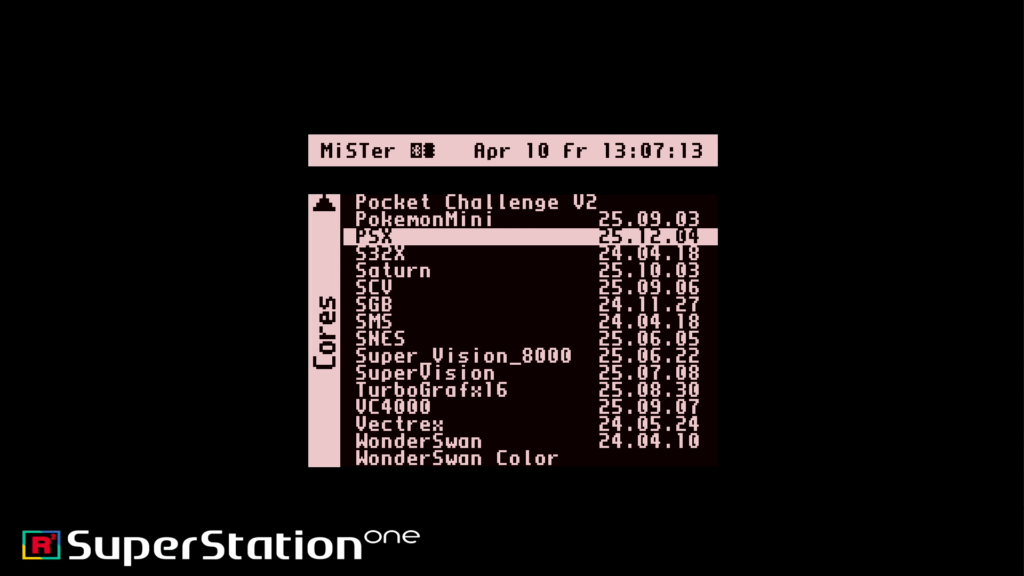
デフォルトの状態では、コアを選ぶと互換BIOSの画面が表示されます。これがイヤならば、公式のBIOSに入れ替えることをオススメします。
まずBIOSファイルですが、下記の3種類でリージョンごとに異なるファイル名になっています。れぞれリネームして、/media/fat/games/PSX/フォルダの中に入れておきます。このフォルダは、ゲームのROMを入れる場所と同じです。
boot.rom => US BIOS
boot1.rom => JP BIOS
boot2.rom => EU BIOS
ゲームのROMは、CUE+BINまたはCHDフォーマットがサポートされています。CHDの場合、フォルダごとに分けて、下記のように入れておきます。
/media/fat/games/PSX/Final Fantasy VII (USA)/Final Fantasy VII (USA) (Disc 1).chd
/media/fat/games/PSX/Final Fantasy VII (USA)/Final Fantasy VII (USA) (Disc 2).chd
/media/fat/games/PSX/Final Fantasy VII (USA)/Final Fantasy VII (USA) (Disc 3).chd
コア起動後、ゲームを読み込むときはMiSTer FPGA本体のOSDボタンを押すか、コントローラーのXboxボタンを押します。あとは、「Load CD *.CUE,CHD」を選んで読み込むゲームを選択すればOKです。
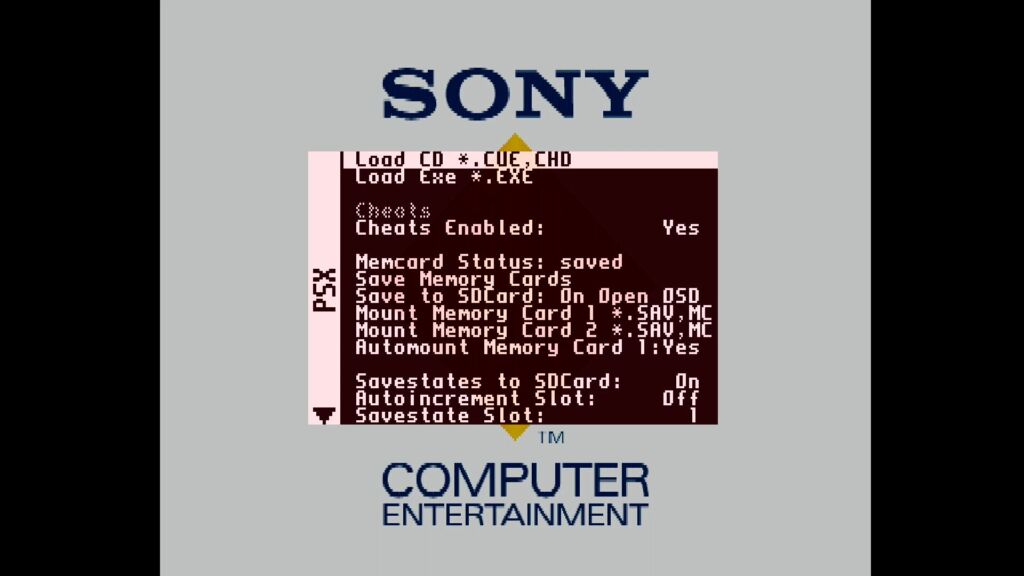
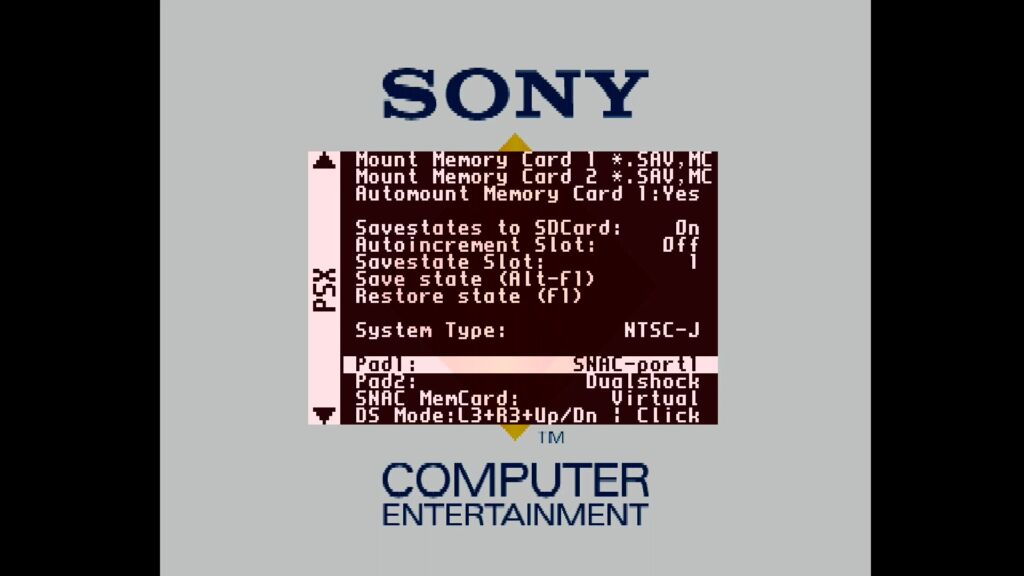
その前に、PS1のコントローラーポートにオリジナルのコントローラーや周辺機器を接続して使いたいときは、そちらの設定もこのメニューでしておく必要があります。メニューの下側のコントローラーの設定まで移動して、「Pad1」を「SNAC-port1」に変更しておきましょう。
これでPS1のコントローラーポートやメモリーカードが利用可能になります。もちろん、SNACポートを使用せず、そのままXboxのコントローラーも使えます。コア内のメニューからコアごとにコントローラーのキーアサインの設定もできますが、今回は面倒なので割愛。
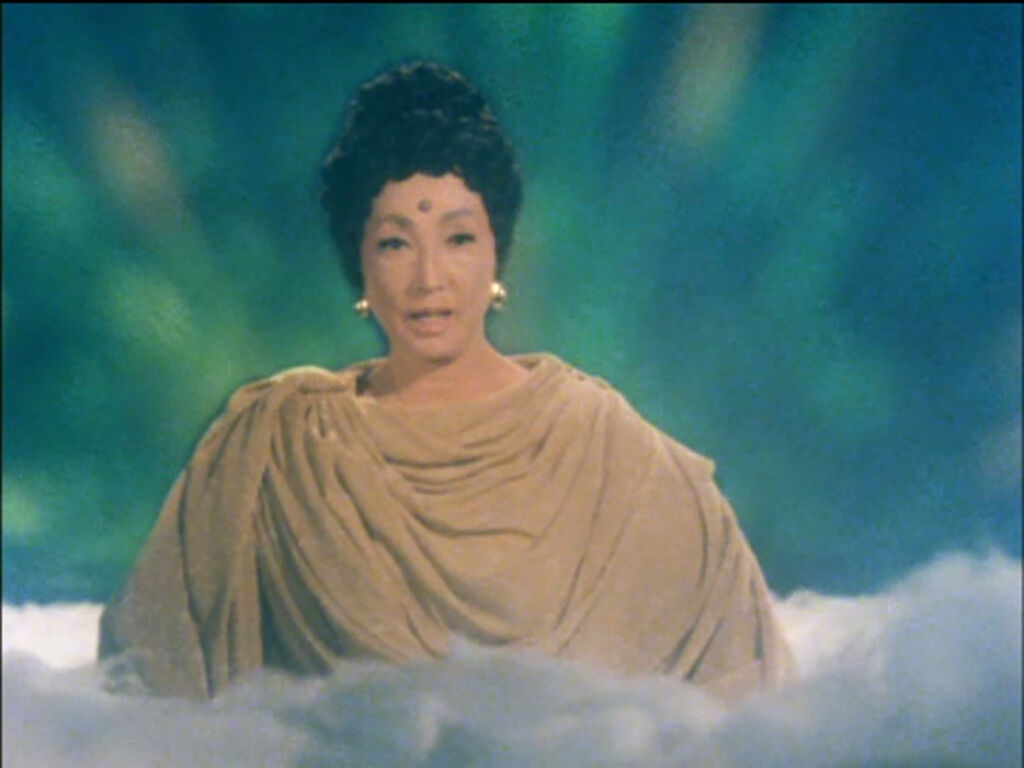
……と、この辺りで急に飽きてきたというか、なんちゅうか本中華、ふとある言葉が頭に浮かんできました。それが……、「これって、ただのMiSTer FPGAじゃん!」という結論に。まるでお釈迦様の手の上で遊んでいたような気分ですね!?





 ダンジョンズ&ドラゴンズ ビジュアル大全 半世紀を超えるその歴史とアート

 ゲームコンソール2.0