
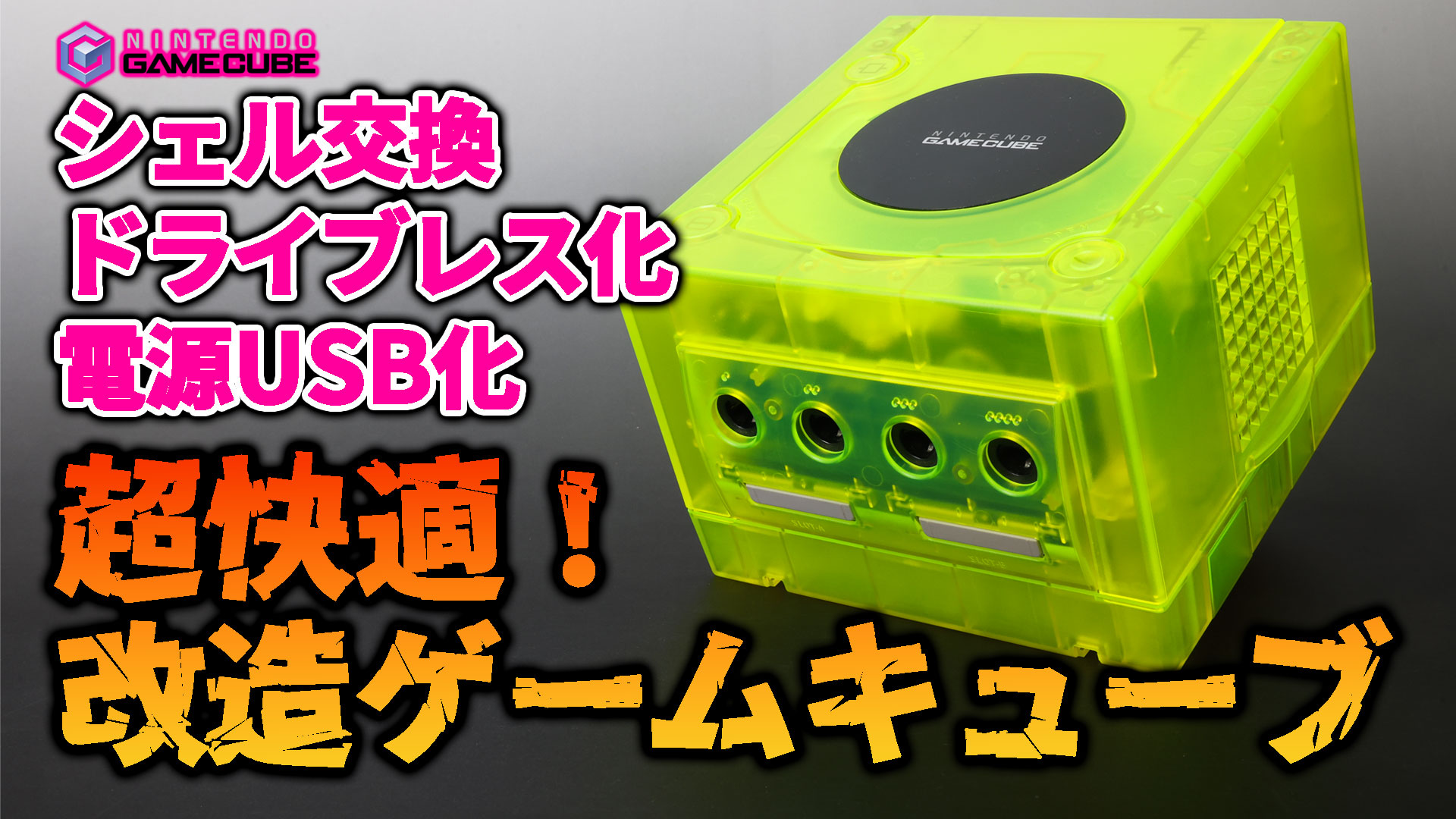
年の瀬も迫った12月末、ふと思い立って、ゲームキューブの改造を行うことにしました。今回行った改造は、シェル交換とドライブレス化、そして電源のUSB化です。メインとしてはドライブレス化だったのですが、なぜかXではシェル交換をしたときの投稿がプチバズってしまいました(笑)。
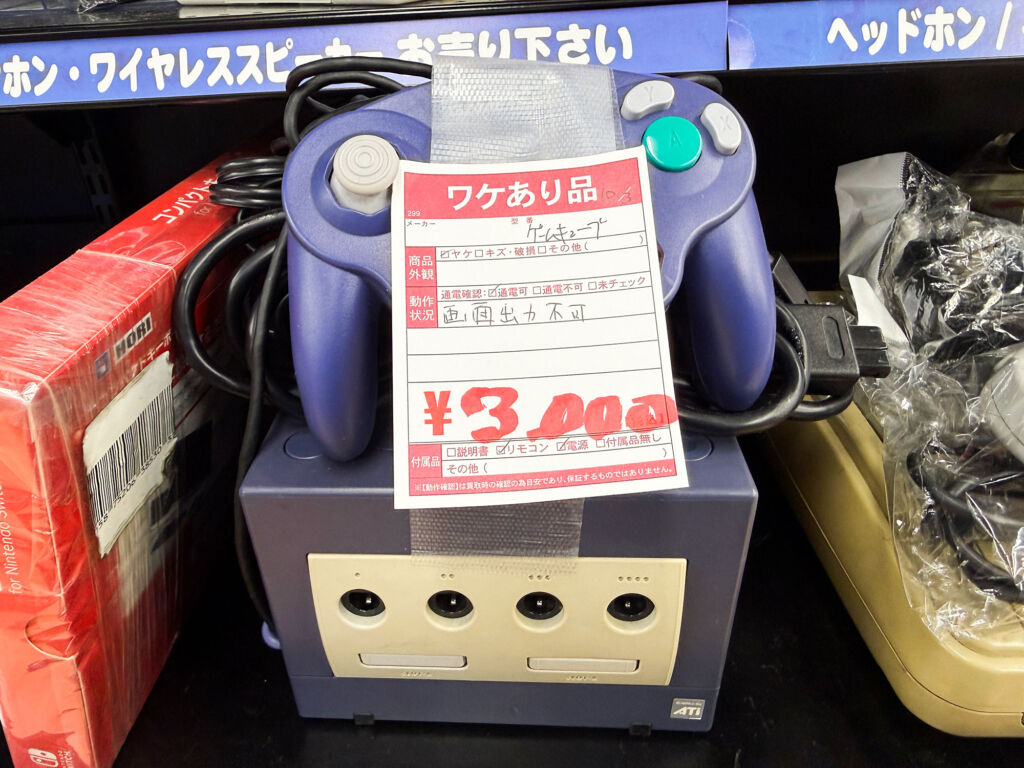
そもそものきっかけとなったのは、家に複数台あるゲームキューブがいずれもディスクを読み込まなくなってしまったことでした。そこでコンデンサーを取り寄せて交換を試みた物の……ハンダ付けのスキルが低すぎてうまくいかず。このときに思ったのが、「このコンデンサー交換ってドライブ部分だから、ドライブレス化すればいいんじゃね?」ということでした。
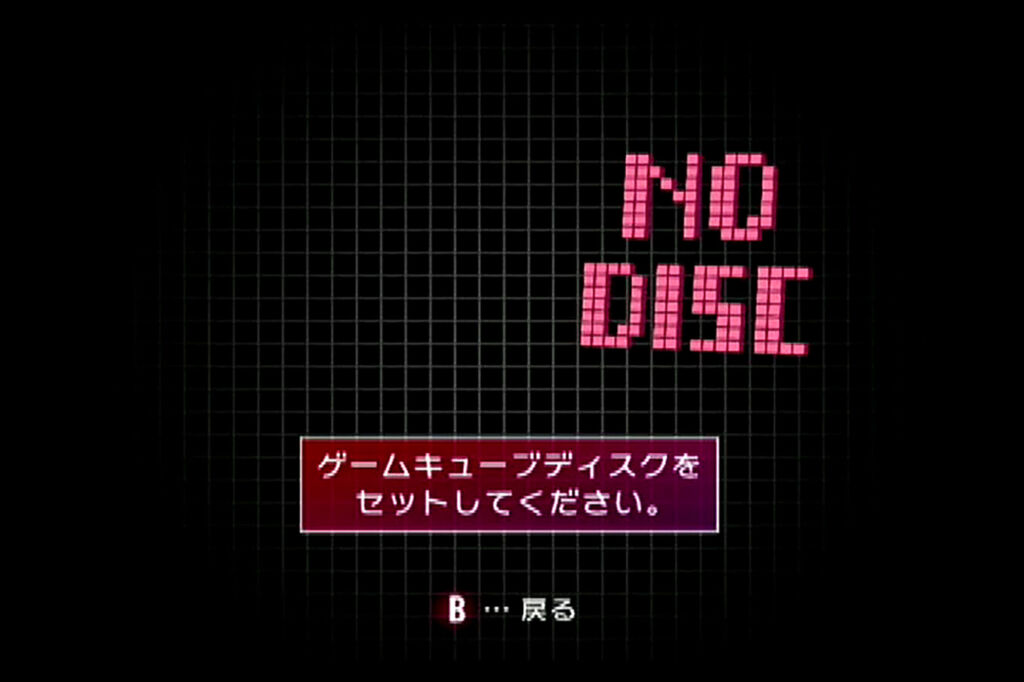
▲家にある3台のゲームキューブ全部がディスク読み込み不能の状態に!
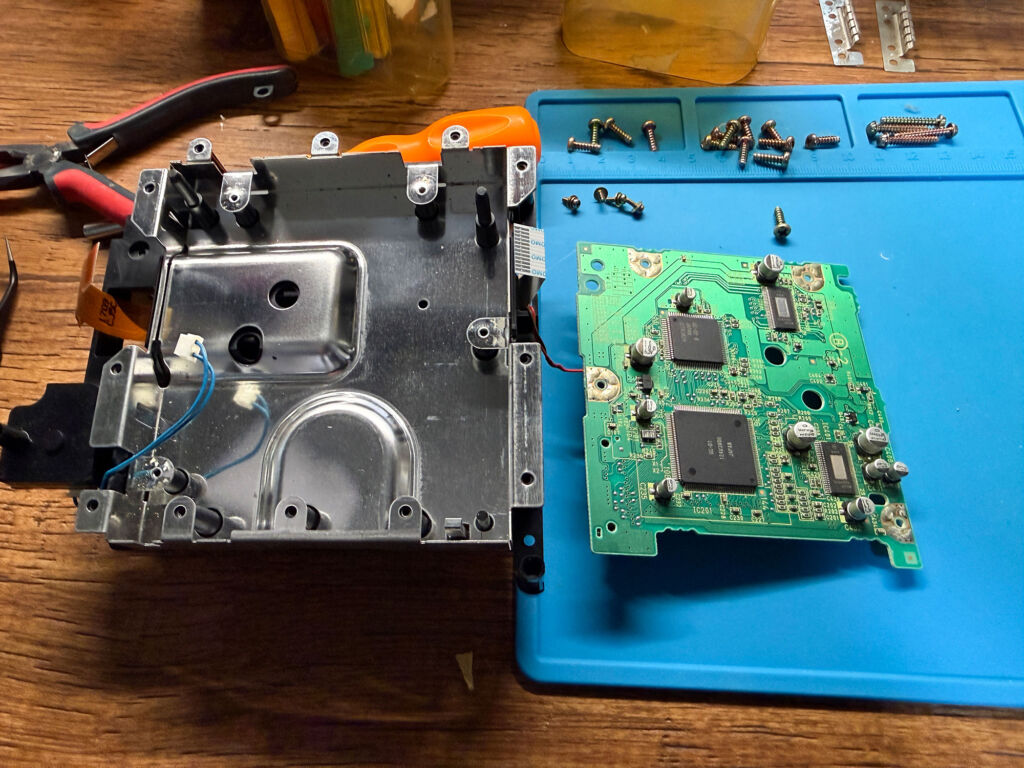
そこで用意したのが下記のBプランです。
ゲームキューブ改造プラン!
- ドライブレス化
- ついでにシェル交換!
- さらについでに電源もUSB化!
この改造の素体となったのは、少し前に入手していたゲームキューブのジャンクです。シェルも交換したいと考えたのは、この見た目があまりにもボロかったということも影響しています。そこで入手したのが、下記のアイテムたちです。
●CUBEODE V1.2(ゲームキューブ用のドライブエミュレーター)
https://s.click.aliexpress.com/e/_c3RaGtad
価格:9222円
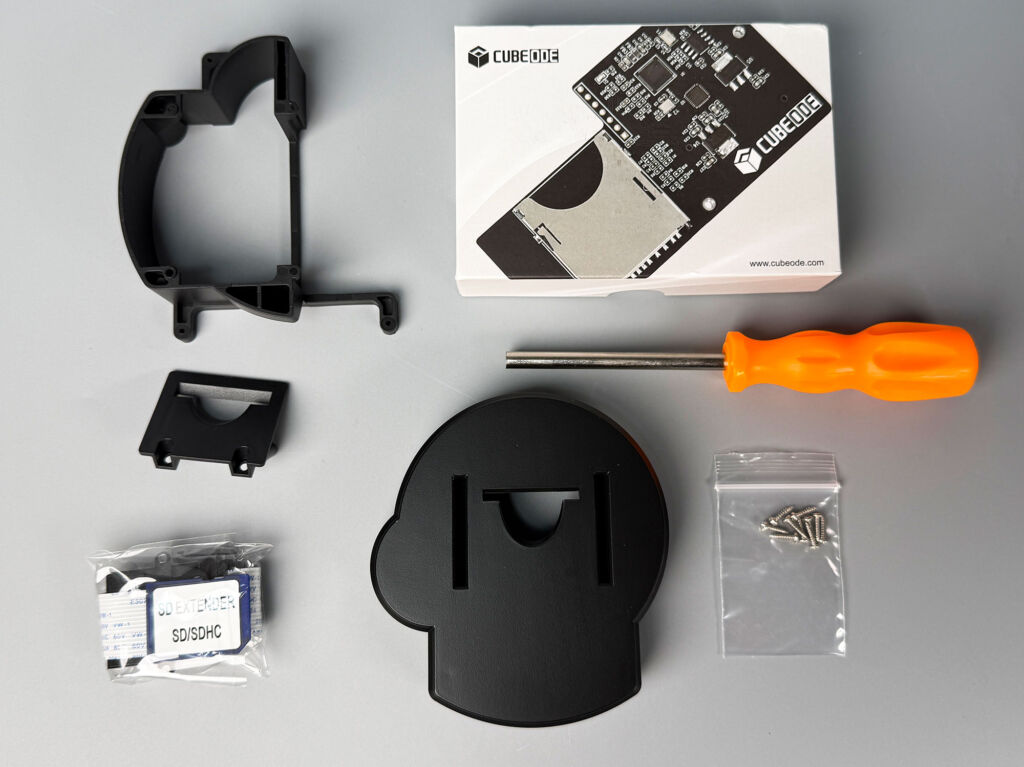
●ゲームキューブ用交換シェル
https://s.click.aliexpress.com/e/_c4U9mv01
価格:4547円
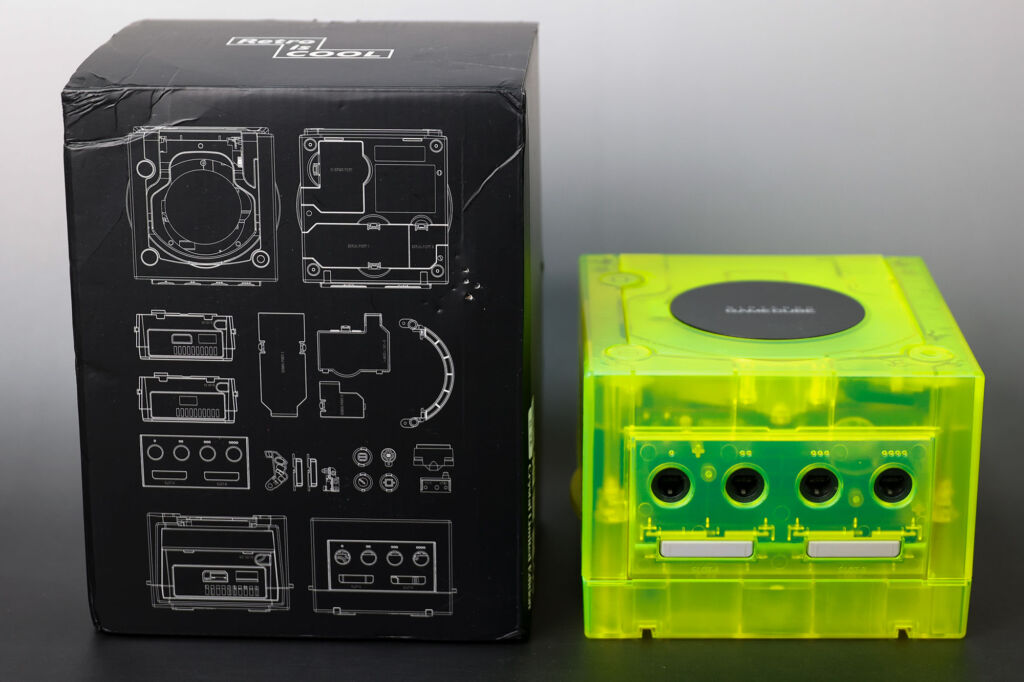
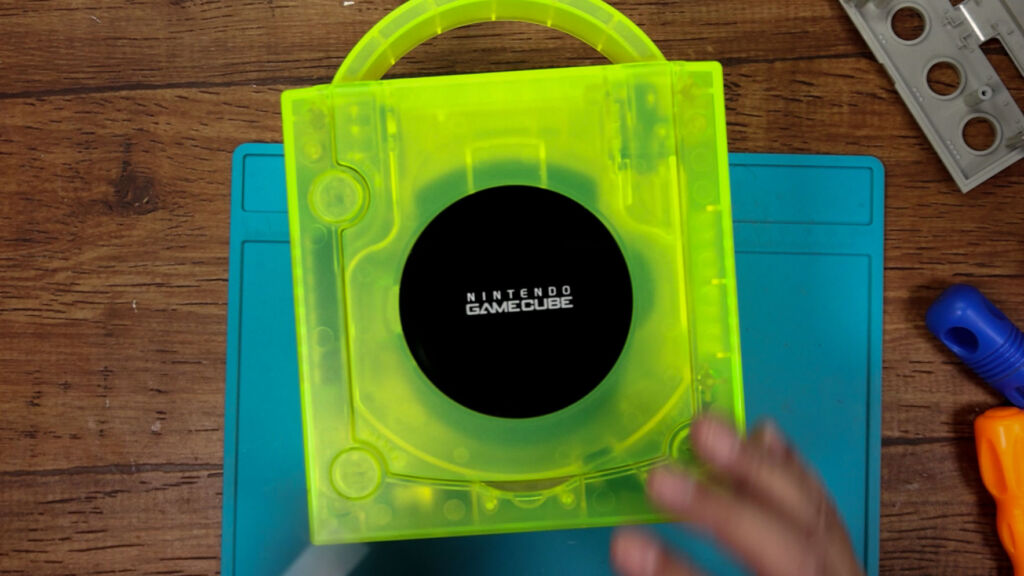
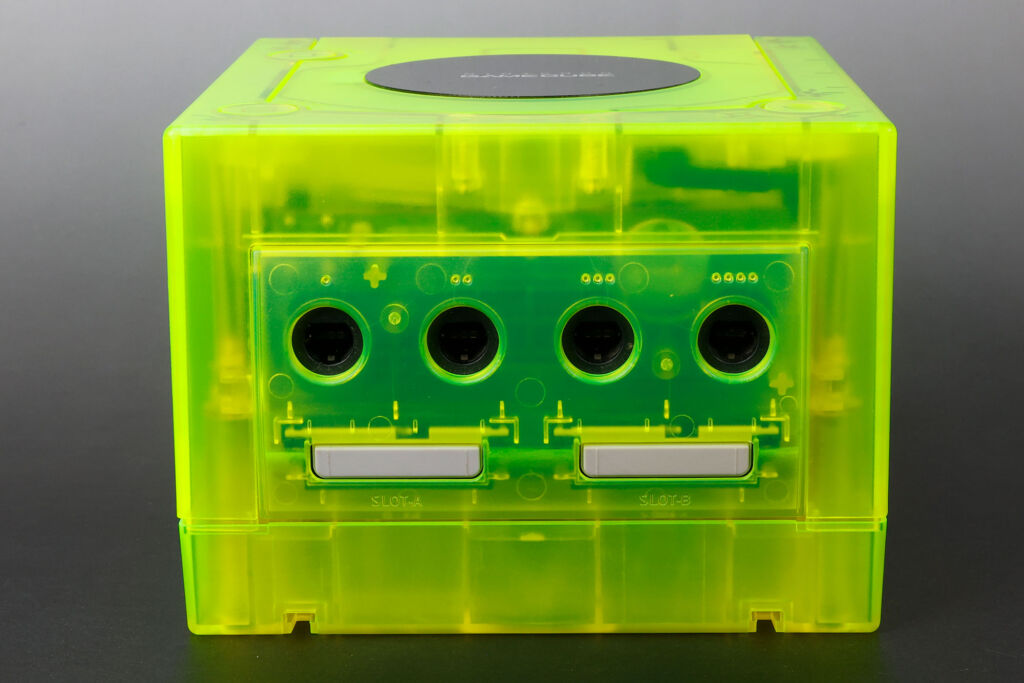
シェルの色は正直いろいろと悩んだのですが、あまり見慣れない色ということで、蛍光カラーのスケルトンボディ(TRN Green)をチョイスしています。このシェルですが、実はメインじゃ無かったのでそれほど気にしていなかったものの、実際に届いたものを見てみると、想像以上にしっかりとした作りになっていました。また、最終的な仕上がりも満足いく出来映えになっていたため、結構オススメです。
これで一安心していたのですが、Xを眺めていたときに、もうひとつの存在を思い出しました。それが、ヒミツノバで売られているゲームキューブのUSB化キットです。今回は、秋葉原に寄ったついでに家電のケンちゃんで購入しています。
●GC用USB-TypeC電源キット【GC】
https://www.kadenken.com/view/item/000000001908
価格:8800円
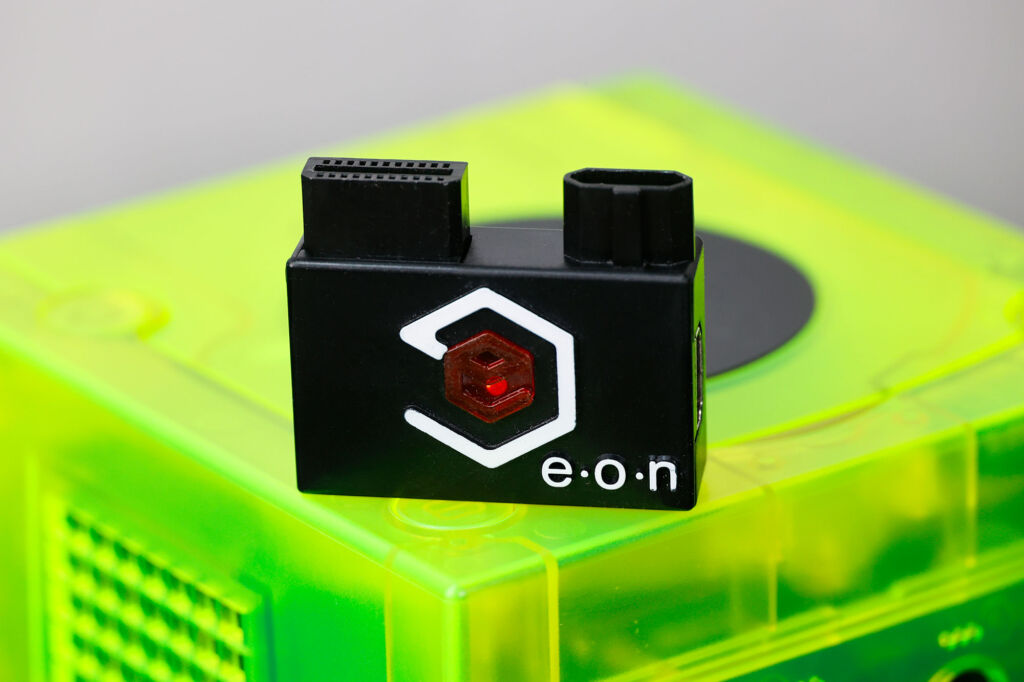
ちなみに、HDMI化はめんどいので、今回は以前から所有していた『EON Super 64 for Nintendo64』をそのまま使うことにしました。
●EON Super 64 for Nintendo64
https://amzn.to/3YaZGC4
価格:2万1800円
ハンバーガーのように積み重ねられたゲームキューブを分解!
ということで、ちょっとした時間のスキマが出来たときに、さっそく交換作業をしてみました。ドーン!! ドライブレス化とかUSB電源化とかやってますが、ぶっちゃけ作業の9割ほどの時間が掛かったのが、シェルを交換する部分でした。
なにせこのゲームキューブ、ざっくりいうとハンバーガーのように四層ぐらいに積み重ねられていることに加えて、結構な数のネジを外していかなくてはならないからです。といっても、ものすごく複雑なのか? というとそういうわけでもなく、単純に面倒という……笑。
さっそく中身を取り出していくのですが、最初に外すのは底面側の4本のネジ。こちらは特殊な形状になっているため、特殊なドライバーが必要です。今回はドライブエミュレーターに付属していたものを利用しています。
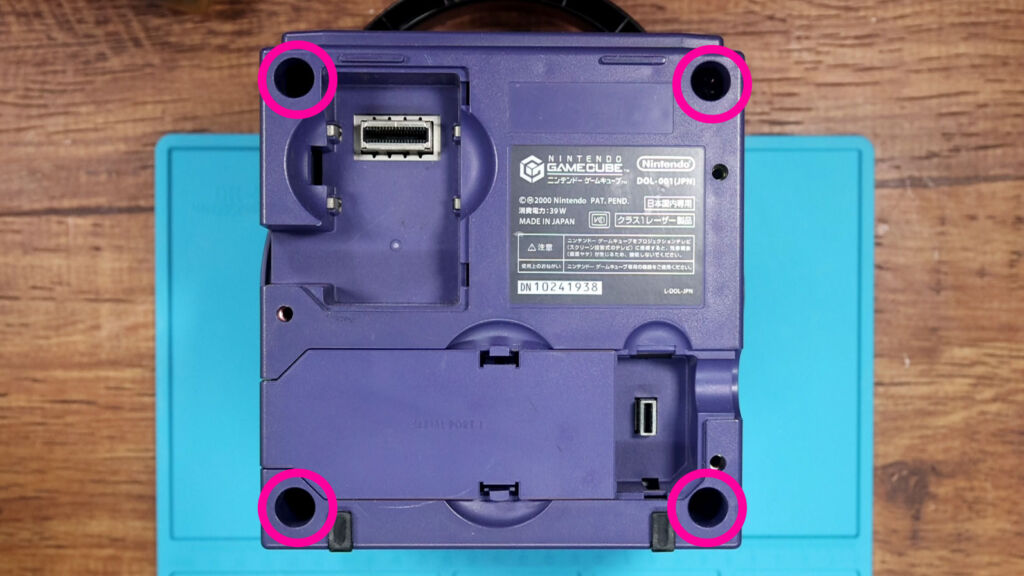
上側のシェルを取り外すと、内部にアクセスできるようになります。ここから先は細かいポイントは割愛しますが、通常のプラスドライバーを使用してネジをひたすら外していくことになります。
プラスドライバーは、大・中のサイズを用意しておくと便利かもしれません。また、ネジの着脱がしやすいように、マグネティックのものを用意しておくとさらに便利です。
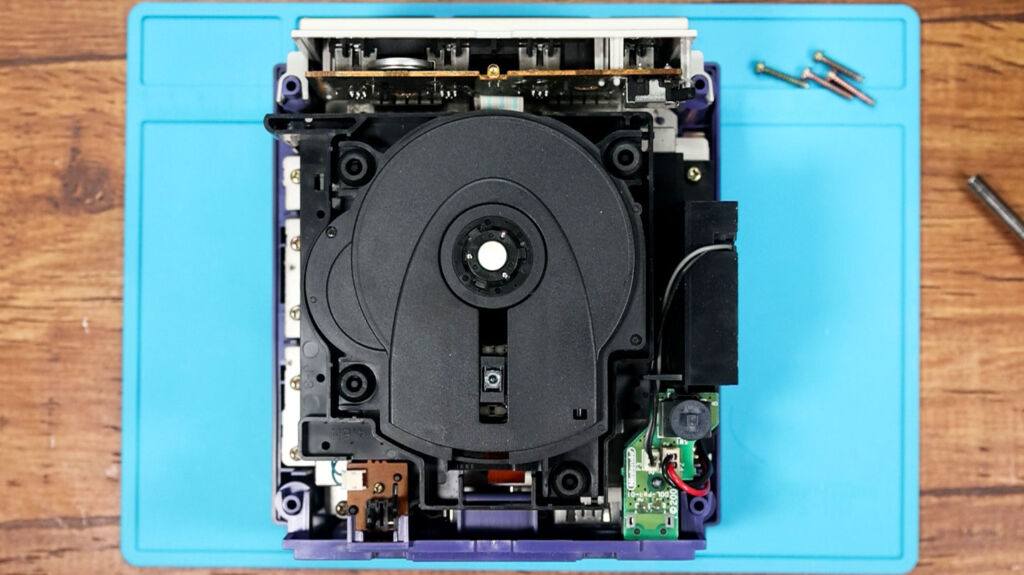
とりあえず目に見えるネジをどんどん外していき、電源部分や前面のシェルなども取り除いていきます。ここまでで、結構な数のネジを外していますが、ネジのサイズ自体は全部同じになっているはずです。無くさないように、よけておくといいでしょう。
次に、前面のメモリーカードをさすあたりにある4本のネジを外しましょう。
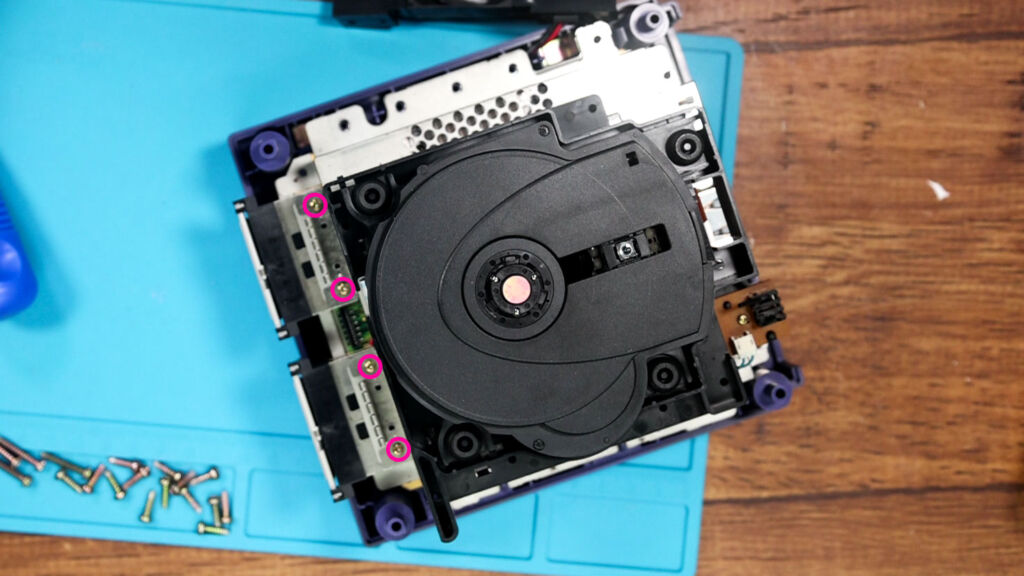
これでドライブ部分が取り外せるようになります。こちらは後でドライブレス化するための作業のときに必要になるので、ひとまずよけておきましょう。ドライブ部分を取り除くと巨大なヒートシンクが現れます。こちらに付いているネジを外していきます。
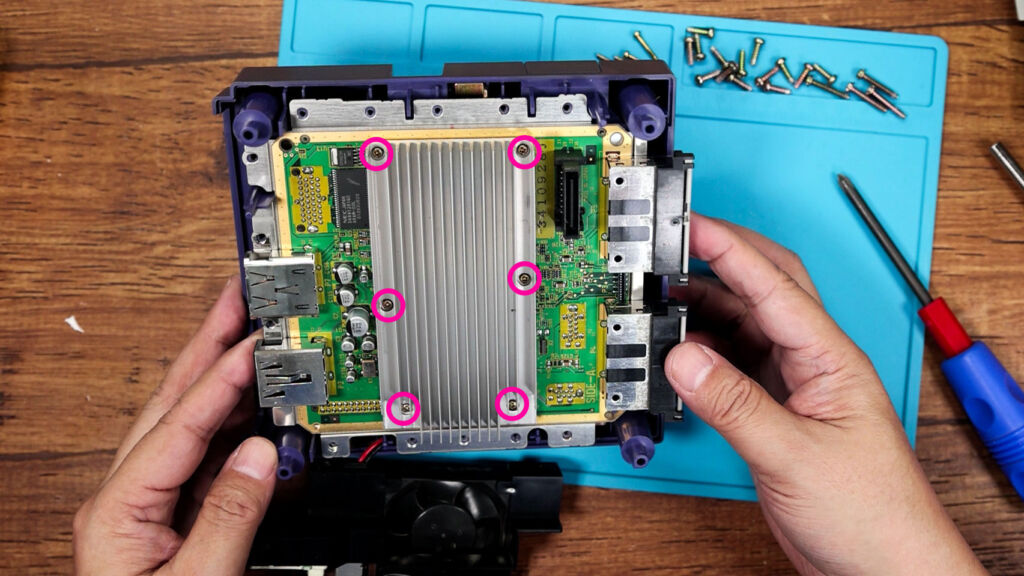
このネジを外すと、ボードごと取り外すことができるようになります。これも邪魔なので、とりあえずよけておきましょう。
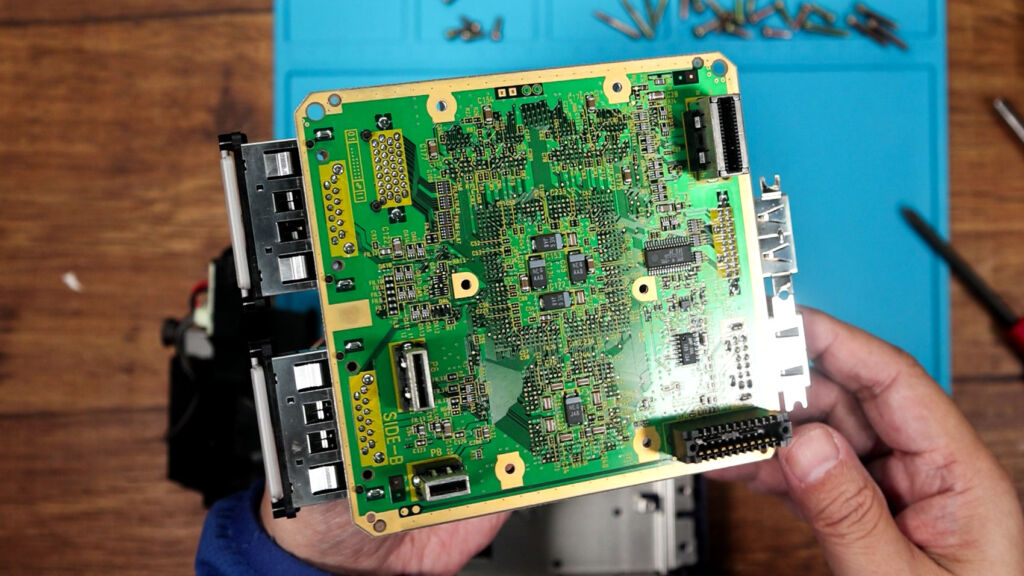
ボードを取り除くと、ふたたび銀色のパーツが出現します。こちらも4ヵ所のネジを外して取り外しましょう。
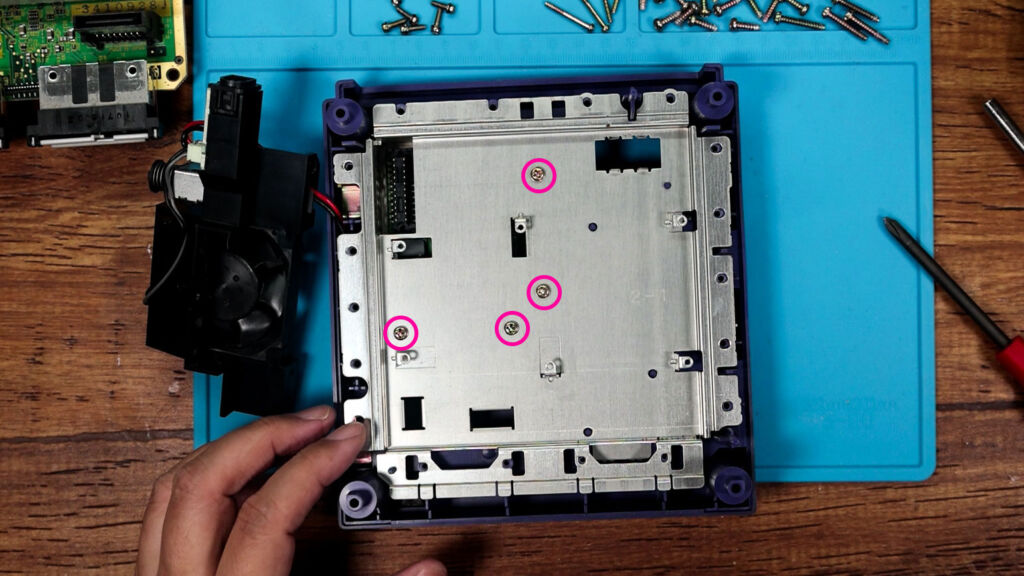
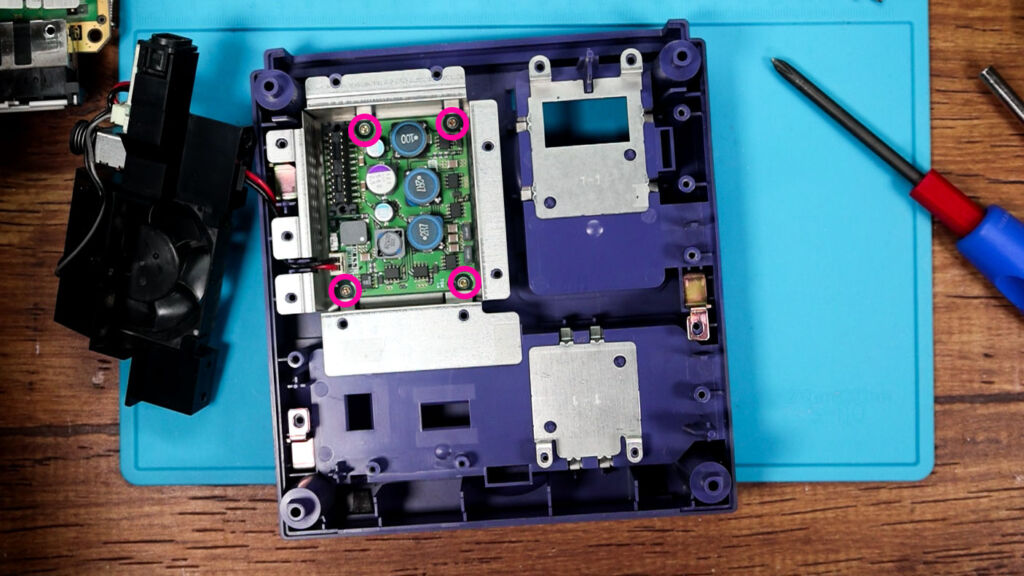
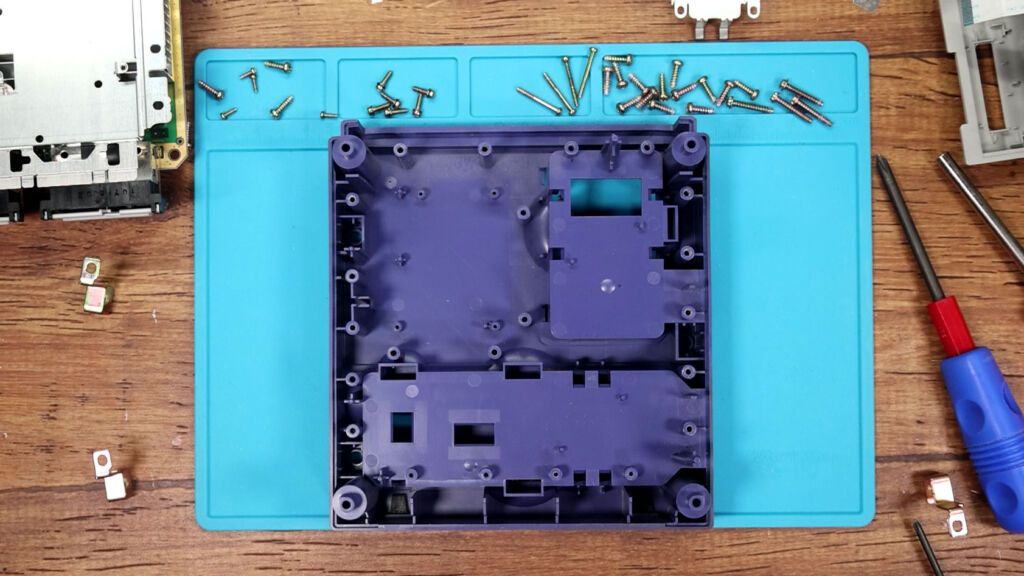
この銀色のパーツを取り除くと、ついに底がお目見え。ただ乗せてあるだけのパーツがいくつかあるので、それらを取り外します。また、小さな基板があるところは4本のネジで止められているので、こちらも外しましょう。
電源USB化でハマったポイントその①
パーツを取り除いたら、新しいシェルに乗せ換えていくのですが、その前に電源をUSB化するための交換を行っていきます。まずは、最後に取り除いた小さな基板と電源部分のケーブルを外しましょう。
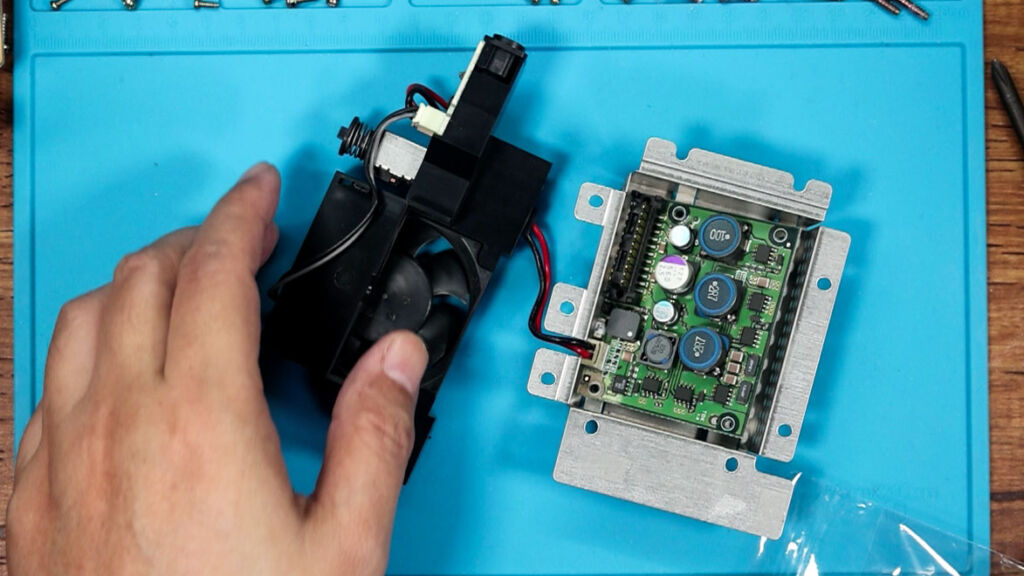
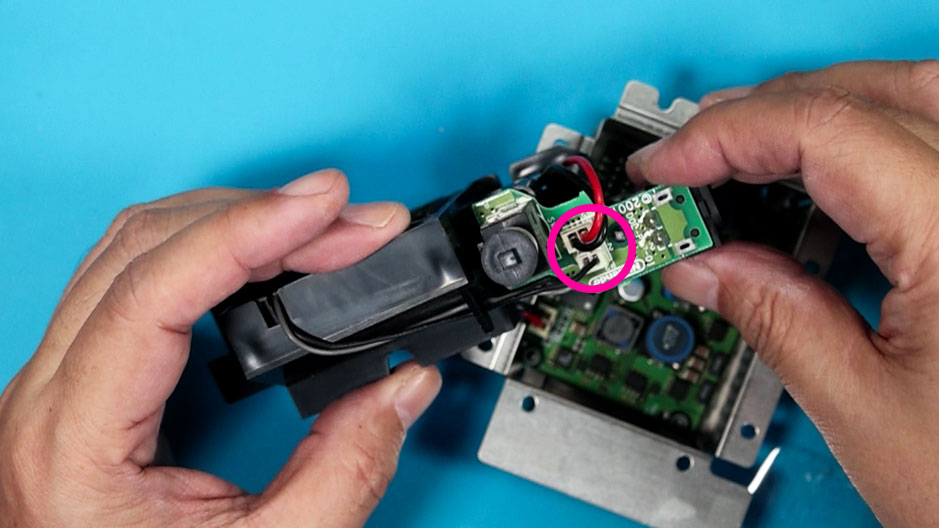
これで交換部分を取り除いて差し換える……と思いきや、なんか、はずせない!? ここが最初に躓いてしまったポイントでした。てっきり無理矢理引っぺがすのかと思ったのですが、なんかよく見るとネジっぽい箇所があることを発見。レーザーの調整をするときのボリュームみたいなものだと思っていたのですが、実はまさしくネジだったというわけです。
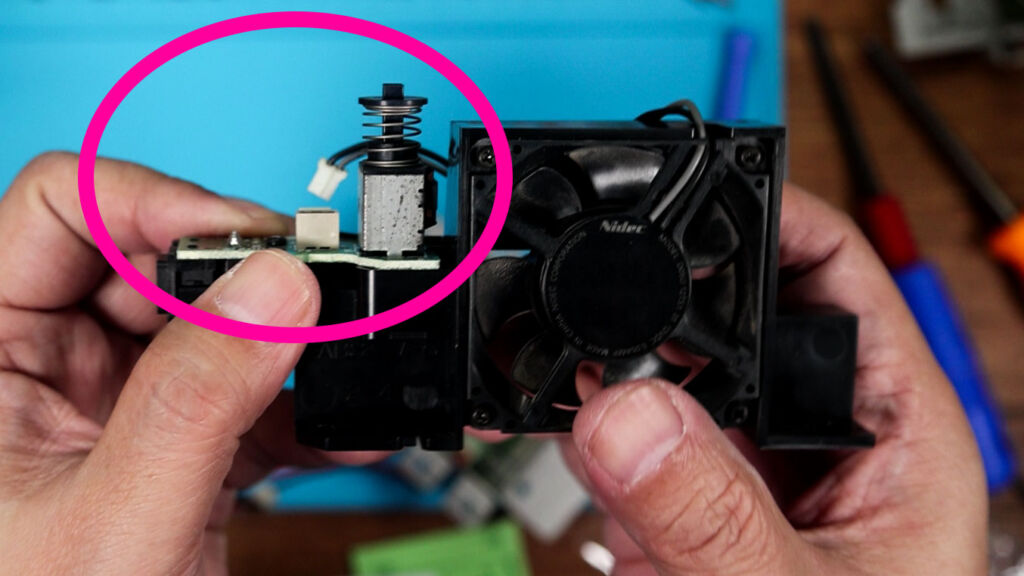
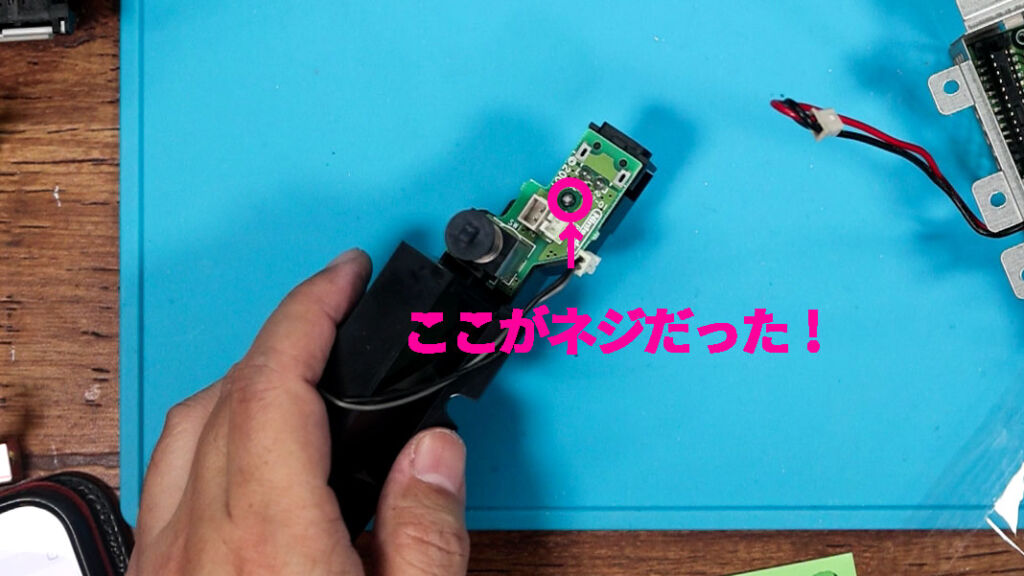
こちらのネジを外すとあっさりパーツが取り外せたので、USB化キットと乗せ換えてふたたびケーブル類を接続していきます。また、シェル側にもUSB化キットのパーツを付けておきます。ちなみに、サイト上ではこのパーツ部分の色は選べないと書かれていましたが、実際はいくつかの色が同梱されていました。今回は黒が最も合いそうということから、そちらを使用しています。
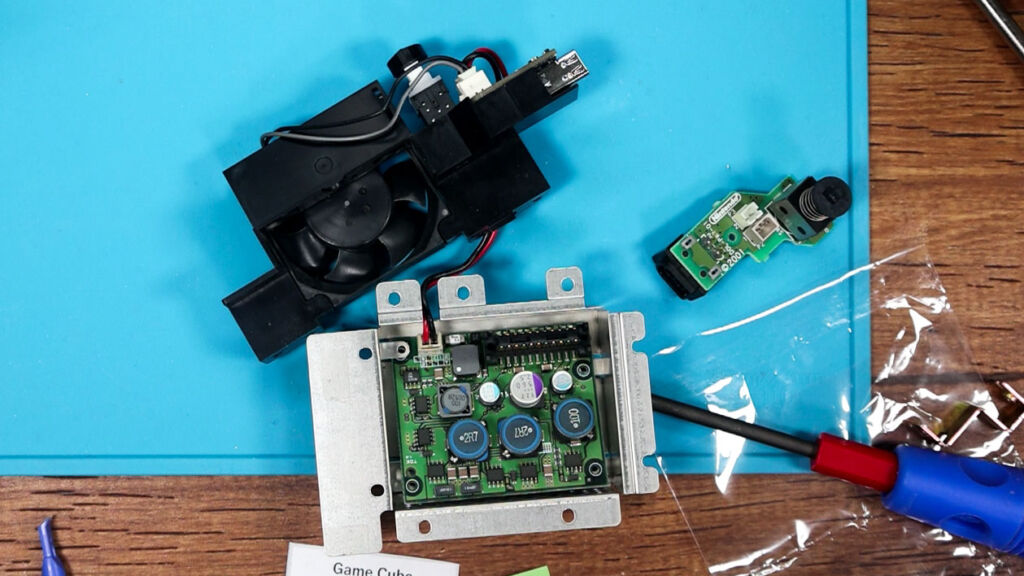
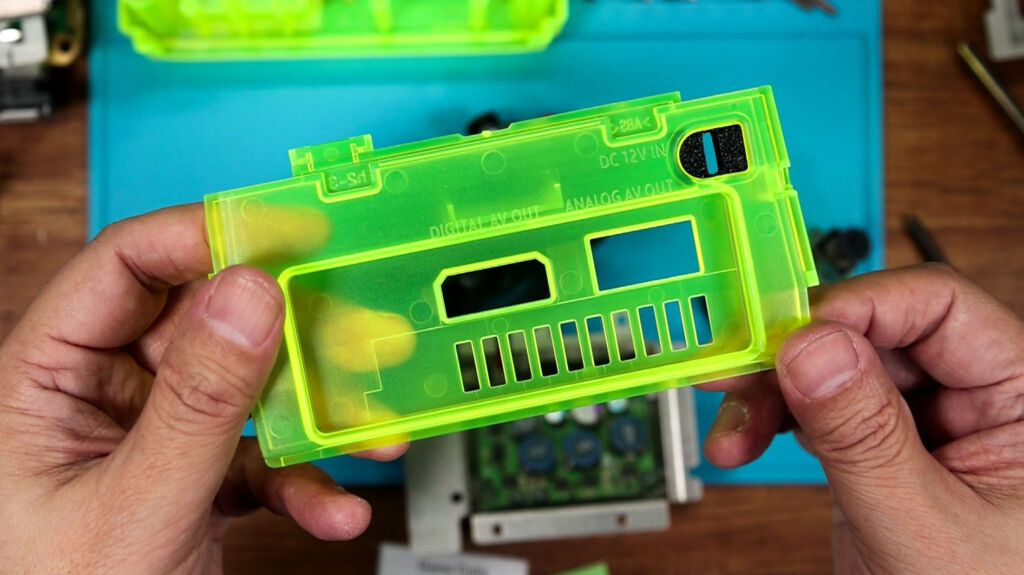
新しいシェルにパーツ類を付けていく
パーツ単位では電源部分の交換は終わったので、後は新しいシェルに逆回し的にパーツを取り付けていきます。今回は動画を撮りながら作業していたのですが、途中で何がどこに付けるのかわからなくなってしまったため、何度か見直しながら作業を進めていきました。
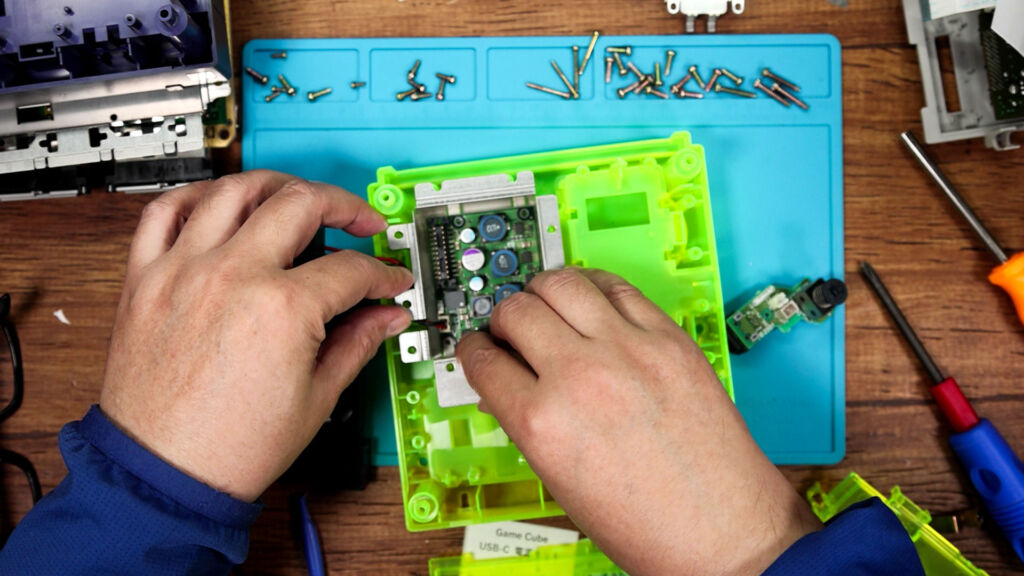
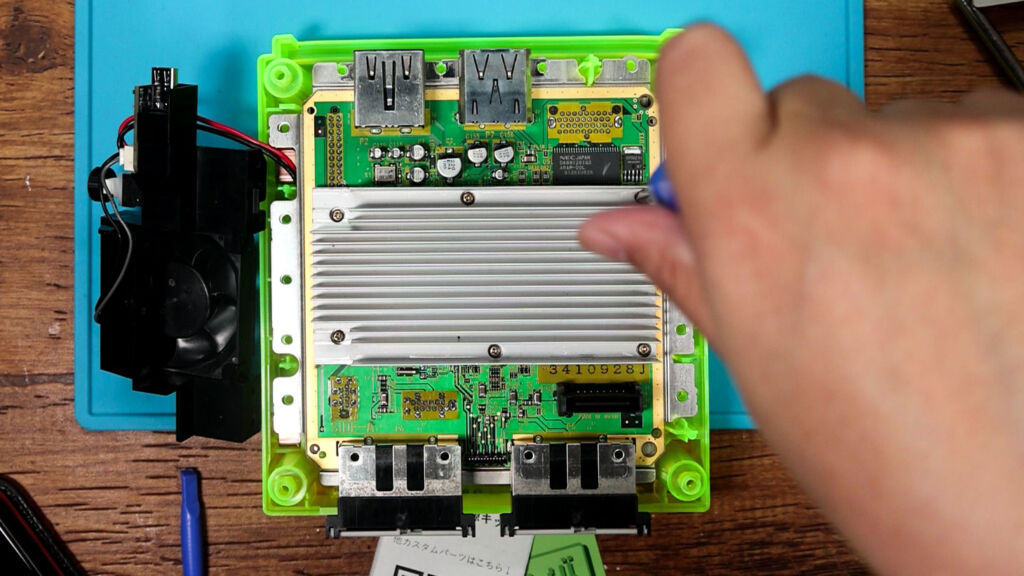
とりあえず、ヒートシンク部分のパーツを取り付けるところまで作業を進めていきましょう。
ドライブレス化に変更するための作業
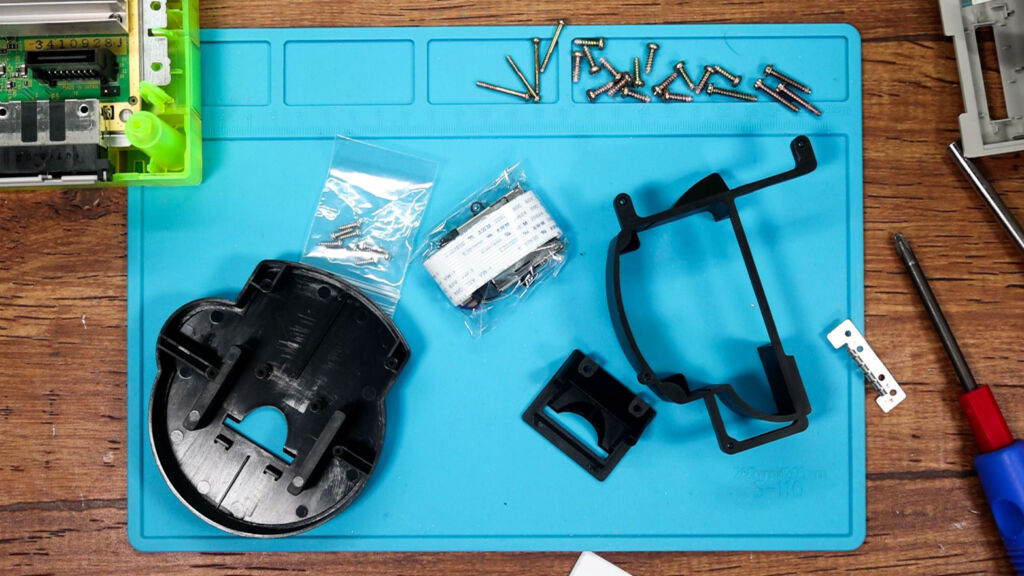
そこまでできたら、ドライブレス化するための作業を行っていきます。最初に行うのは、3Dプリントされたパーツの組み立てです。といっても初見では何だか分からないので、公式の動画を見ながら作業を進めていくことにしました。
なんだか、公式の動画とパーツの向きが逆なんじゃ? と思わなくも無いところもありつつも、しっかりハマるポイントをチェックしながら組み立てていくことに。
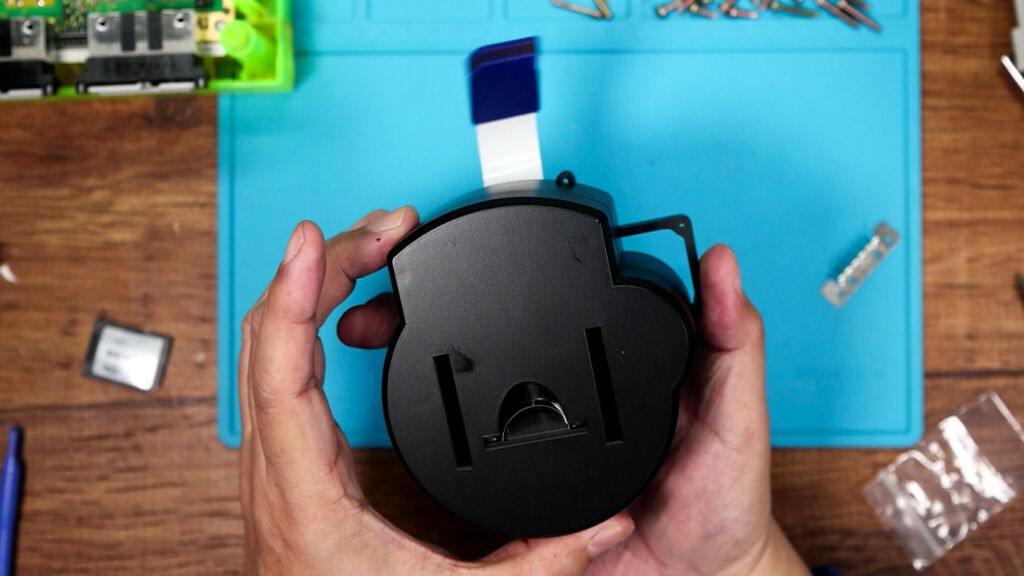
次に、先ほどよけておいたドライブ部分を取り出して、後ろのネジを外していきます。このネジは流用するので、すぐに使えるようにしておきましょう。ここでいよいよ今回の主役である『CUBEODE』の出番です。
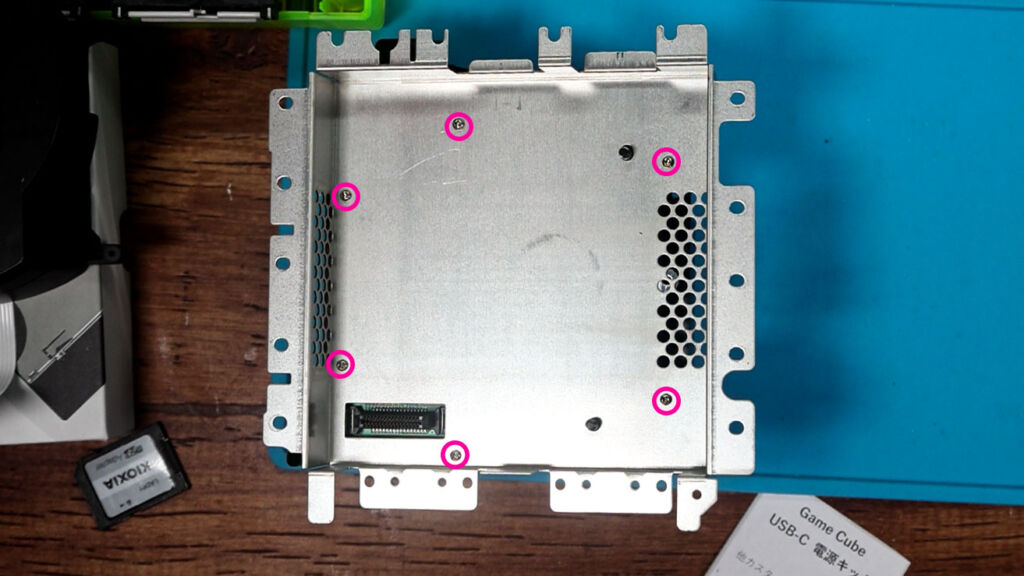
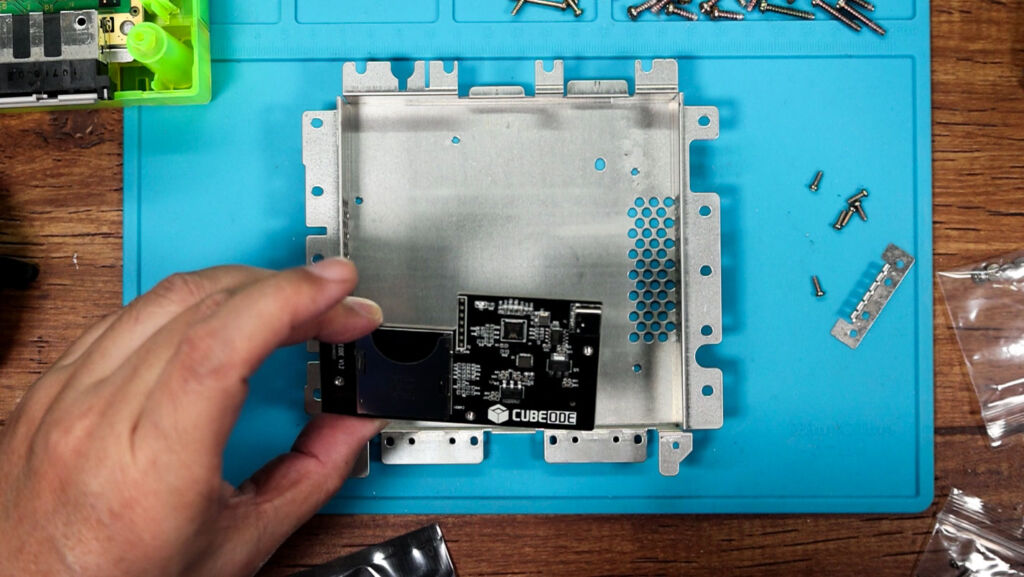
ちなみに、流用するのはこの銀色のパーツとネジだけで、元のドライブ部分はもう使わないため片づけておきます。次に、銀色のパーツに『CUBEODE』を取り付けていきます。ネジ穴などを確認しながら位置を合わせて、付属のネジを3ヵ所に取り付けていきましょう。
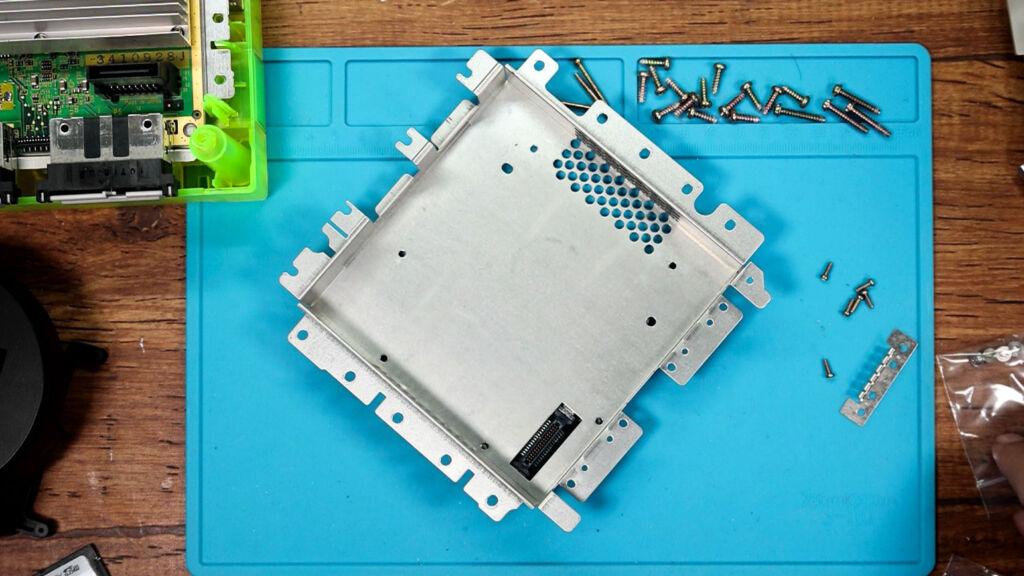
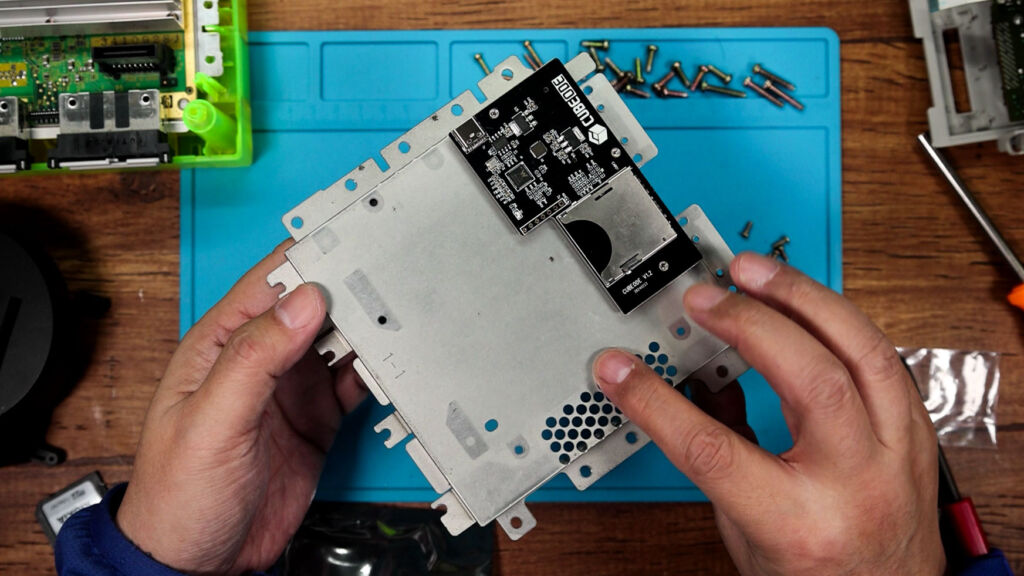
『CUBEODE』を取り付けたら、先ほど組み立てた3Dプリントのパーツから出ているSDカードをさしておきます。その後は、それぞれのパーツやネジを新たなシェルに付けていけばOKです!
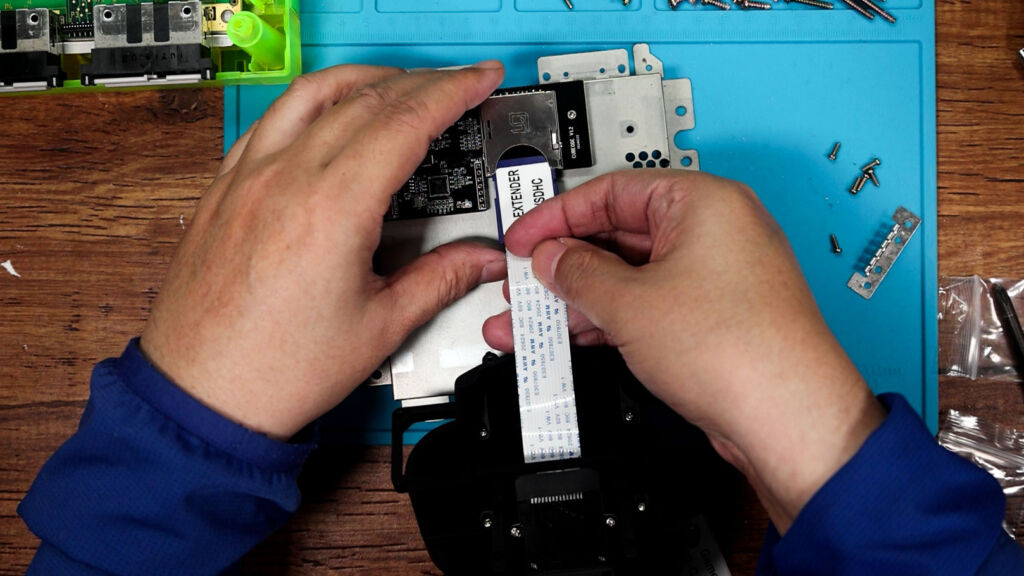
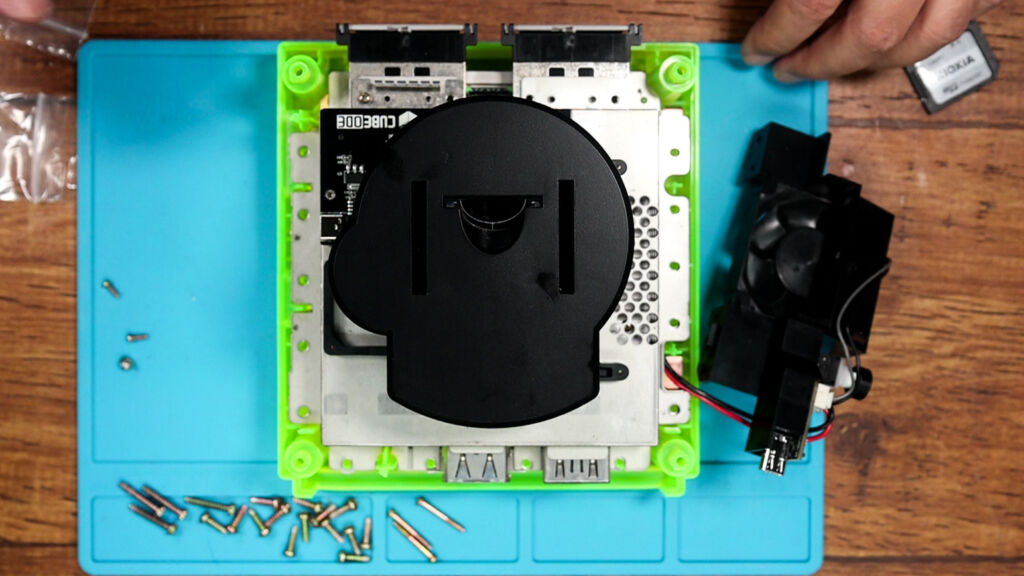
この新しいシェル側は立て付けもそれほど悪くなく、ほとんど問題なく組み立てていくことができました。しかし、ひとつ躓いたのが、一番最後のシェルを被せるところ。どうにもこうにも前方部分がうまくハマらず四苦八苦してしまうことに。
結局前面側から入れていったところ、しっかり閉じることに成功。あとは最後のネジを取り付けていきましょう。
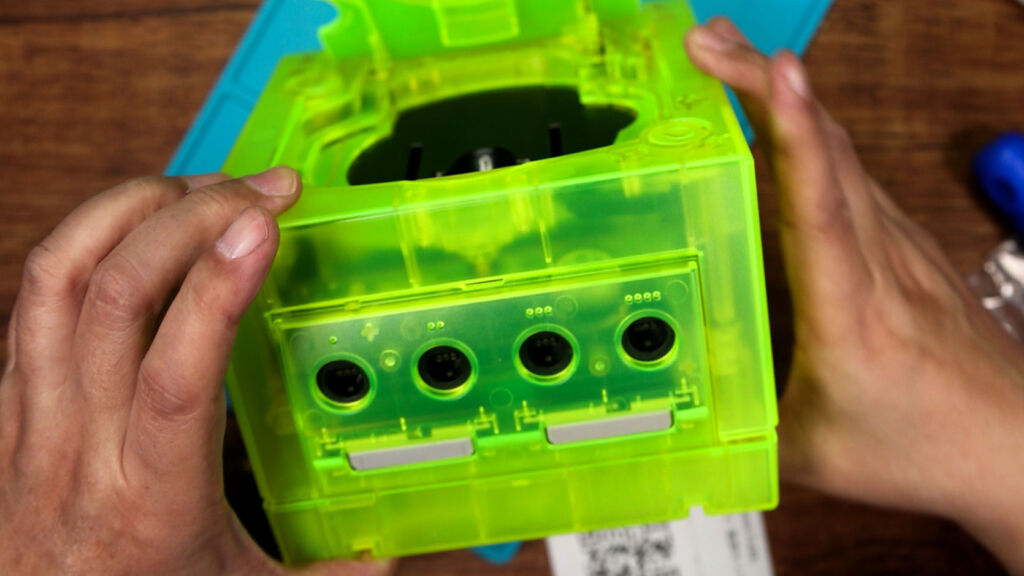
今回の交換シェルにはプレートも付属していますが、こちらはオリジナルの差し込み式ではなく両面テープで取り付ける方式が採用されていました。こちらを最後に付けて、組み立て系の作業は完了となります。
電源USB化でハマったポイントその②
苦労してシェルやパーツ類を交換しても、うまくそれらが動作しなければまったく意味がありません。そこで、まずは電源を入れてみることに。しかし、USBで電源供給しても、全く電源が入らないではあーりませんか!
あれあれあれ、ここに来てやっちまったか? と思ったものの、とりあえず公式サイトをチェックしてみると、以下の文言を見つけることができました。
【その他注意事項】
・推奨されるUSB-C充電器の条件
出力規格・・・PD(Power Delivery)対応のもの
出力電圧・・・12V対応
出力電力・・・最低30W以上(理想は30〜45W程度)
端子・・・USB-TypeC出力(USB-Aは不可)
●ヒミツノバの公式サイト
https://www.himitsunova.com/items/125030787
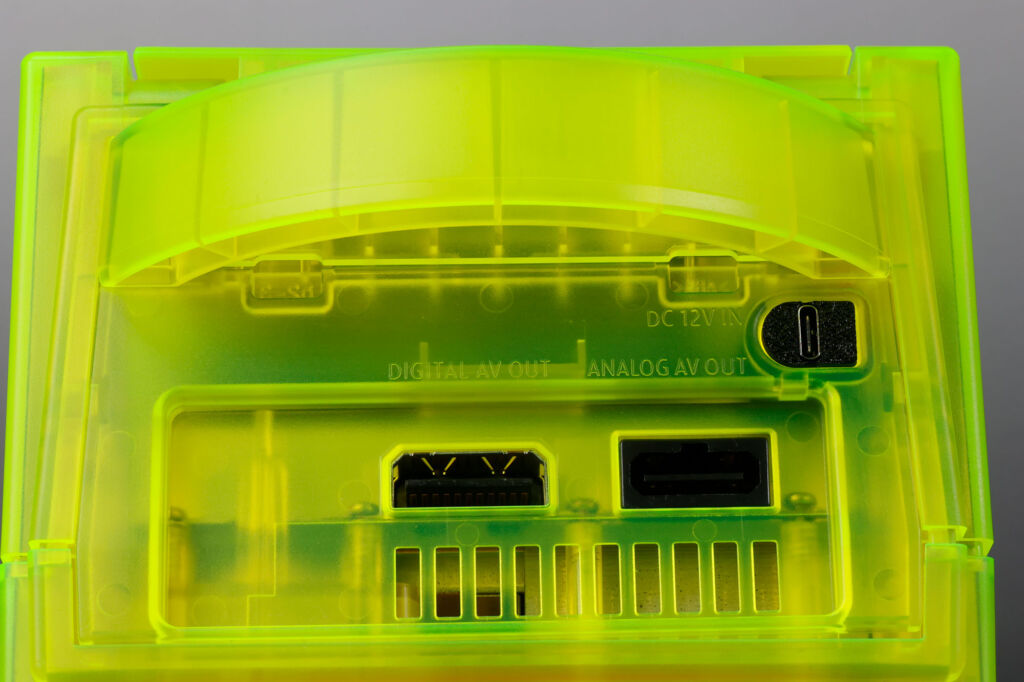
そう、この電源を供給するためのUSBアダプターは、なんでもいいわけではなくPD対応で12V対応、なおかつ45Wほどの出力電力があったほうがいい。さらにケーブルはどちらもUSB Type-Cでなければならないなど、ある程度条件が限られていたのです。
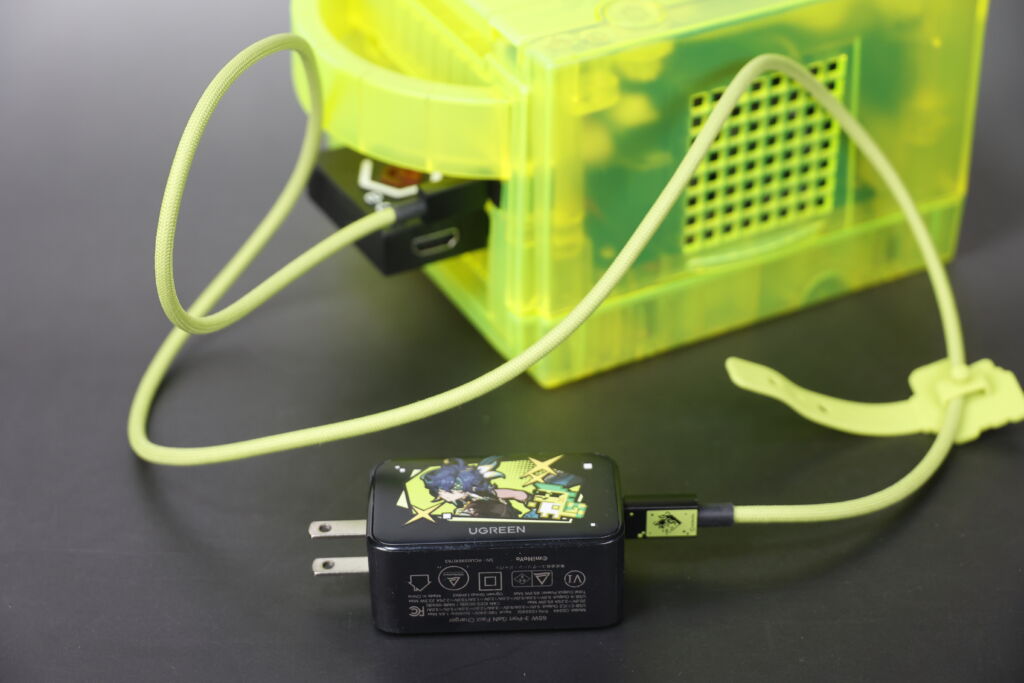
そこで自宅を探したところ、唯一その条件をクリアしていたのが『UGREEN Nexode 急速充電器 65W 原神モデル』でした。ついでに『UGREEN USB-C to USB-C ケーブル 100W 原神モデル』も所有していたので、そちらも活用してみることに。すると、見事に電源が入り起動させることができました。
●UGREEN Nexode 急速充電器 65W(原神モデルと同じもの)
https://amzn.to/4pUSzdj
価格:2980円
●UGREEN USB-C to USB-C ケーブル 100W(原神モデルと同じもの)
https://amzn.to/4p9wAOm
価格:1399円
『CUBEODE』のセットアップは超簡単
最も重要なポイントとも言えますが、最後に『CUBEODE』のセットアップを行わなければなりません。こちらは付属のマニュアルを読んだところ、まずSDカードはFAT32でフォーマットする必要があるとのこと。
今回はたまたま手持ちのものがFAT32だったのでそのままフォーマットし直しましたが、『rufus』というツールをダウンロードしてフォーマットすることもできるようです。
●rufus
https://rufus.ie/ja/
次にGitHubにアクセスして下記の『Swiss』を入手します。
●GitHub – emukidid/swiss-gc: Swiss – The swiss army knife of GameCube homebrew
https://github.com/emukidid/swiss-gc
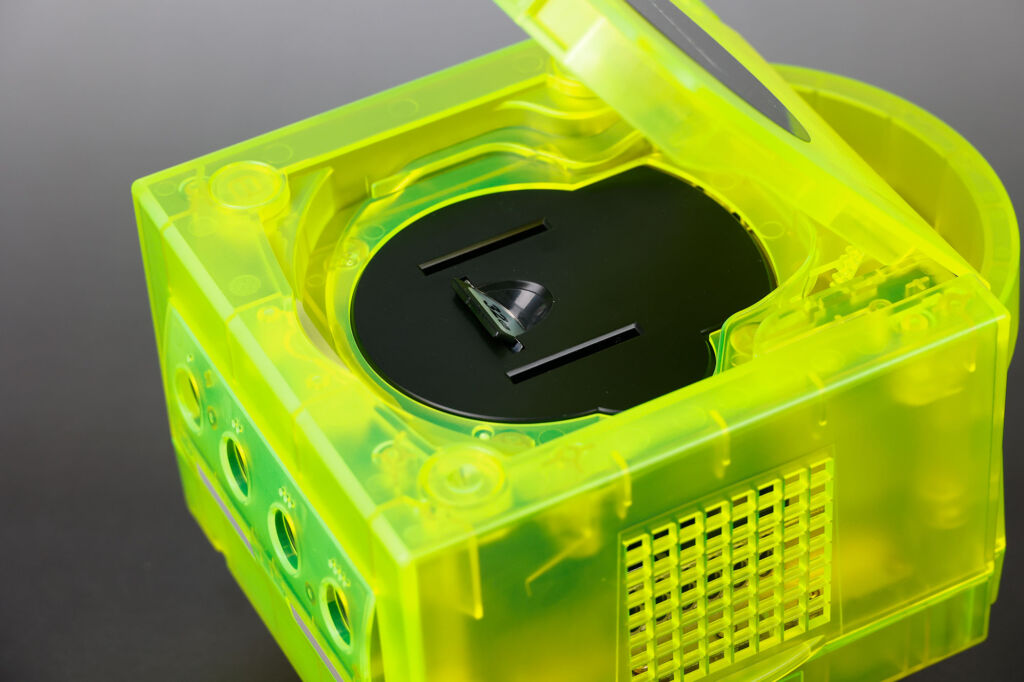
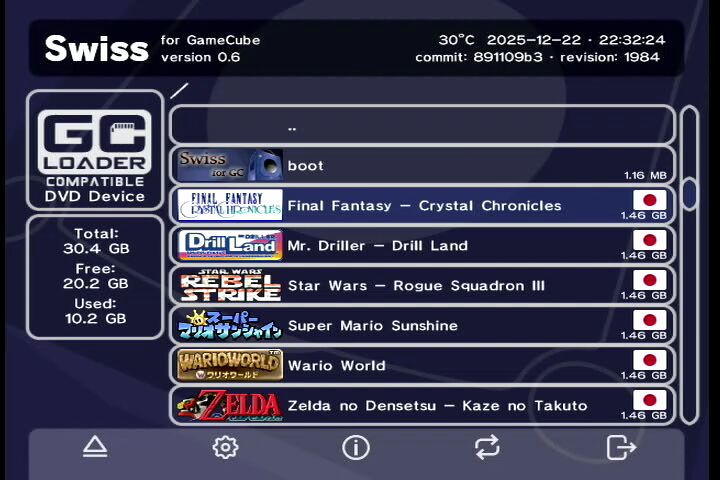
ここから最新のファイル(swiss_rxxxx.7z)を入手して解凍。たくさんのファイルやフォルダが解凍されますが、そ中から「GCLoder」フォルダ内にある「boot.iso」をSDカードのルートにコピーします。また、ゲームキューブのROM(.iso)を同じくSDカードのルートにコピーして起動すると『GCLoder』のメニュー画面が立ち上がります。
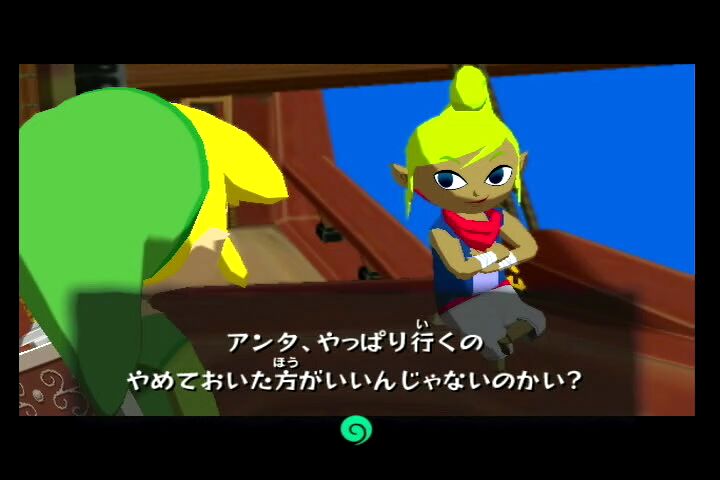
ここからゲームを選択することで遊ぶことができるようになります。
思っていた以上に大成功だった
ということで、最初に触れたように交換したシェルはかなり質感もよく見栄えも良くなったような気がします。また、ドライブレス化も結構便利で、ゲームを切り替えるのにいちいちディスクを探したり入れ替えたりといった手間も省けて、大幅に快適さが向上しました。
電源のUSB化はアダプターとケーブルは用意する必要はあるものの、オリジナルのアダプターよりも大幅に取り回しがよくなりました。そうしたことも含めて、今回の改造は大成功でした!




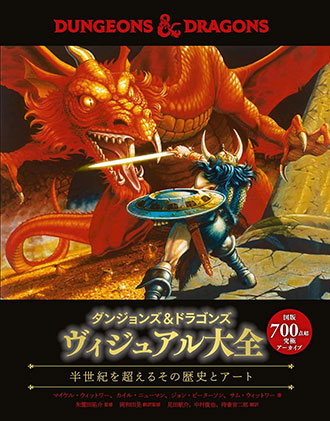 ダンジョンズ&ドラゴンズ ビジュアル大全 半世紀を超えるその歴史とアート

 ゲームコンソール2.0