
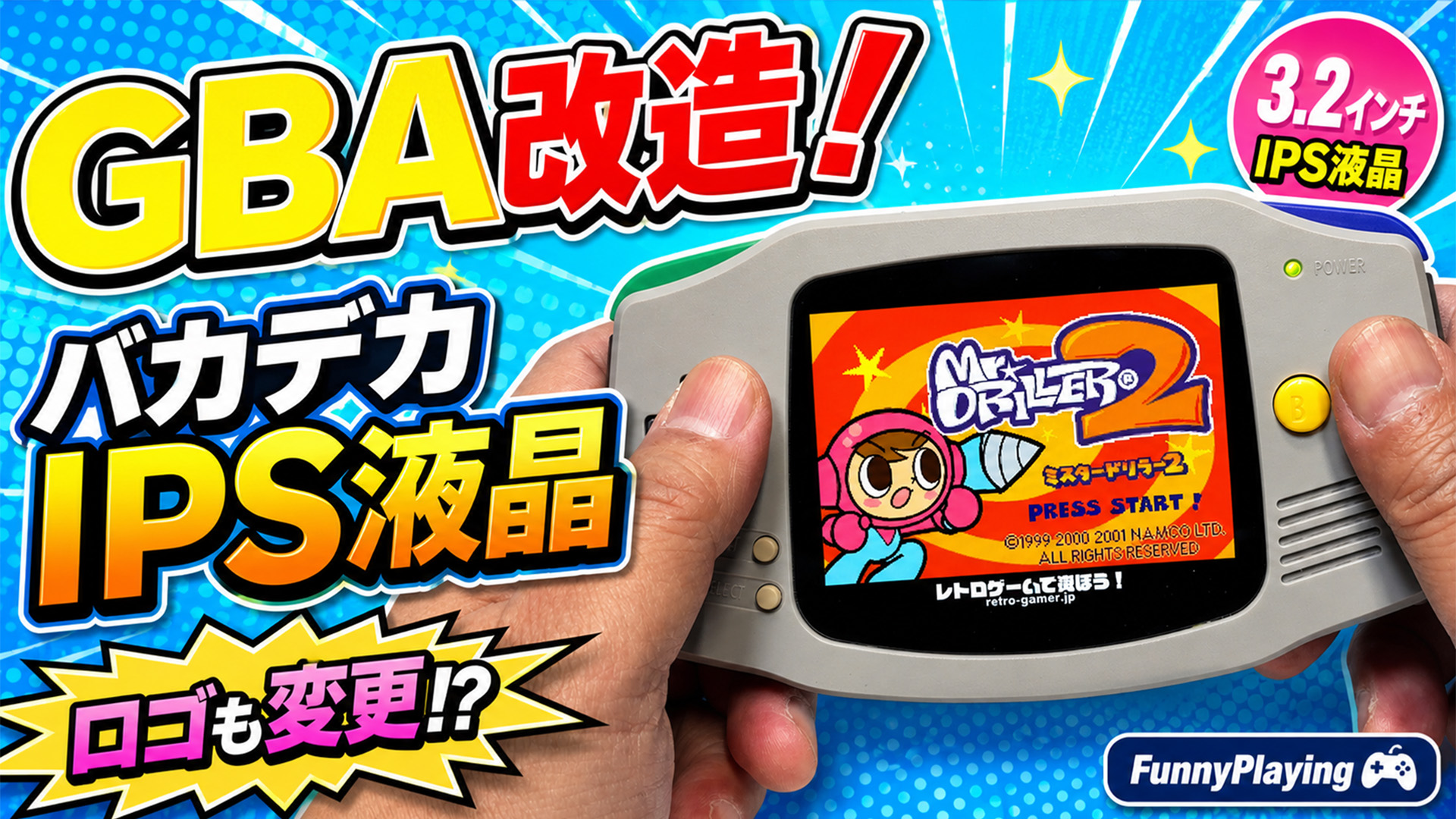
FunnyPlayingより発売されている、ゲームボーイアドバンス用のIPS交換キットを購入しましたこちらは、通常のIPS液晶とは少し異なり、3.2インチの大画面で表示できるようになることに加えて、960×640ピクセルの高解像度表示できるのが特徴となっています。
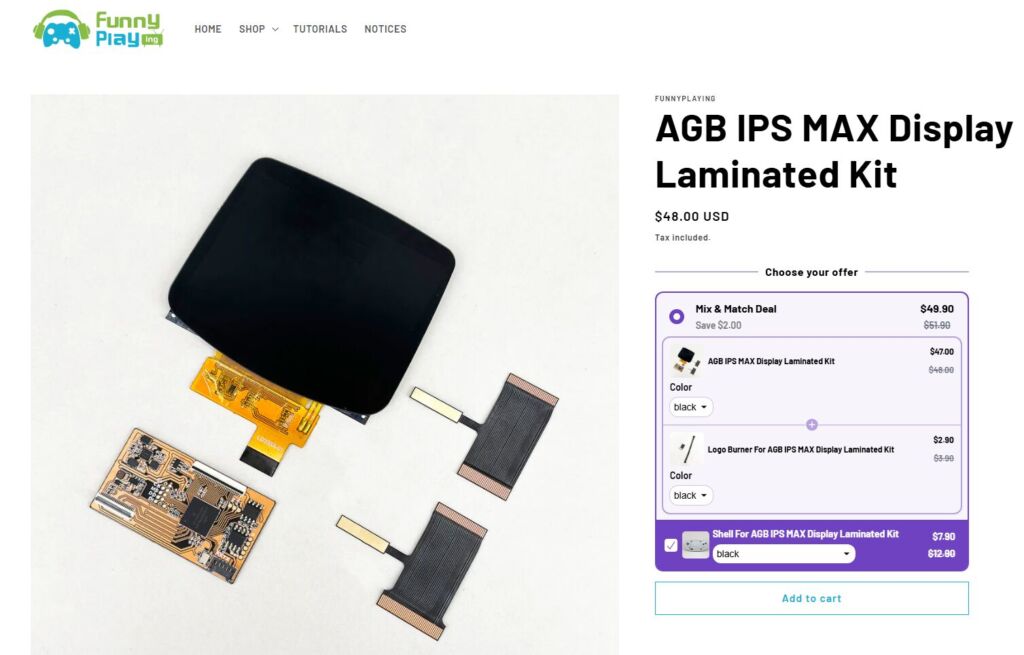
それに加えて、なんと自分の好きなロゴを表示することができるのもポイント。単に大きな画面で映し出すのもいいですが、自分のロゴが表示できちゃうので、より気分が盛り上がりそうです。
実際に購入したアイテムは、『AGB IPS MAX Display Laminated Kit black』と『Logo Burner For AGB IPS MAX Display Laminated Kit』。ついでに、交換用シェルとボタンをスーパーファミコンカラーのものを選んでみました。これらの合計価格は66.70ドル(約1万400円)。
●AGB IPS MAX Display Laminated Kit black(今回のキット)
https://funnyplaying.com/products/agb-ips-max-display-kit
●Logo Burner For AGB IPS MAX Display Laminated Kit(ロゴ変更に必要なオプション)
https://funnyplaying.com/products/logo-burner-for-agb-ips-max-display-laminated-kit
●Shell For AGB IPS MAX Display Laminated Kit SFC grey(交換用シェル)
https://funnyplaying.com/products/shell-for-agb-ips-max-display-laminated-kit
●GBA Custom Buttons SFC(交換用ボタン)
https://funnyplaying.com/products/agb-custom-buttons?variant=32931026403389
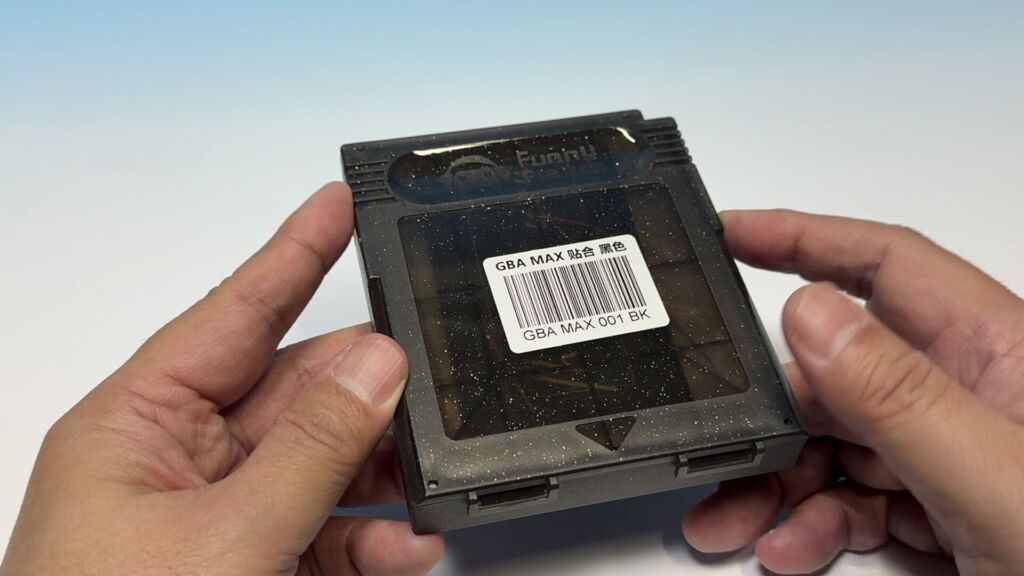
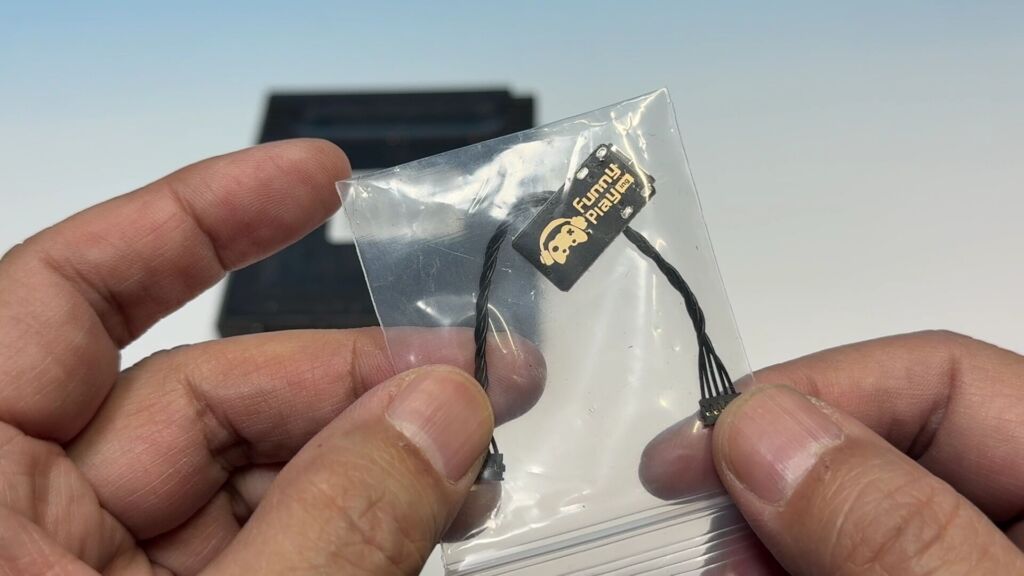

ってことで、内容に入っていく前に、最初に今回のしくじり先生ポイントをご紹介しておきたいと思います。なぜそうなったのか、ということについては、この後じっくりとご紹介していきます。
■今回のしくじりポイント
・スーパーファミコンカラーのシェルは地味だった
・予算をケチったバッテリーも買っておくべきだった
●AGB IPS MAX Li-Ion Rechargeable Battery USB-C Module(バッテリー)
https://funnyplaying.com/products/agb-ips-max-li-ion-rechargeable-battery-usb-c-module
ちなみに、こちらでは細かい手順には触れず、ポイントだけ紹介するつもりでしたが、なぜか妙に細かくなってしまいました。といっても、どこのネジをはずせだの、このドライバーを使えだのといったことには、まーったく触れていないので、その辺はあしからず!
基本的には通常のIPS液晶交換と似ているけど……
基本的には、1度でもこの手のIPS液晶交換作業をやったことがある人ならば、それほど迷うことはない……といいたいところですが、実は公式サイトにあるチュートリアルページには書かれていないこともありました。とはいえ、基本的な作業はチュートリアルページに従って進めていくことになります。
●チュートリアルページ
https://funnyplaying.com/blogs/gameboy-advance-news/tutorial-for-gba-max-ips-laminated-kit
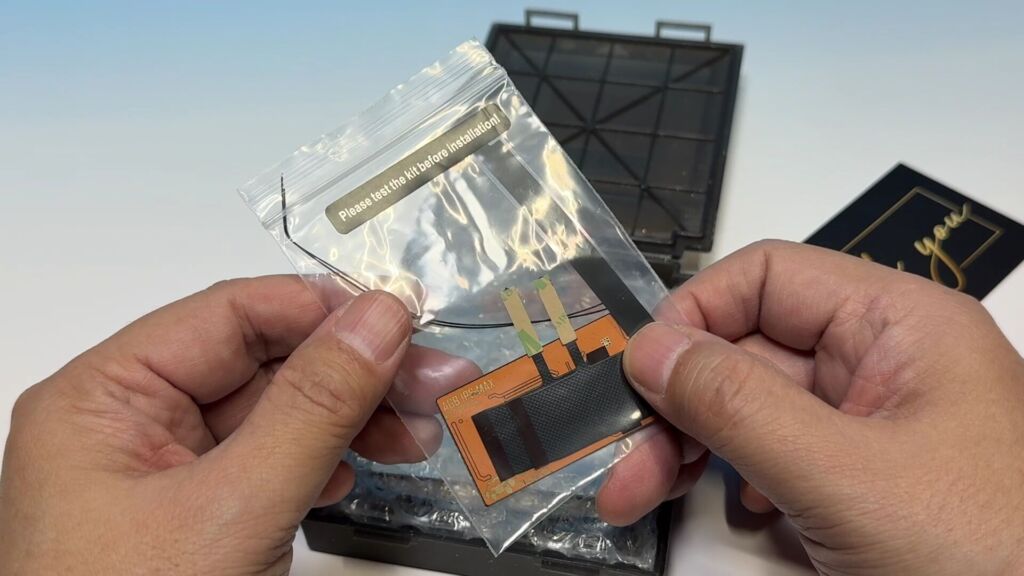
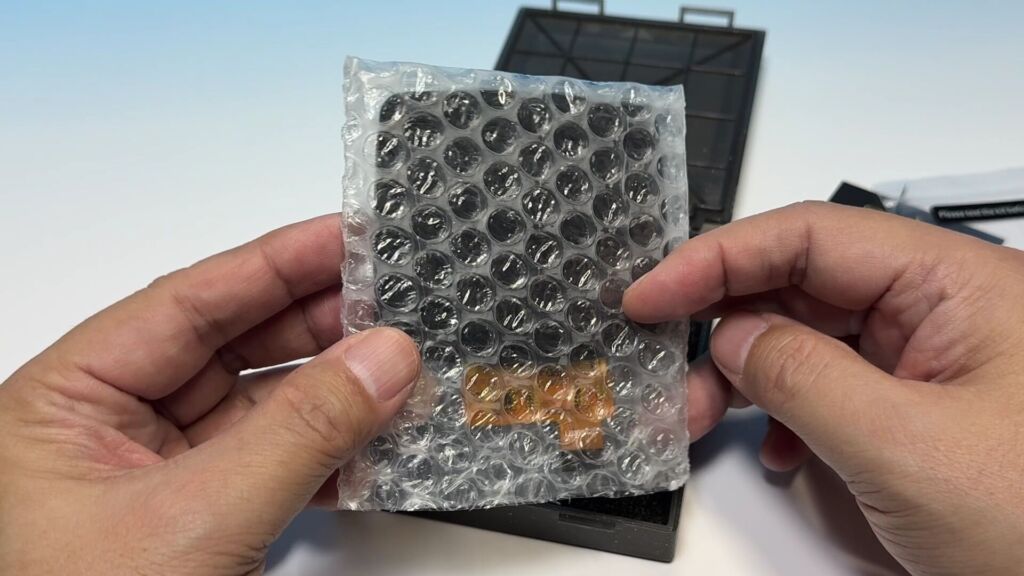
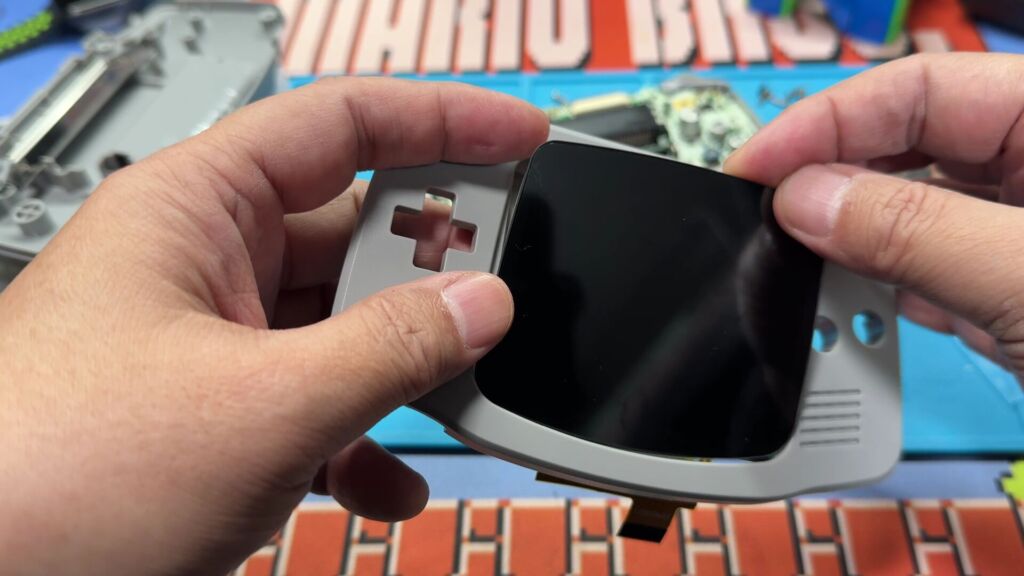
最初に、シェルにディプレイを乗せてハマリ具合をチェックしておきます。問題なければ、両面テープをハズしてシェルの上面に固定しておきましょう。
付属のFPCケーブルは30ピンと40ピンのものが同梱されています。これは改造元の本体によって異なるので、まずはそちらをチェックしておきましょう。ディスプレイのケーブルがささっている近くに数字が書かれているのでわかりやすいかもしれません。また、単純に元にささっているケーブルとサイズを比べても分かると思います。

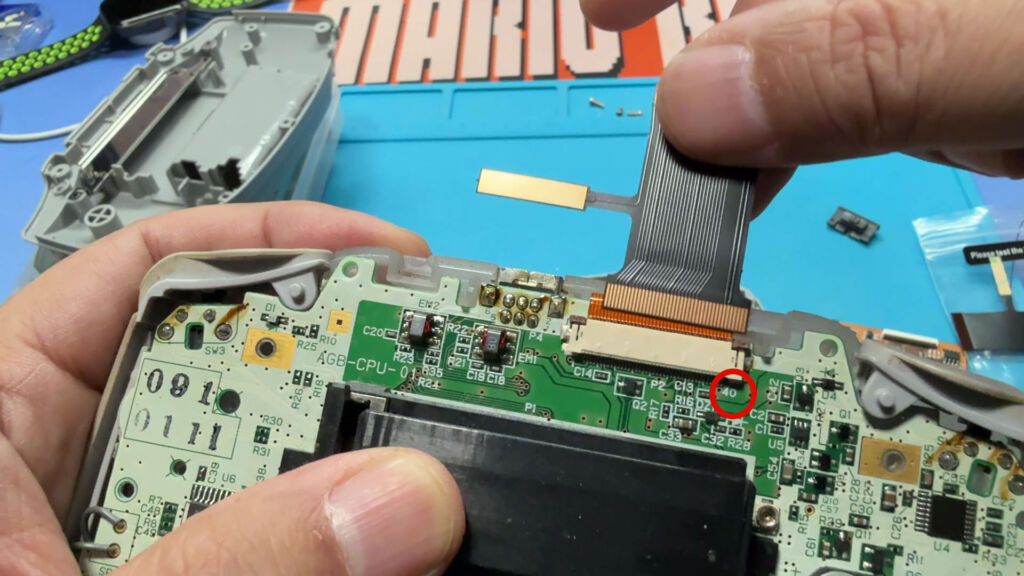
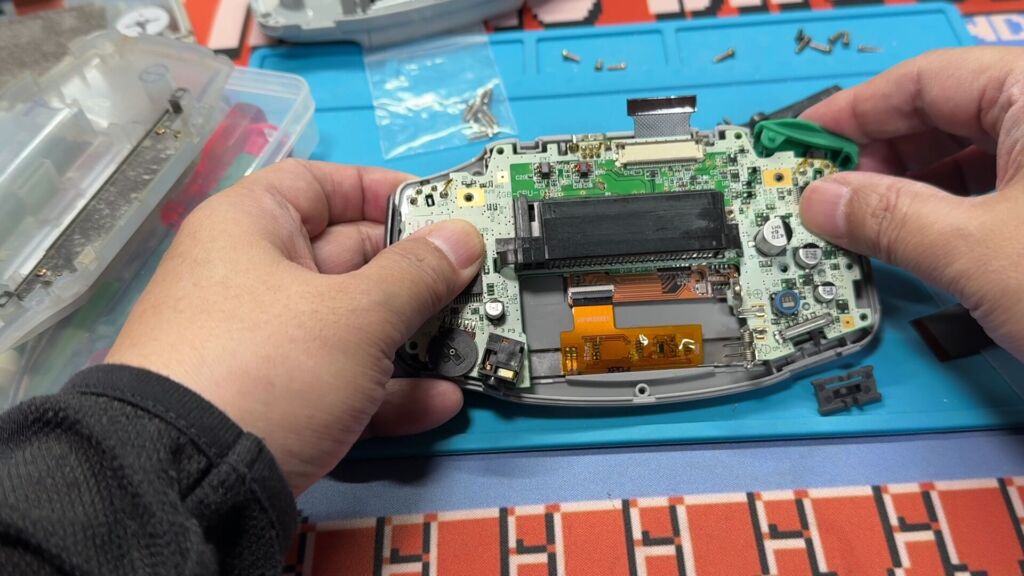
使用するFPCケーブルが分かったら、本体からボード部分を取り外して、ディスプレイとドライバーボード、そして本体のボードをそれぞれ接続します。ドライバーボードは、ツメを立てたあとケーブルをさしこんで倒しておくような構造です。
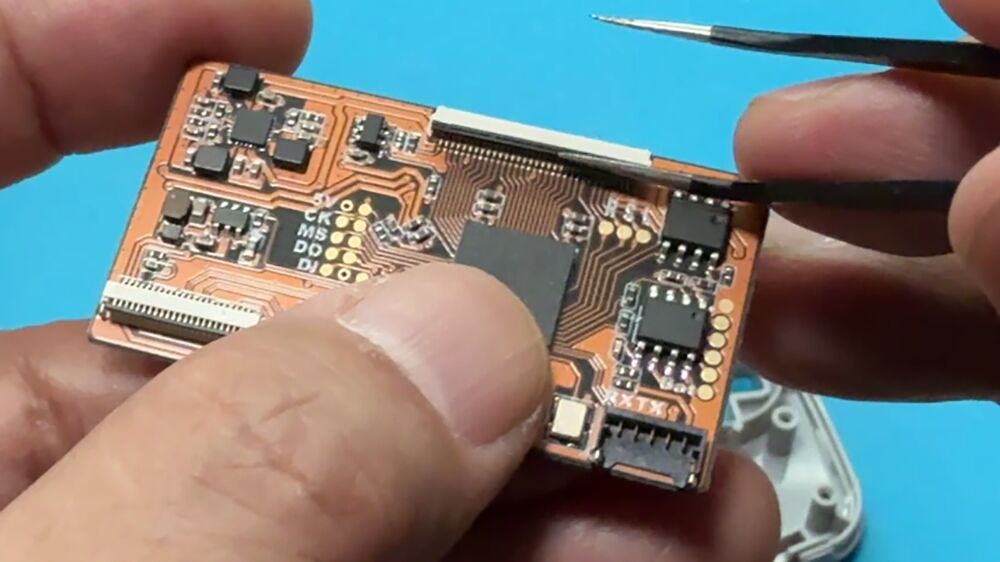
ここで面白いのは、シェルの形。ちょうどドライバーボードがすっぽりと収まるような窪みができているので、そちらにハマるように固定しておくといいかもしれません。
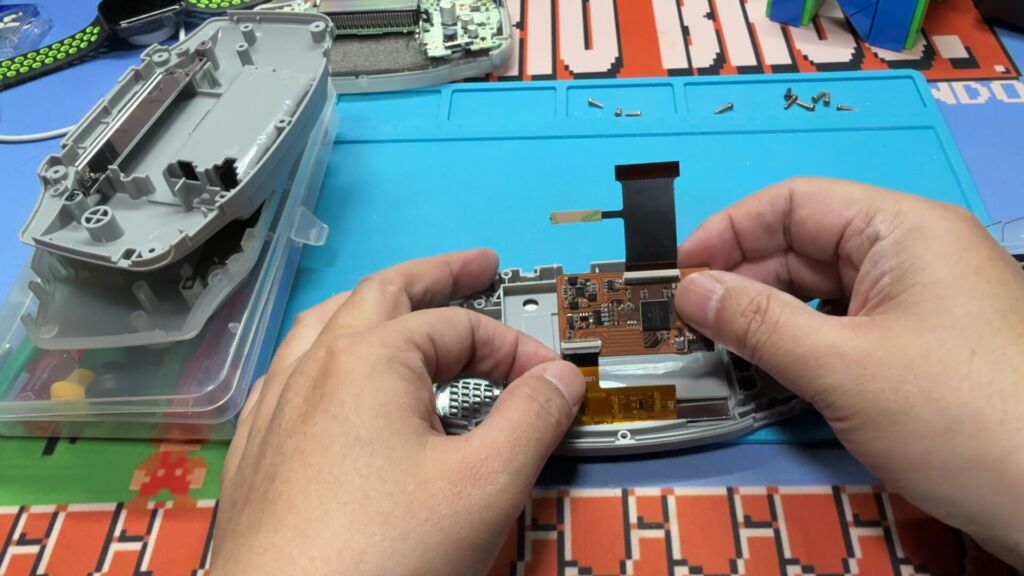
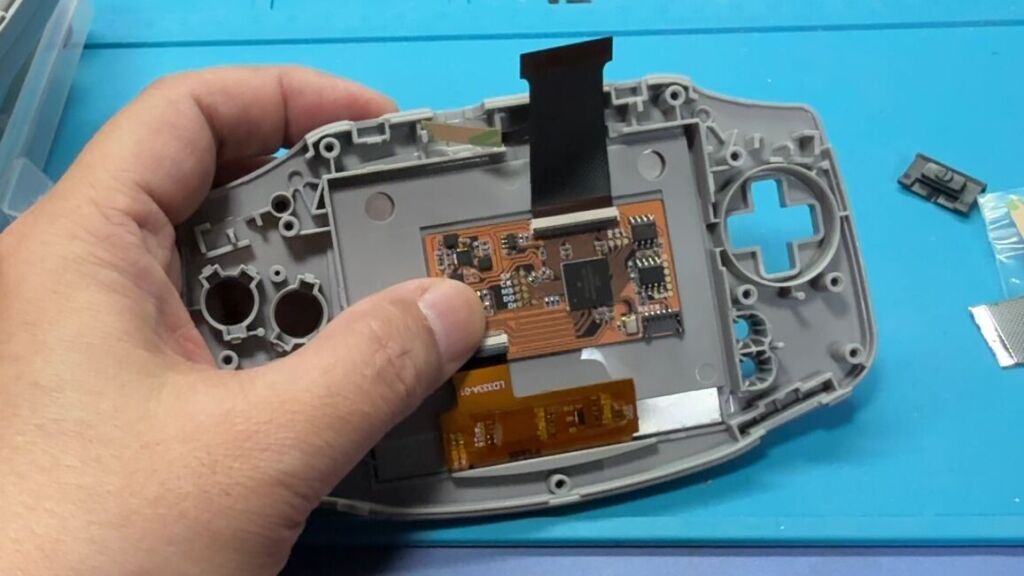
また、FPCケーブルのアホ毛のように飛び出しているところを、シェルの上部に取り付けておきます。これはタッチで反応するセンサーだと思いますが、両面テープが貼られているので、そちらを剥がして固定しておくといいでしょう。

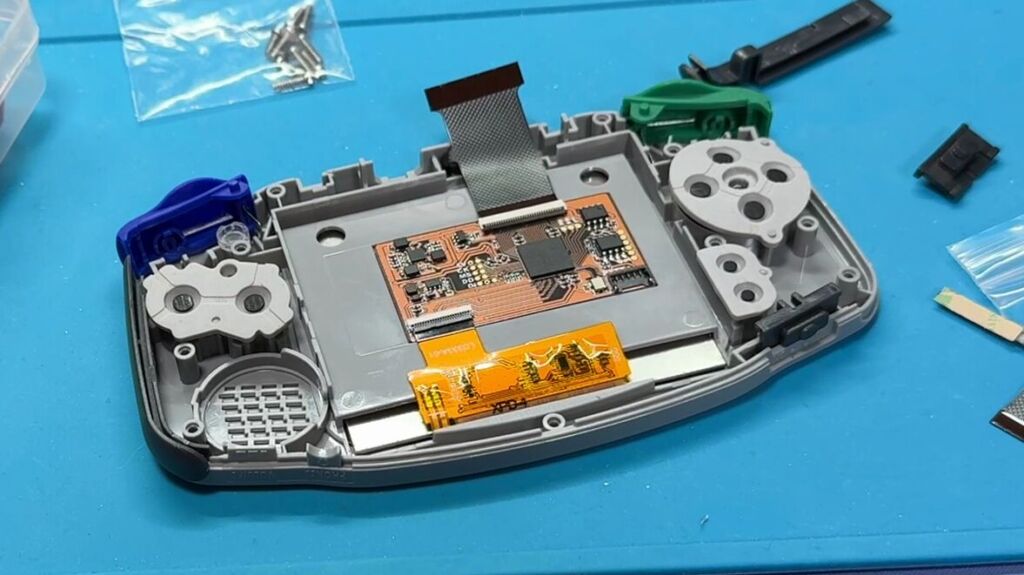
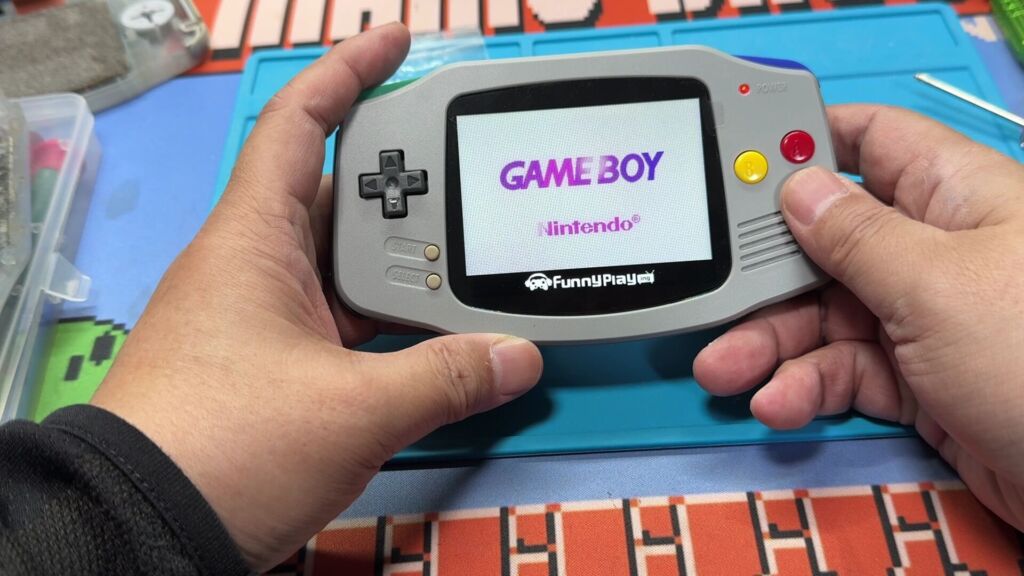
あとはボタン類をはめておき、本体のボードを乗せて動作確認をしてみましょう。今回は、少なくとも映像が映らないといった不具合もなく、さっくりとゲームの映像を映し出すことができました。
ここから山あり谷ありの状況に!?
あっさり映像も出たので、てっきりゴールが近いかと思っていたのですが、何か挙動が変です。まず、ゲームのカセットを入れて立ち上げると、輝度がめちゃくちゃ低い状態のまま。本体の上部をタップすると、一瞬メニューが出るものの、どうもうまく操作できません。
とりあえず本体上部あたりを適当にタップしていくことで輝度も変わるのですが、それも何をすれば確実に変わるのかまったくわからず。公式サイトにも一切操作に関する情報がなく、困り果ててしまいました。
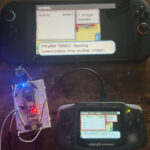
それは置いといて、もうひとつのメインであるオリジナルロゴの表示作業にうつりました。これをするには、まず本体のドライバーボードと、「Logo Burner For AGB IPS MAX Display Laminated Kit」のケーブルなどを接続する必要があります。これもなかなかハマらずどうなってんだこれ? と思っていたのですが、単純に裏表逆に取り付けようとしていたことが原因でした。
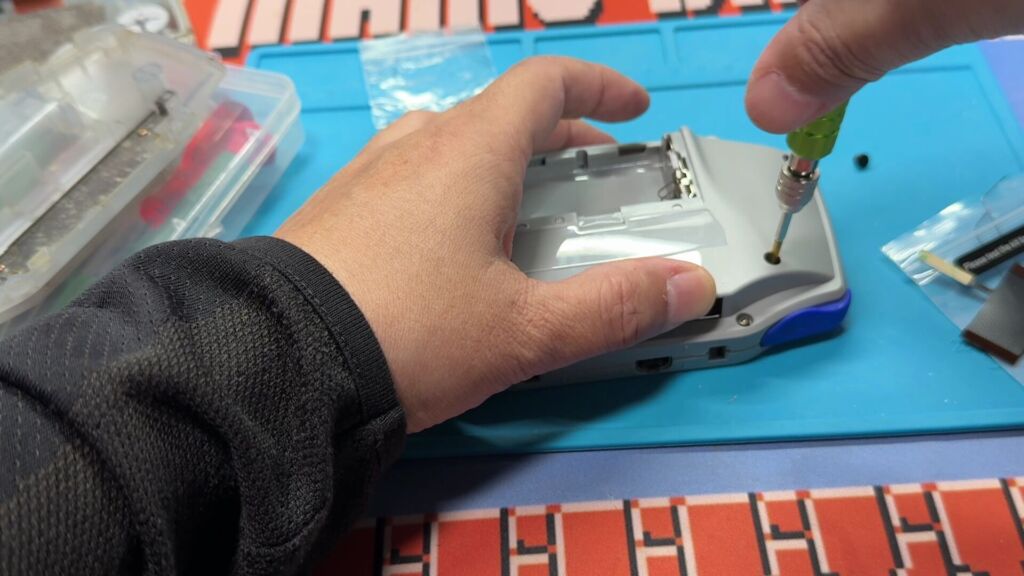
このロゴの変更ですが、面倒なのはその作業をするために本体を分解しなければいけないことです。というのも、本体をバラさないと「Logo Burner For AGB IPS MAX Display Laminated Kit」のケーブルが取り付けられないからです。
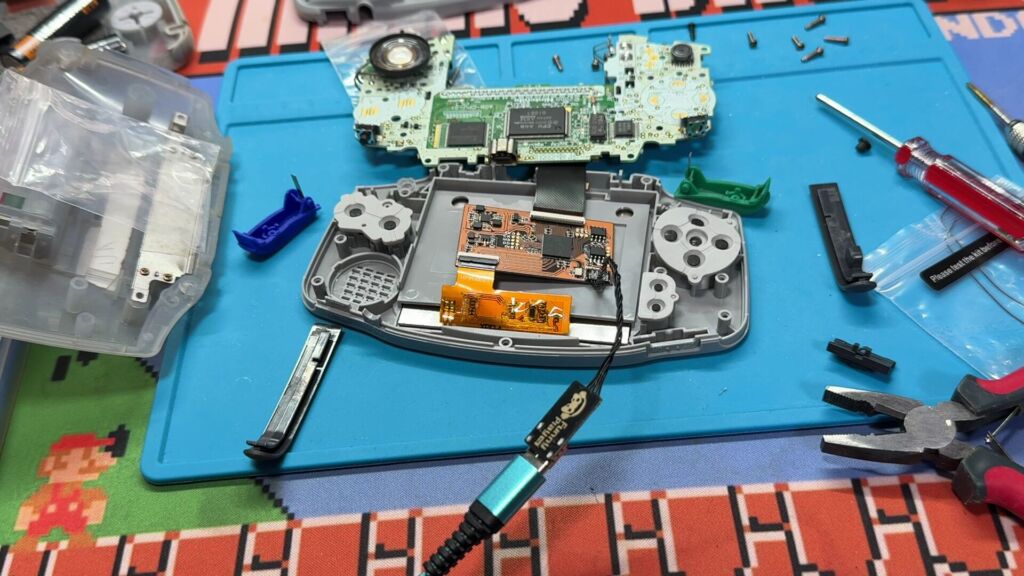
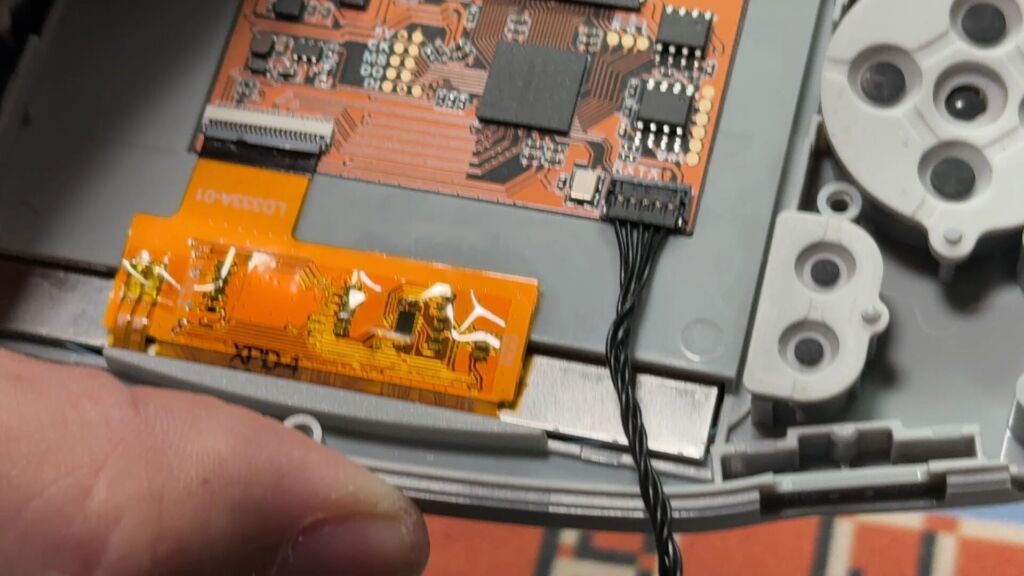
これは後から分かったことですが、今回予算をケチって見送ったバッテリーキットを購入すると、「AGB IPS MAX Li-Ion Rechargeable Battery USB-C Module」を購入すると、充電だけではなくロゴのカスタマイズも出来ることが判明。それを知っていたら一緒に買っていたのですが、そのツケがここに回ってきてしまいました。
●AGB IPS MAX Li-Ion Rechargeable Battery USB-C Module(バッテリー)
https://funnyplaying.com/products/agb-ips-max-li-ion-rechargeable-battery-usb-c-module
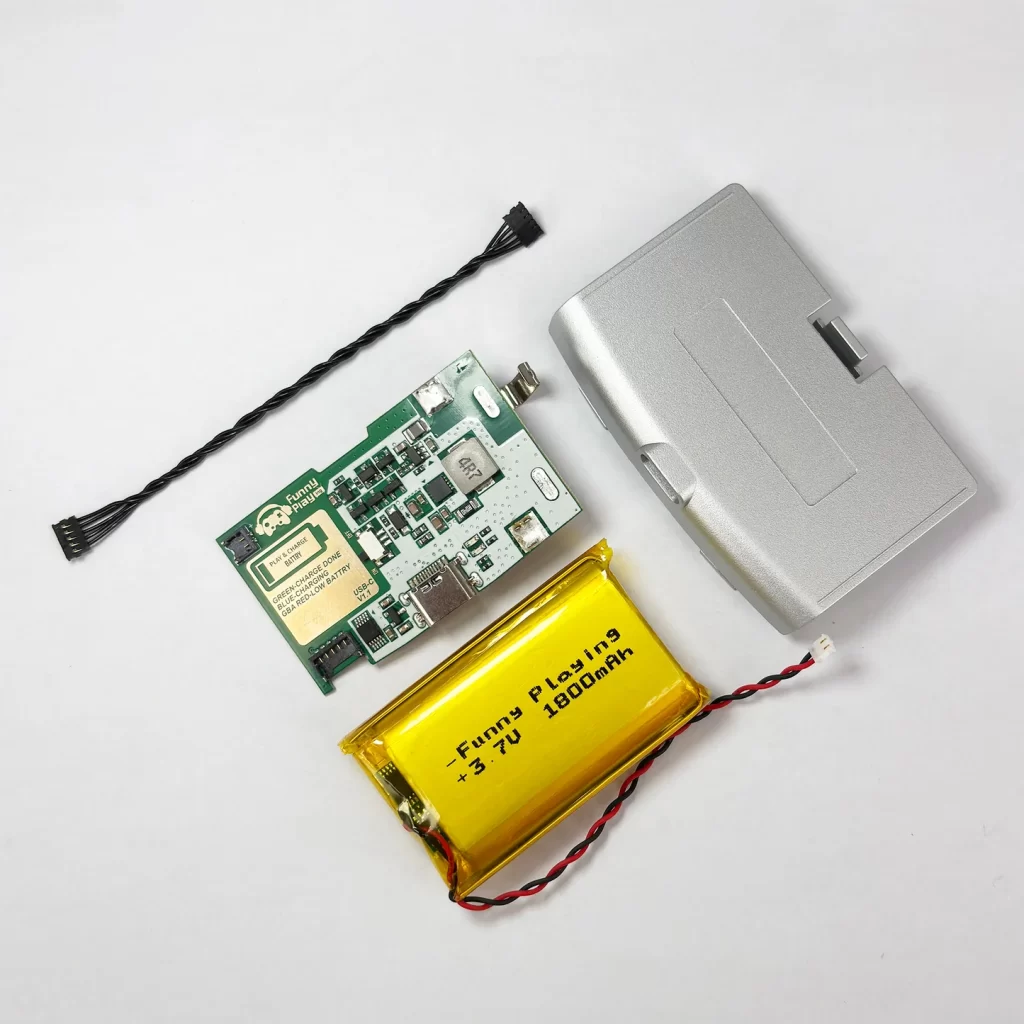
ロゴの変更手順についても、公式でチュートリアルページが用意されているのでそちらを見ながら作業を進めていくといいでしょう。
●ロゴのチュートリアル
https://funnyplaying.com/blogs/gameboy-advance-news/tutorial-for-logo-upload
ロゴの変更手段はふたつあり、ひとつはアプリを利用するものですが、こちらはウィンドウズにしか対応していません。もうひとつはブラウザのみで行える方法で、個人的にはこちらの方をオススメします。
●ロゴツール(ウィンドウズ用アプリ)
https://drive.google.com/file/d/1CVm_9yeOvBqrVwrHE4E4vTxkW0UWdoFj/view
●ロゴツール(ブラウザ版)
https://gba-max-tool.chipoftheseus.shop/
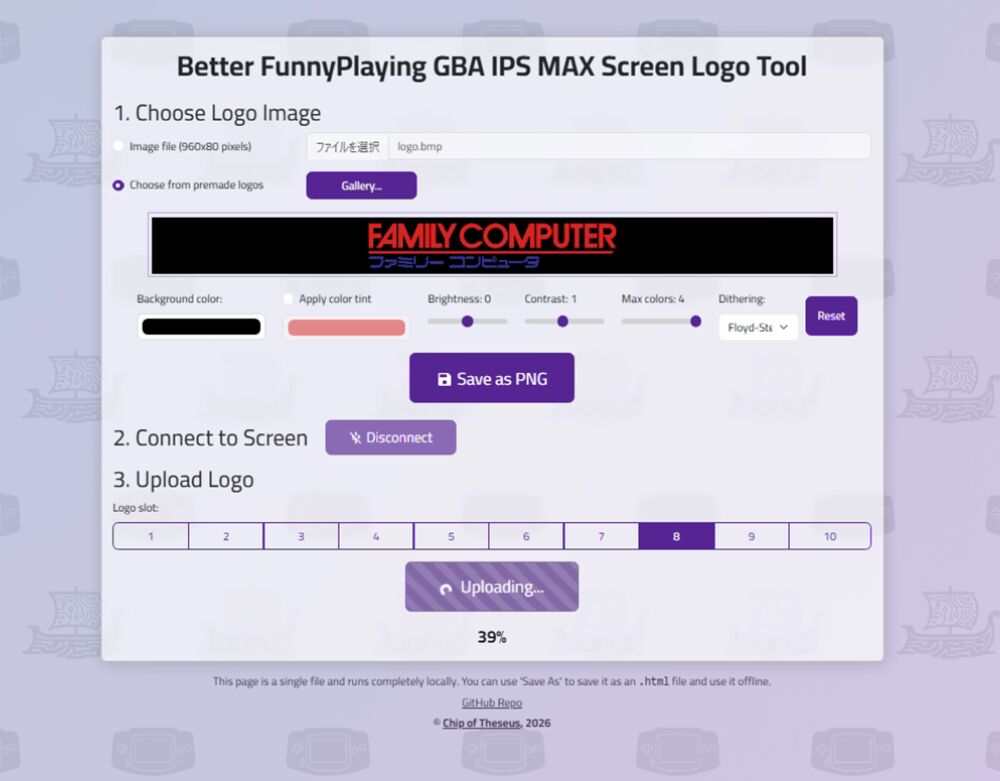
ロゴにする画像は自分で用意しておく必要があります。こちらは960×80ピクセルでBMP形式で保存。4色以上にするとエラーになってしまうので、注意しましょう。画像ファイルを選んでConnect to Screenで本体と接続してアップロードします。
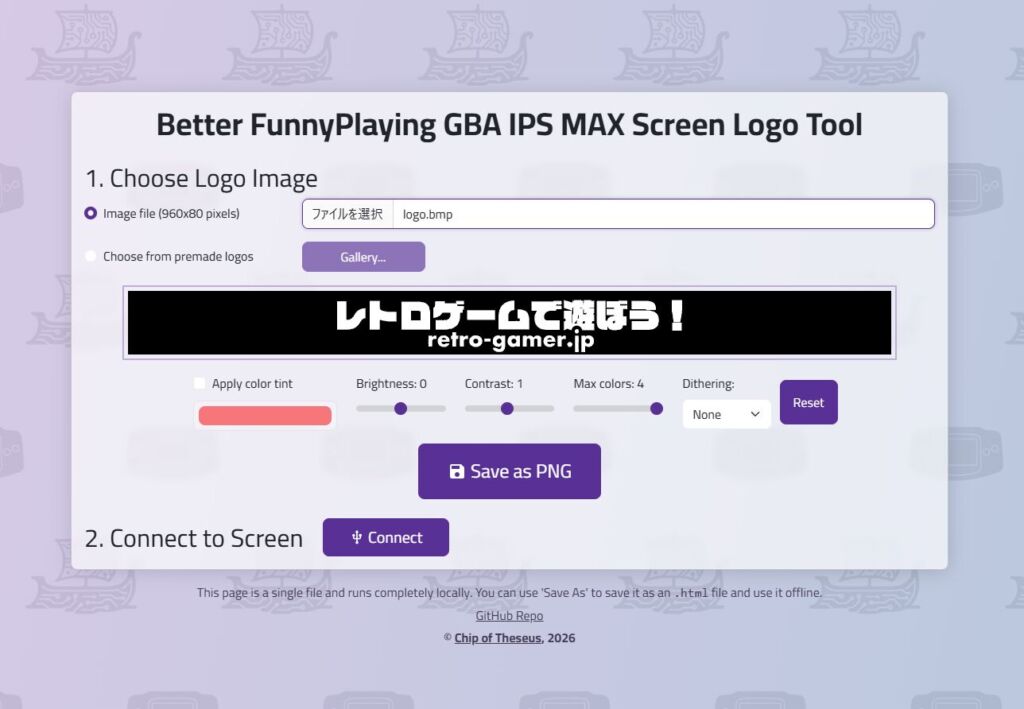
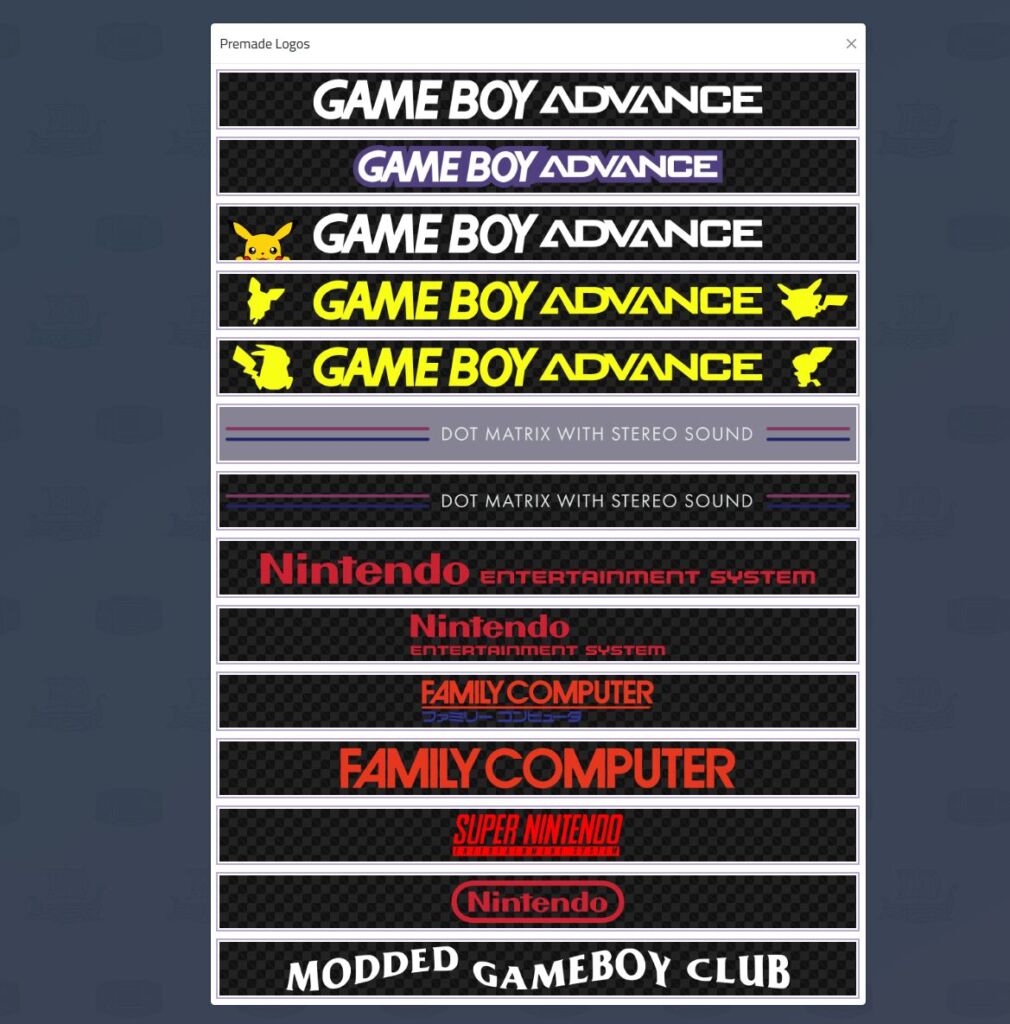
本体にロゴのデータは10種類まで登録することができ、後から順次切り替えられるようになっています。自分で画像を用意するのはめんどいという人は、ブラウザのロゴツールから「Choose from premade logos」を選ぶことで、プリセットの画像を選ぶこともできます。
後はPC側とUSBで接続した後に、ロゴとスロットを選んでアップロードしていけばOKです。
ショートカットでメニューの操作をするにはハンダが必須
もしかしたらどっかにあるのかもしれませんが、公式サイトでまったく見つけることができなかったのが、メニューの操作方法です。そこでYouTubeで動画を検索したところ、見つけたのがこちらの動画でした。
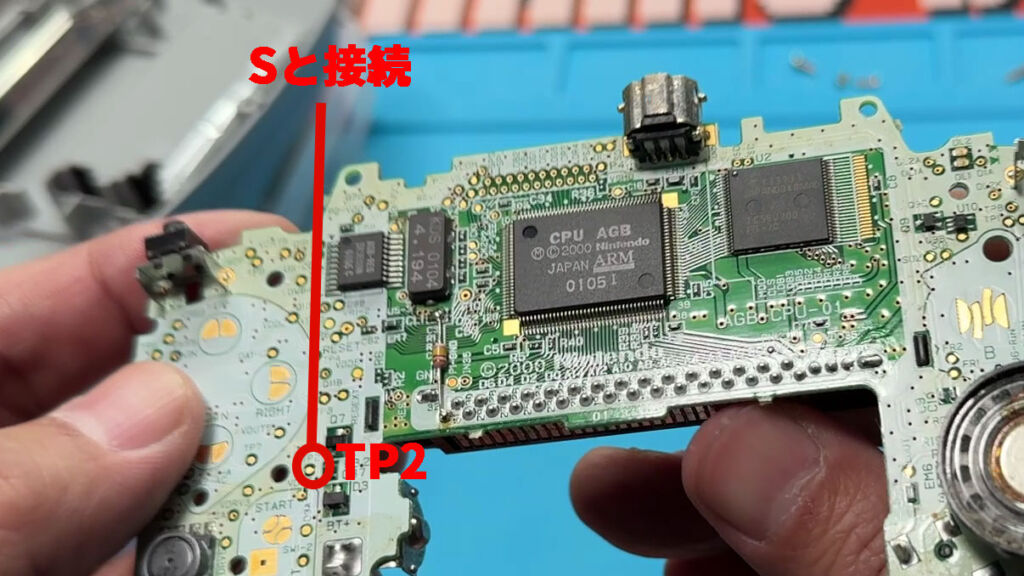
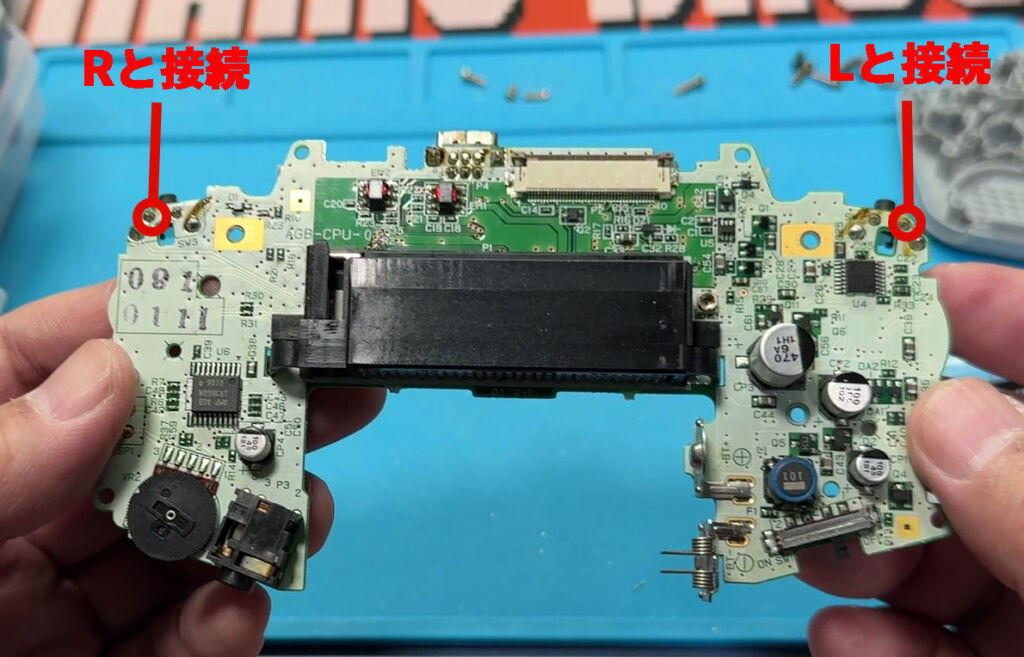
こちらの動画を見ていて気が付いたのは、少なくとも3ヵ所ワイヤーでハンダ付けしないと、メニューの操作ができないということでした。
これがまた、超面倒な感じになっています。まず、ドライバーボードにケーブルをハンダ付けするのですが、これがめっちゃ狭い範囲になっており、少しでもハンダごてが触れてしまうとすぐにハンダ付けしたワイヤーが外れてしまいます。

メニューで操作できること
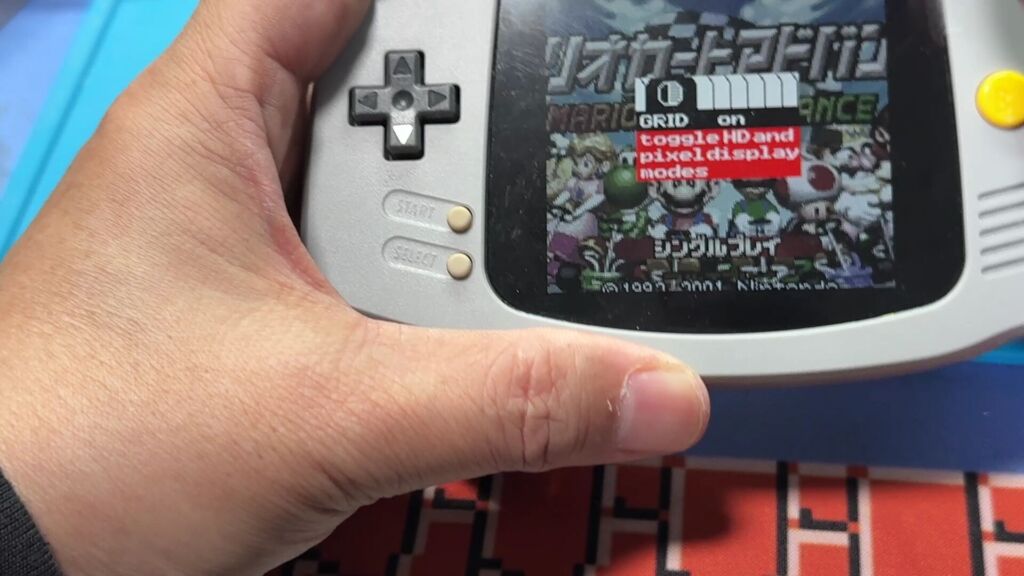
上記のハンダ付けを済ませておくと、セレクトボタンを長押しすることでメニューを呼び出すことができます。メニューの操作はLRボタンで行います。「LIGHT」は11段階で明るさを変更することができます。また、「GRID」はONにすることで、オリジナルのディスプレイ風味の表示に切り替えることができます。
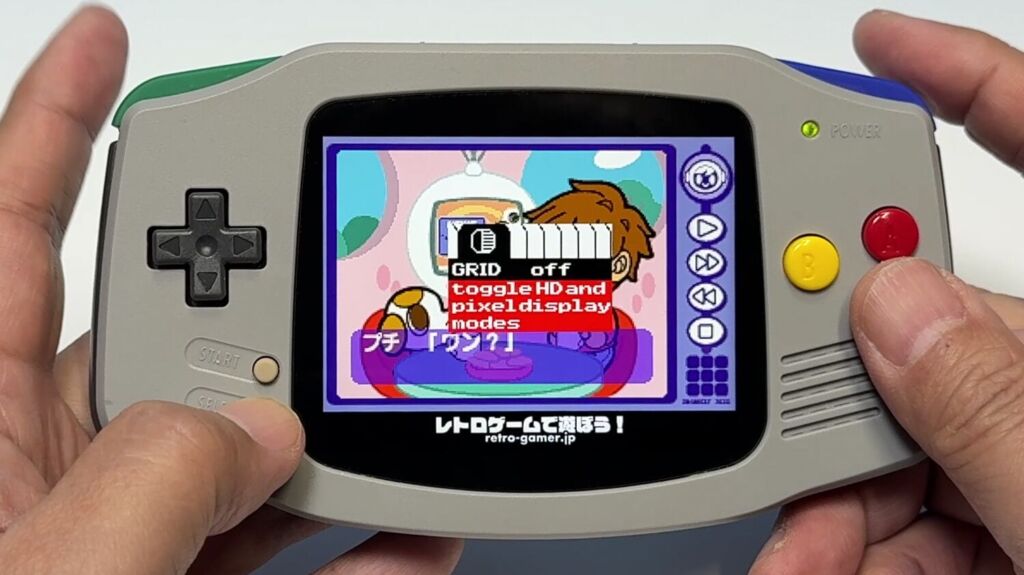
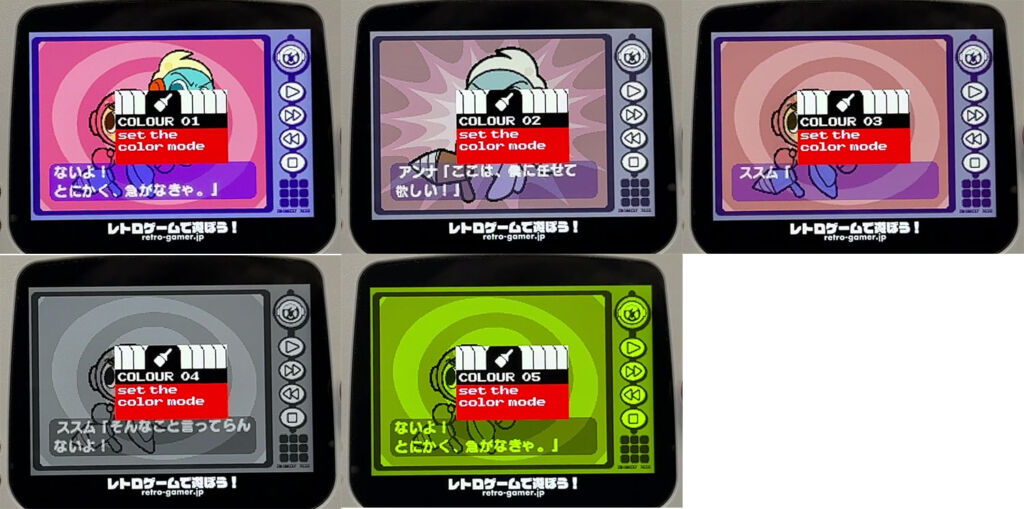
「LOGO」は先ほどご紹介したように、最大10個まで登録したロゴを切り替えて表示することが可能です。「COLOUR」は、全部で5色から色味の変更が可能。デフォルトは1になっています。「FRAME」についてはフレームミックスのONとOFFが切り替えられますが、正直まったく効果がわからないので無視してもいいかもしれません。
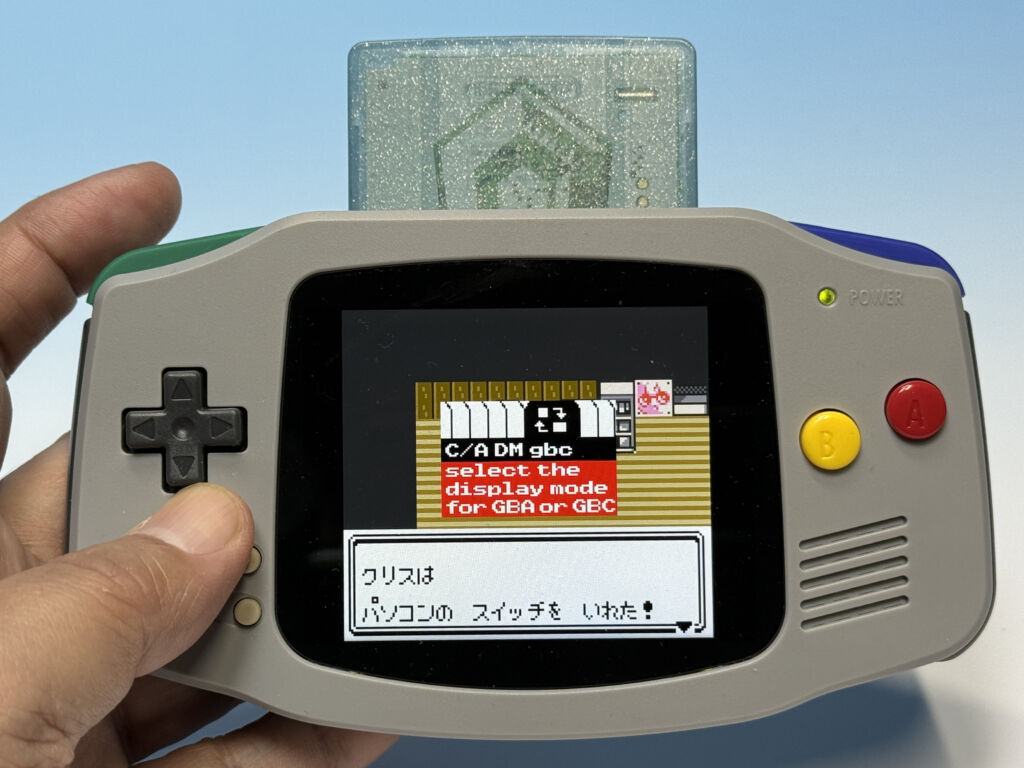
「C/A DM」は、ゲームボーイアドバンスとゲームボーイカラーのアスペクト比を変えたいときに使用します。たまに画面が拡大されるなど表示がおかしくなったときは、こちらで調整するといいでしょう。最後に「SAVE」を選ぶことで、変更した情報を記憶しておくことができます。
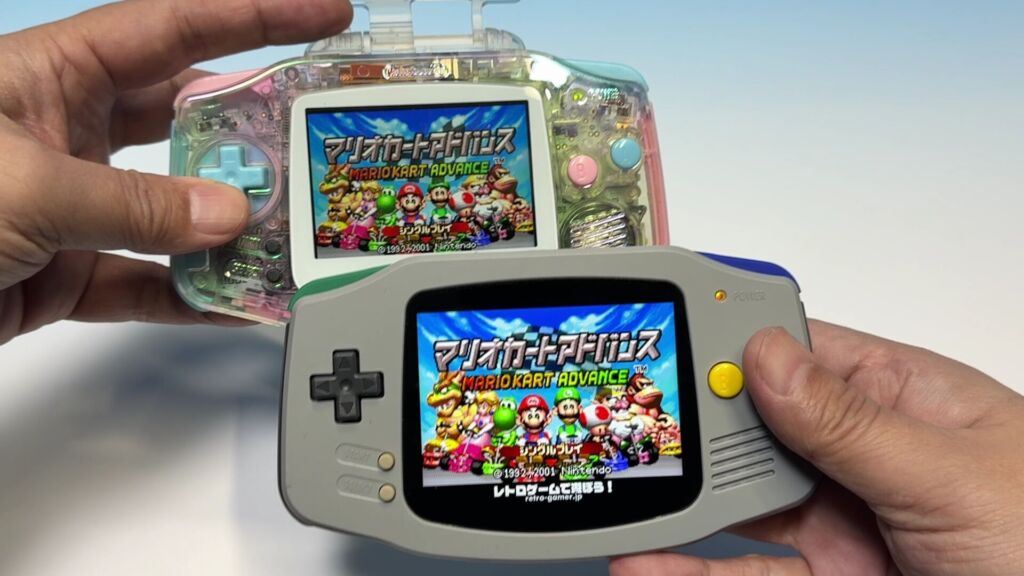
最後に触れておかなければならないのが、画面のサイズです。少し前に通常のIPS液晶と交換したゲームボーイアドバンスと比較しても、かなり大きくなっていることがわかります。その画面も見やすいので、かなり使い勝手がよさそうです。
ということで、途中いろいろと苦労したところはあったものの、結果としてはまずまずといったところです。それらも含めて、総合的な評価は星4としておきます。



 ダンジョンズ&ドラゴンズ ビジュアル大全 半世紀を超えるその歴史とアート

 ゲームコンソール2.0