
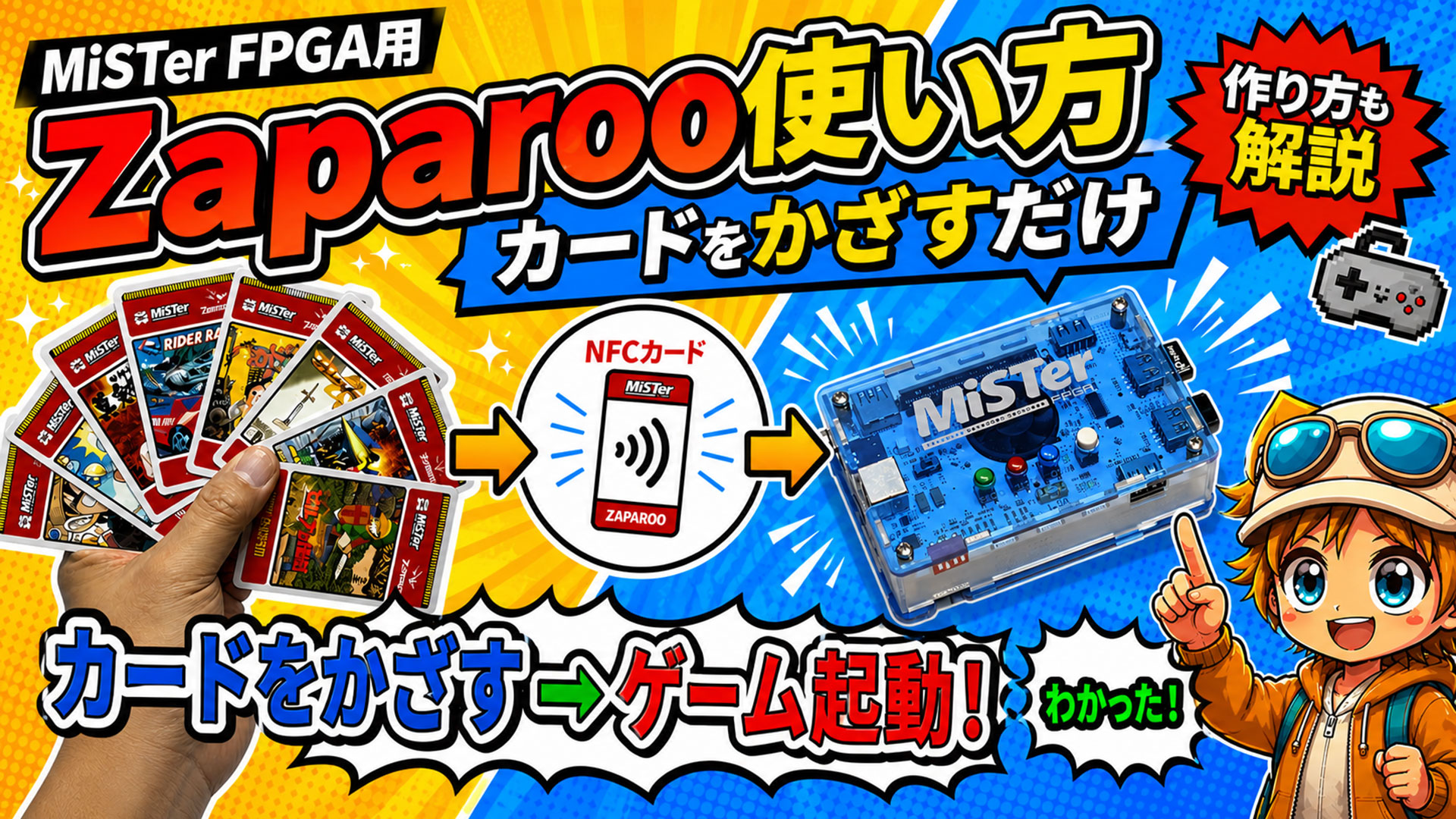
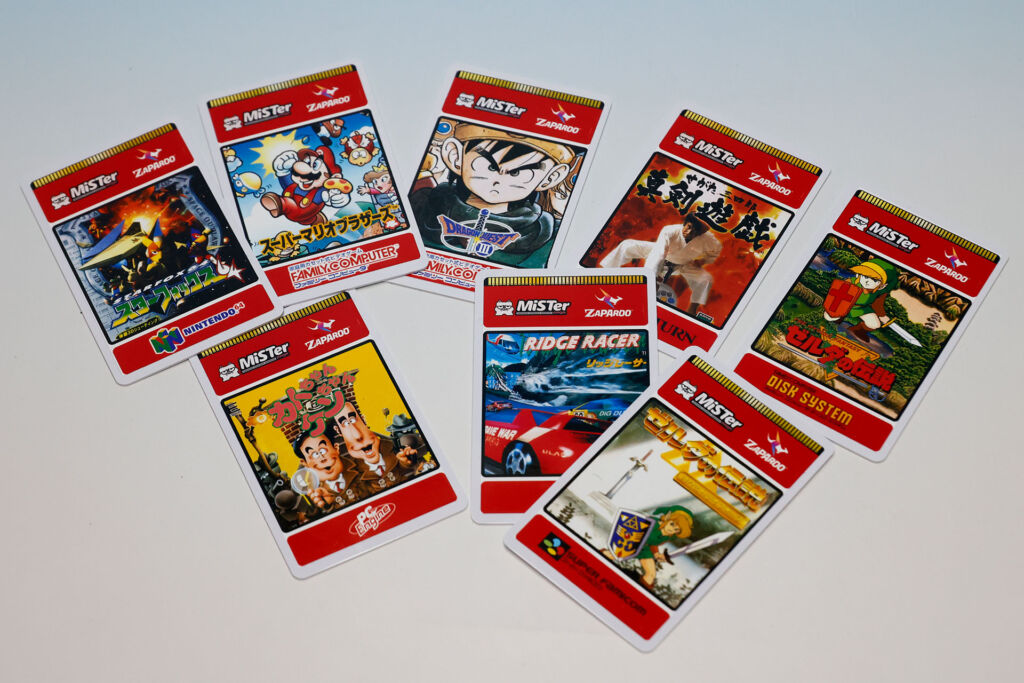
以前から存在は知っていたものの、なんか面倒くさそうだったので完全にスルーしてきた『Zaparoo』。こちらは簡単にいうと、自作したNFCカードを読み取ってゲームを直接起動するというものです。といっても、ゲームのROMデータなどはカードに保存されておらず、純粋に読み込むROMの場所を教えて、それに合わせたコアを起動するだけというものになっています。
●Zaparooの公式サイト
https://zaparoo.org/
あらためてこのタイミングで気になったのは、もうすぐ到着予定のSuperStation Oneが対応していたからでした。今回はMiSTer FPGA向けの内容になっていますが、基本的にはSuperStation Oneでも同じことができます。少なくとも後者の方は、ハード側でも最初から対応しており、『Zaparoo』の公式サイトにもロゴマークが掲載されていました。
ということで、ここまで読んでもいったいなんのこっちゃ? という人も多いと思いますが、それも含めてどんな風に作ってどんな風に使うのかといったところをご紹介していきたいと思います。

『Zaparoo』を利用するのに必要なもの
この『Zaparoo』で使用するカードですが、めっちゃ簡単にいうと単なるNFCです。そのNFCのカードに必要な情報を書き込んで、リーダーで読み出せるようにするというわけですね。なので、まずはいくつか用意するモノがあります。
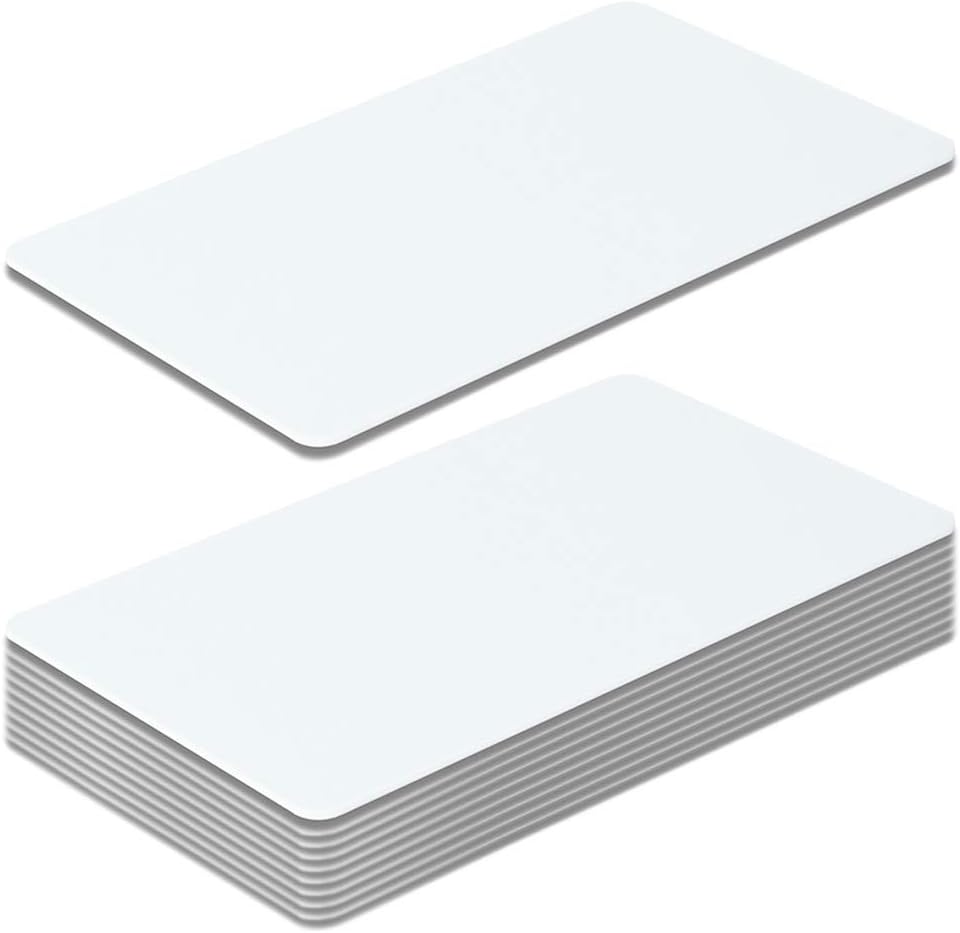
まずは、何も書き込まれていない状態のNFCのカード。こちらは、10枚入りが日本のアマゾンで1000円ぐらいから売られています。探すといっぱい出てくるので、適当に必要な量だけ購入するといいでしょう。
●NFCカード
https://amzn.to/4t1iTmT
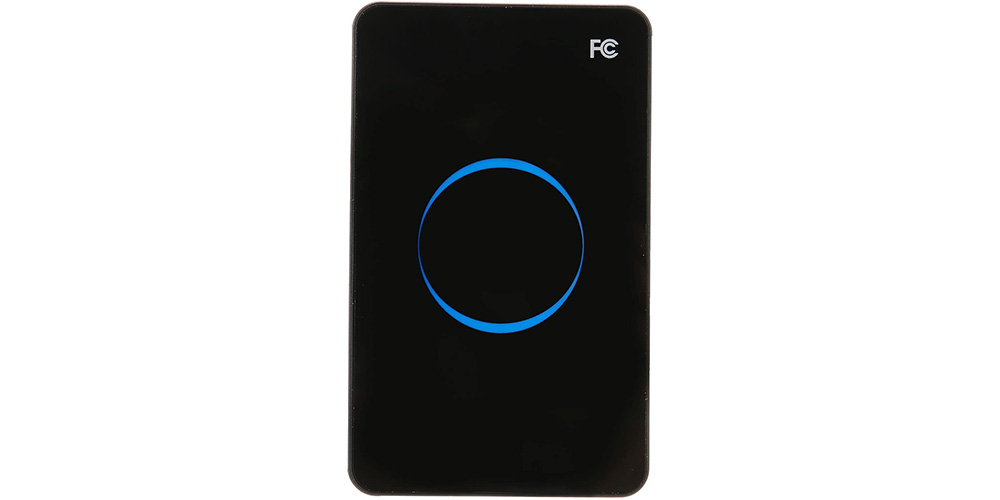
それとは別に、MiSTer FPGAで使用するNFCカードリーダも購入しましたが、これが大失敗でまったく使うことができませんでした。一番安い下記のものを購入してしまったのですが、これは買ってはダメナヤツなので覚えておいてください。
●Nfc リーダー 2090円
https://amzn.to/4mTpnm6
公式を見ると、下記のNFCリーダーに対応している旨が記載されています。
- PN532 USB (Recommended)
- PN532 Module
- ACR122U
- RC522

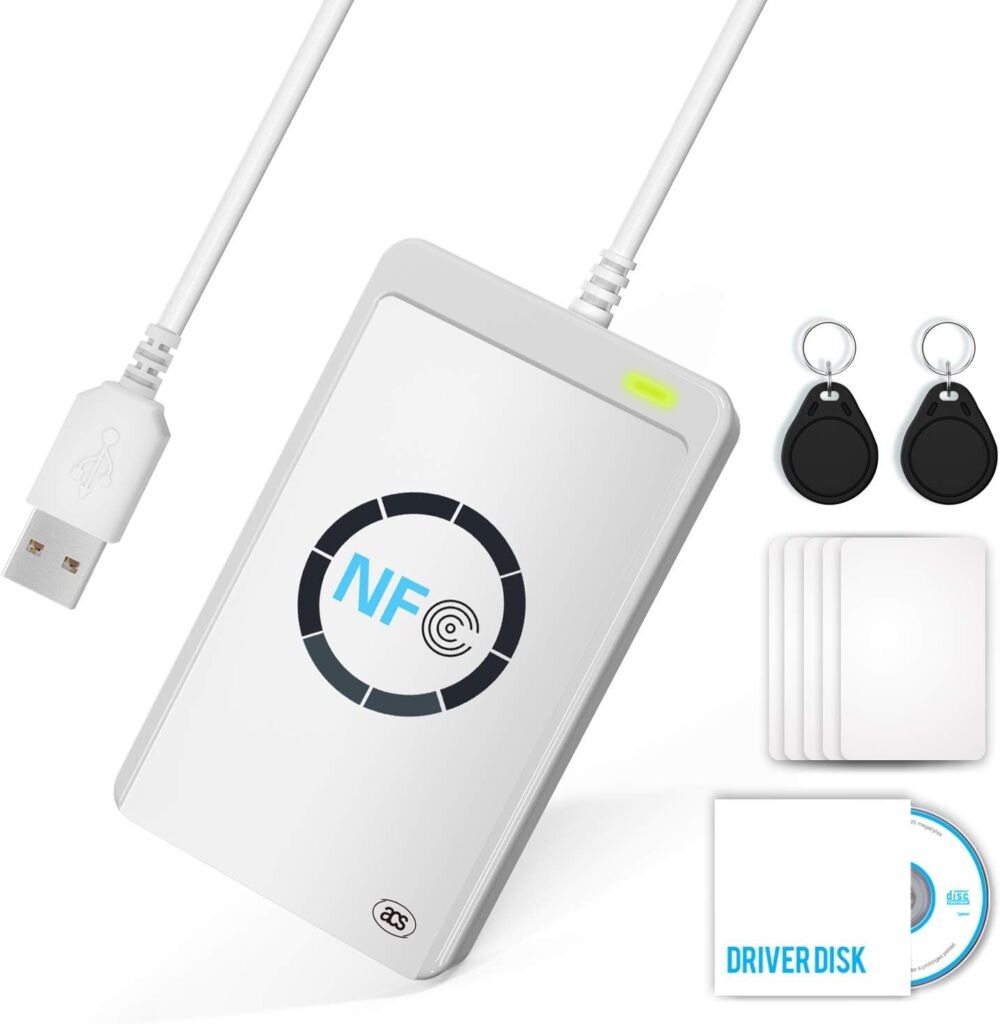
日本のアマゾンでは、下記のアイテムが該当するようです。が、今回はこれらのNFCカードリーダーは購入せず、もっと安く済ませることにしました。こちらについては、後ほどご紹介します。
●NFCスマートカードリーダー ACR122U
https://amzn.to/4eLqWjZ
MiSTer FPGA側のセットアップ
MiSTer FPGA側のセットアップもしておく必要があります。「Update allをやっとけば勝手にインストールされる」とか、「downloader.ini」に下記のコマンドを書いておけばインストールされるとかいろいろと書かれていたのですが、イマイチうまくいかず。
[mrext/tapto]
db_url = https://github.com/ZaparooProject/zaparoo-core/raw/main/scripts/mister/repo/tapto.json
そこで、手動でダウンロードページから「zaparoo.sh」を直接入手し、MiSTer FPGAのScriptsフォルダにコピーしてから、起動することにしました。
●ダウンロードページ
https://zaparoo.org/downloads/

この後スマホのアプリを入手して操作していくのですが、基本的にMiSTer FPGA側で「zaparoo.sh」が起動している必要があります。
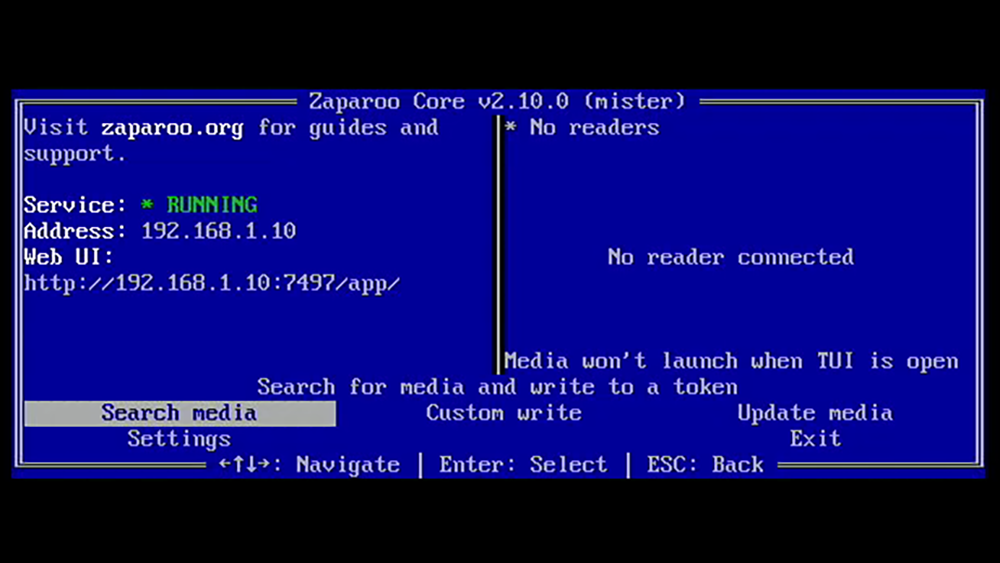
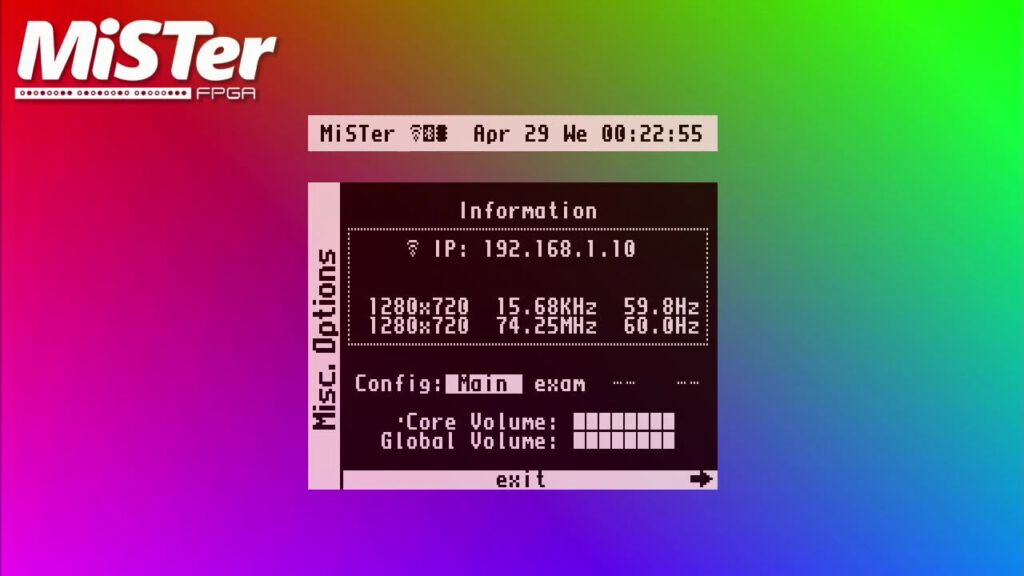
ちなみに、「zaparoo.sh」を起動したときの画面か、Infomationの画面でもいいのですが、ここに表示されるIPアドレスをメモっておきましょう。この後アプリも使いますが、同じLAN内に接続している前提で説明していきます。MiSTer FPGA側の設定はこれで完了です。
スマホアプリ『Zaparoo App』を入手してセットアップ
カードの作成は『Zaparoo』の専用アプリをダウンロードして行っていきます。こちらは基本は無料で利用することが可能です。
●iOS
https://apps.apple.com/us/app/zaparoo/id6480331015
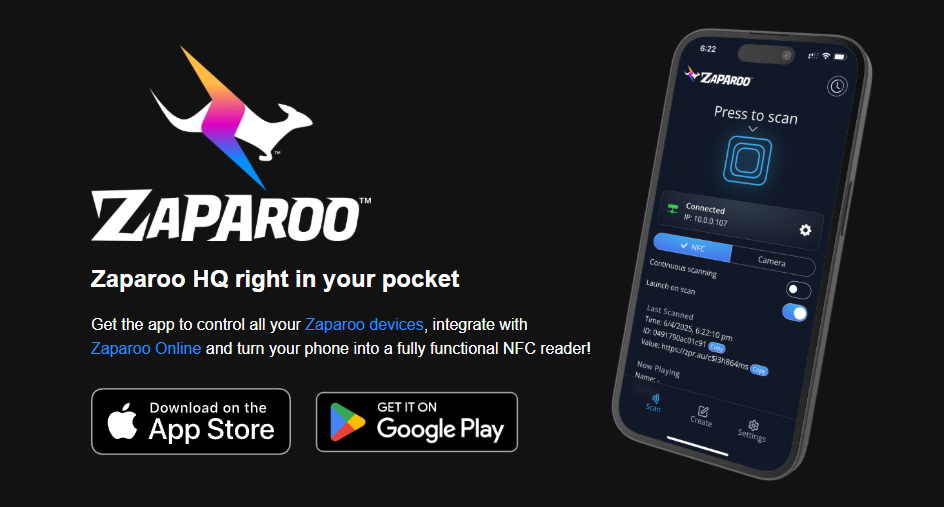
アプリを入手して起動したら、まずはMiSTer FPGAと接続する必要があります。この時点でMiSTer FPGAは起動した状態にしておき、「zaparoo.sh」も可動している必要があるので注意しましょう。
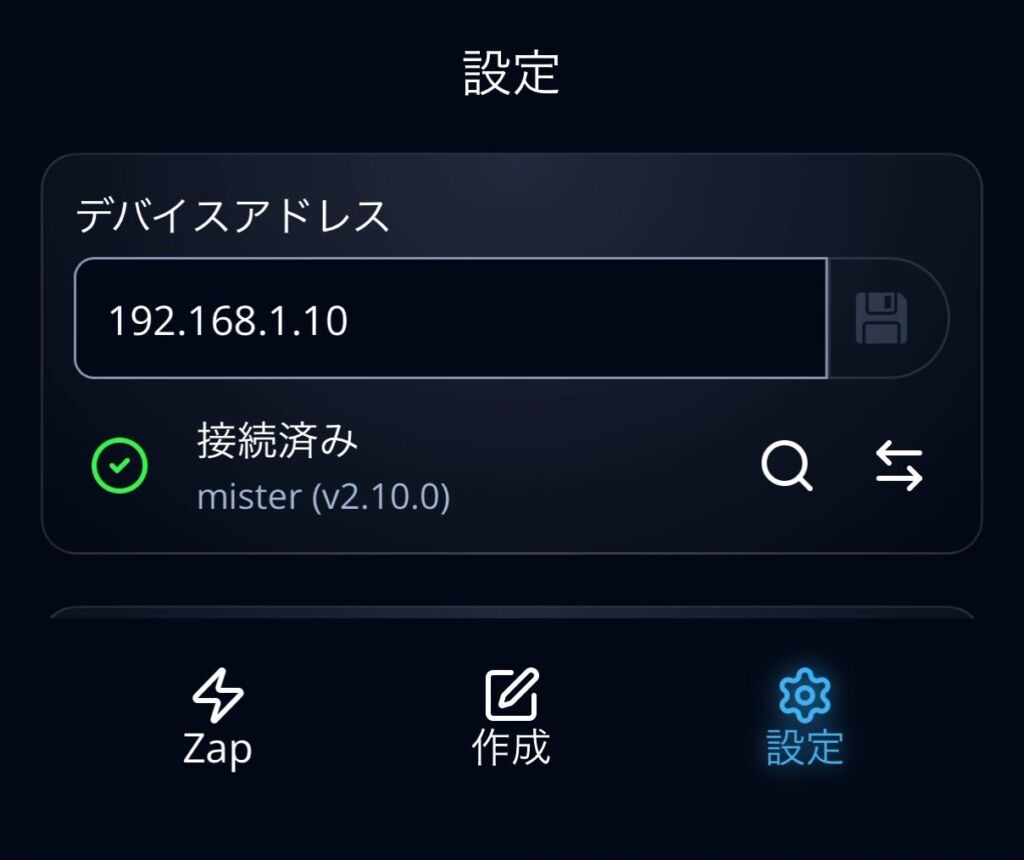
画面下のタブから「設定」を選び、「デバイスアドレス」に、MiSTer FPGAに表示されていたIPアドレスを入力することで接続することができます。ここで接続されないと、何かがうまく設定出来ていない証拠です。
次に、MiSTer FPGA側に入っているゲームの情報を読み込みます。こちらは、「メディアデータベースを使用」のボタンを押せばOKです。たとえばMiSTer FPGAにROMを追加したときなども、このメディアデータベースを更新しておく必要があります。
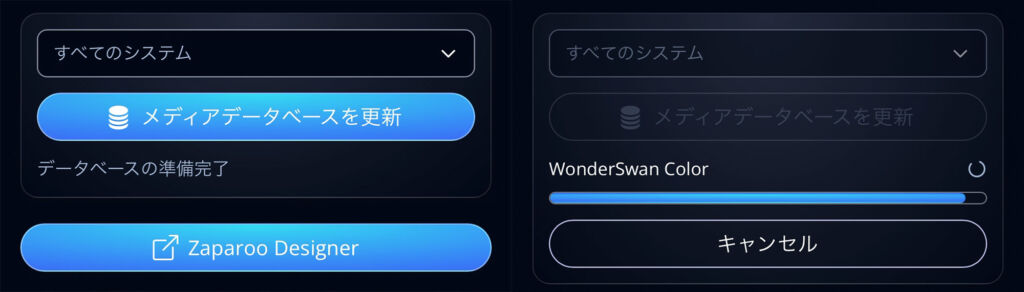
これでアプリ側の初期セットアップも完了です。
アプリでNFCカードに情報を書き込む!
これで準備ができたので、さっそくNFCのカードに情報を書き込んでいきましょう。これにより、カードをNFCリーダーにかざすことでそのゲームが自動で起動するようになります。まずは下のタブから「作成」を選びましょう。
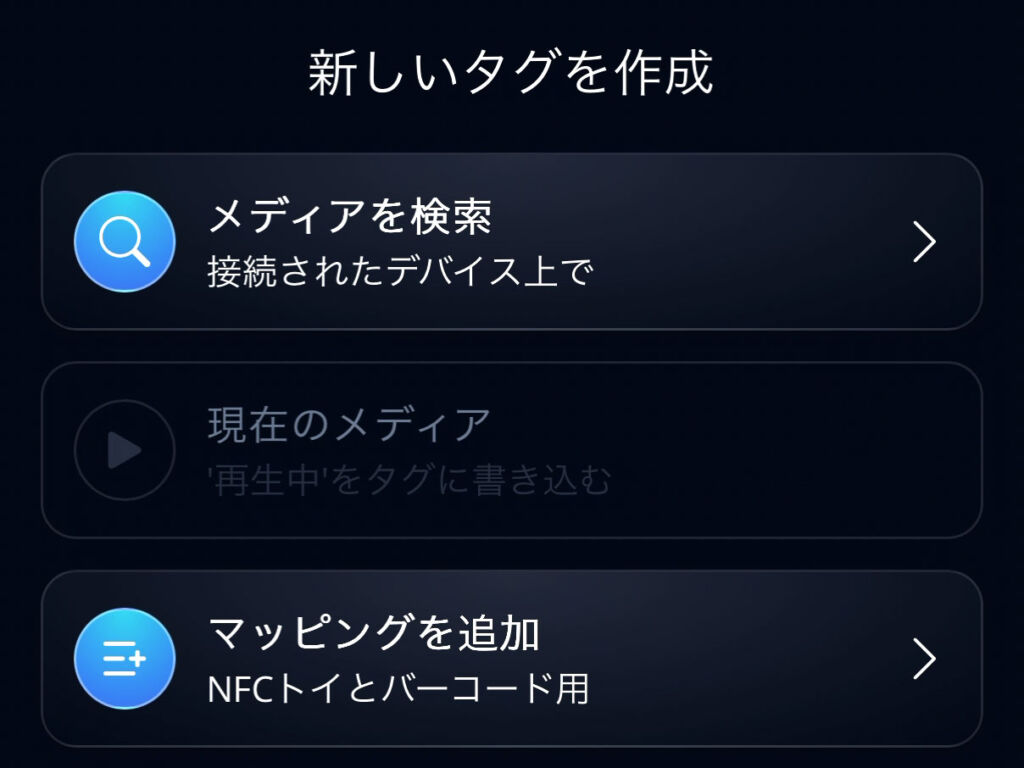
メニューがいくつか表示されるので、その中から「メディアを検索」を選択します。続いて、「名前」のとろこに書き込みたいゲーム名を検索します。「システム」でプラットフォームを絞ることで、より確実に見つけることができるようになると思います。
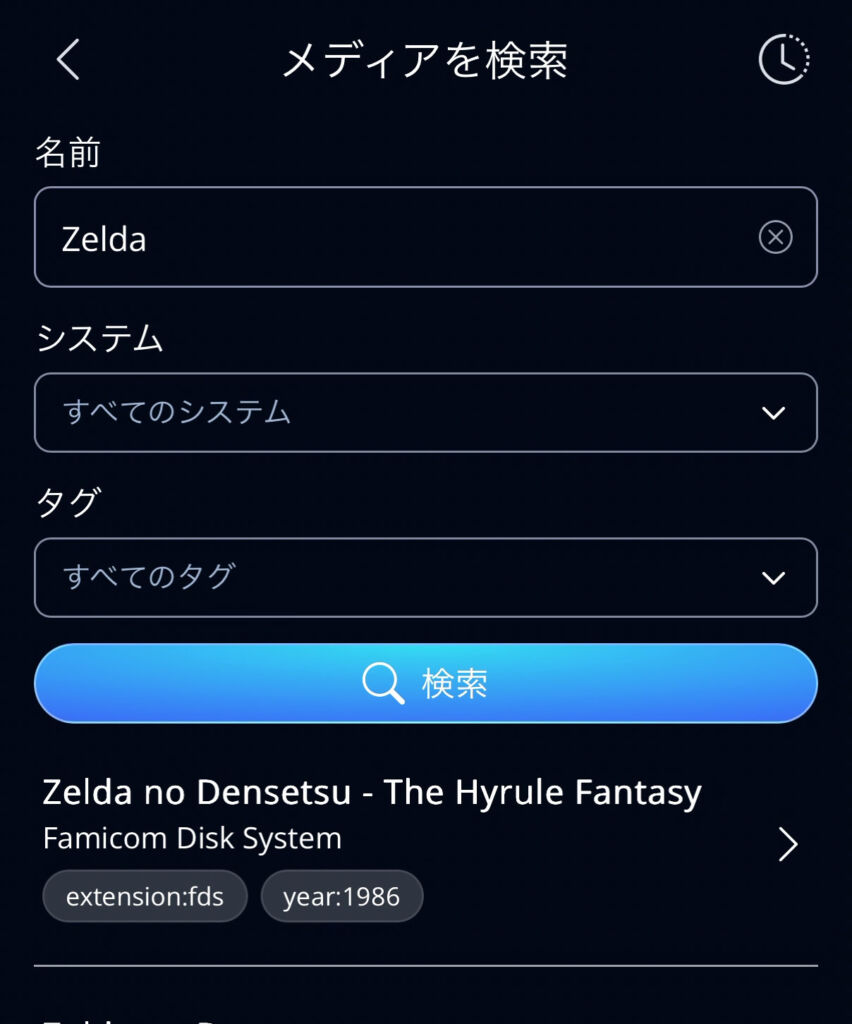
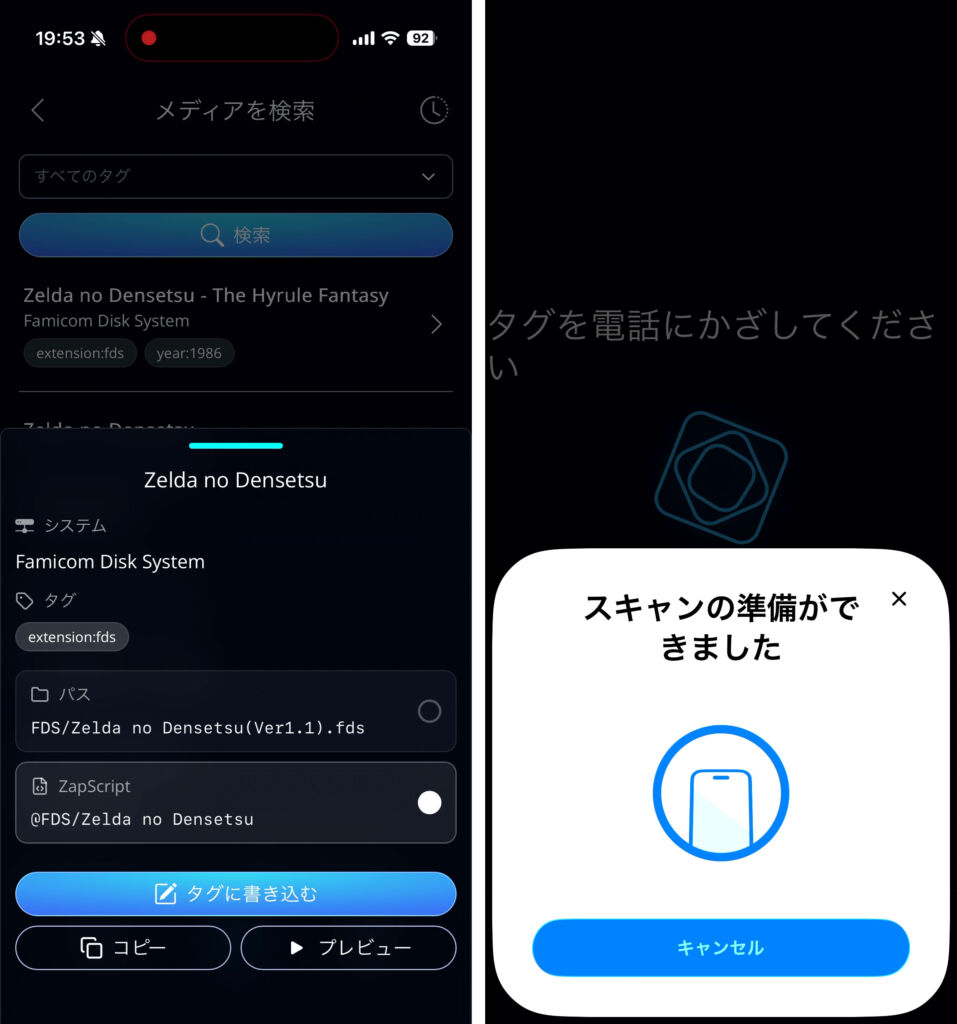
目的のソフトがリストに表示されたら、そちらをタップしましょう。すると、下記のような画面に切り替わるので、「タグに書き込む」を選択すると、画面が切り替わります。ここで、スマホに空のNFCカードをかざすと、瞬時に書き込まれます。
NFCカードリーダーを買い直す代わりにアプリに1100円課金
ということで、あとはNFCカードリーダーにかざしてみて、ゲームが起動するのかチェックするだけ……なのですが、冒頭にも触れたように激安のNFCカードリーダーではうまく動きませんでした。もしかしたらセットアップなどでうまくいくかもしれませんが、よくわからないためプランBに変更します。
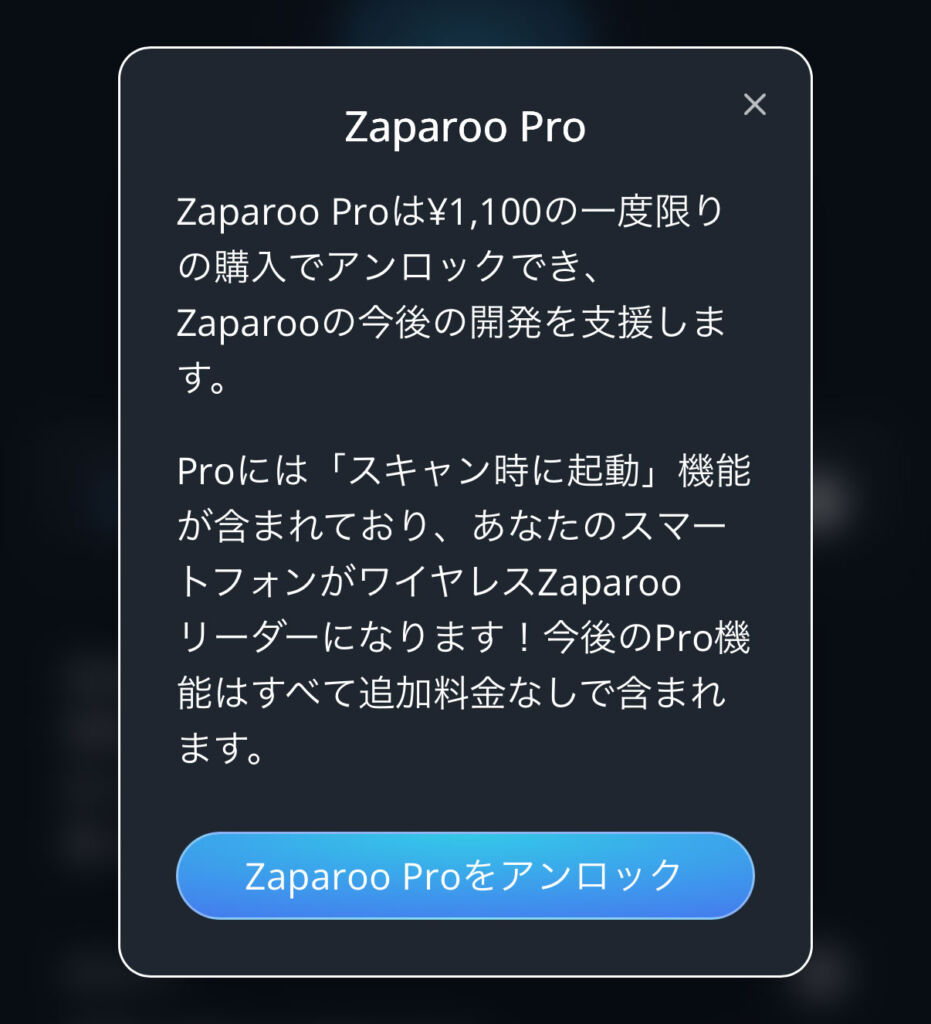
ここで選んだのが、『Zaparoo App』への課金です。無料版ではできないのですが、このアプリに課金することで、このアプリ自体をカードリーダにすることができ、無線でカードが読み込めるようになるのです。
NFCカードリーダーを購入するよりも、遥かに安上がりで、しかも買い切りなのでアンロックしておくのもいいかもしれません。
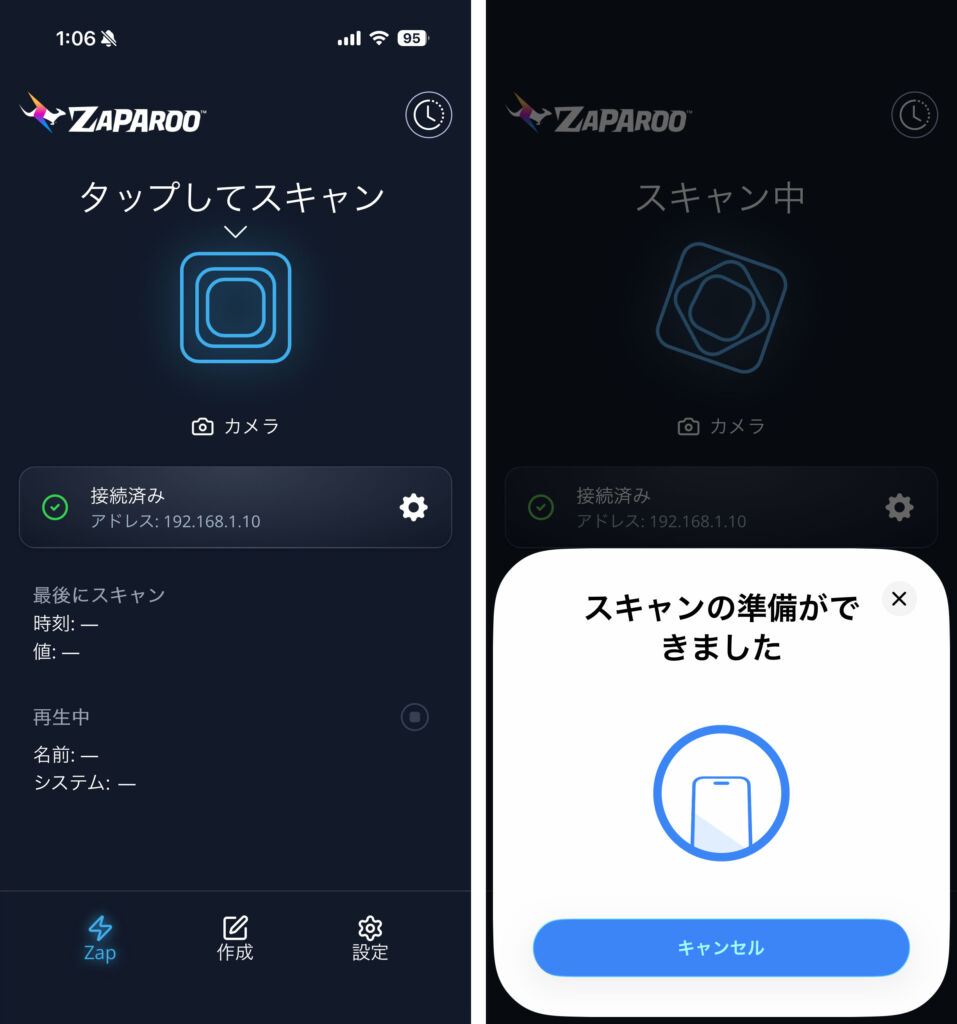
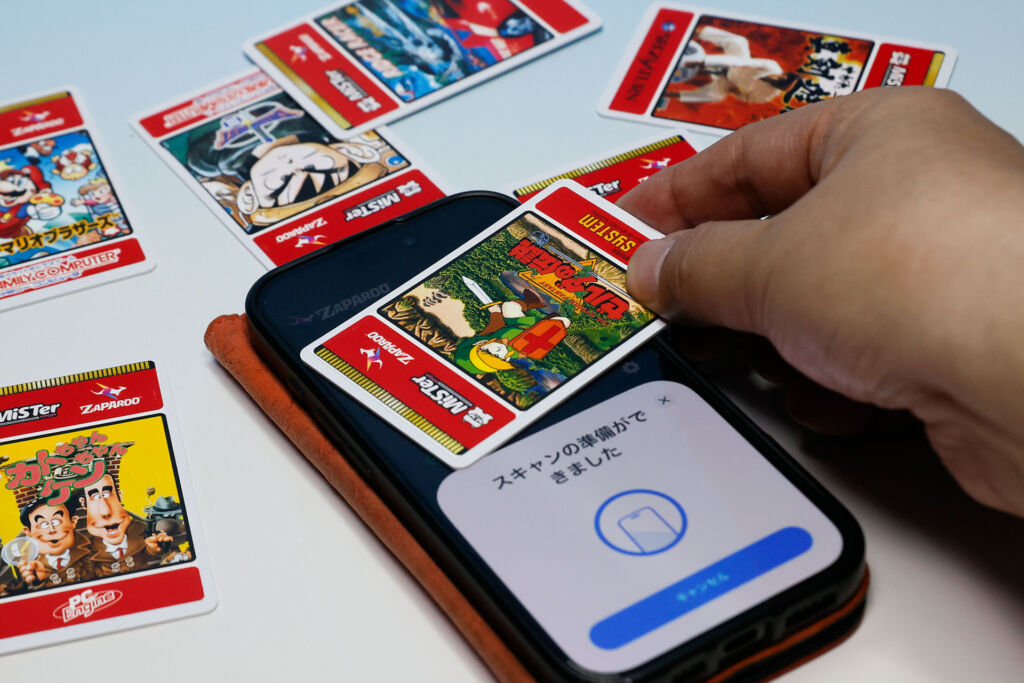
実際にカードをかざしてゲームを起動するときは、下のタブから「Zap」を選び、「タップしてスキャン」と書かれているところをタップします。するとNFCカードリーダーのモードになるので、カードをスマホにかざせばOKです。
オマケ:カード用ラベルの作り方
このNFCカードですが、別に自分が判別できれば見た目はなんでもいいので、ぶっちゃけマジックで書き込んでももんだいありません。また、インクジェットプリンターに対応したものを購入して、自分でデザインしたものを書き込んでもいいでしょう。
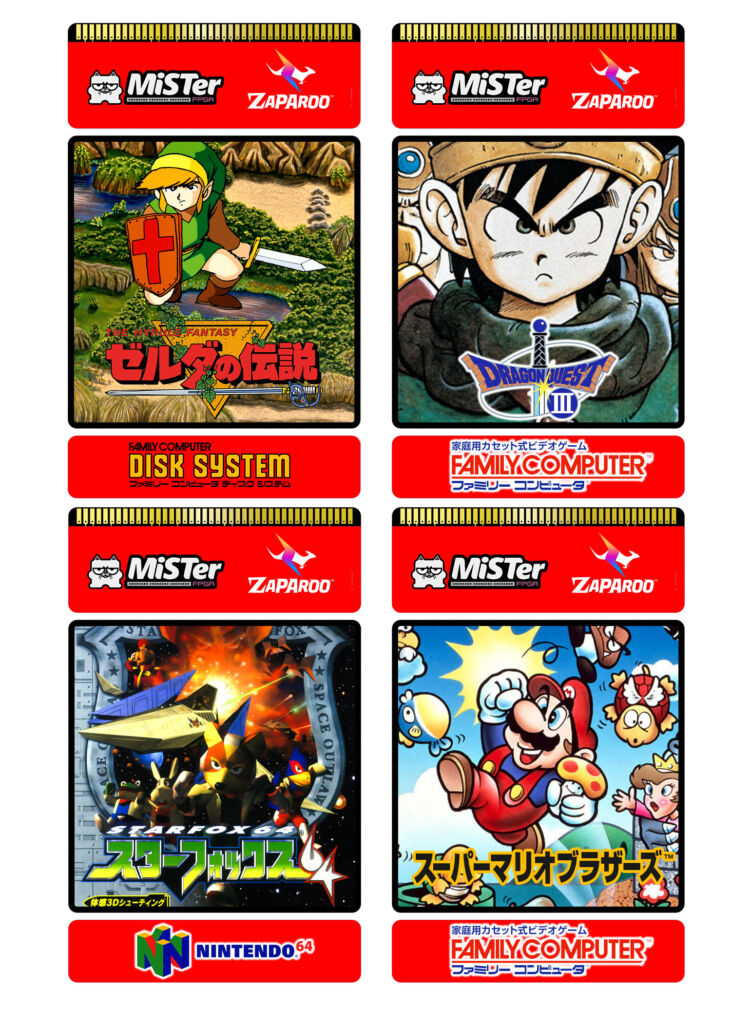
このデザインに関しては、公式サイトのツールを利用してデザインすることも可能です。こちらで作ったものをダウンロードしてプリントして使いましょう。
●カードのデザイン
https://design.zaparoo.org/
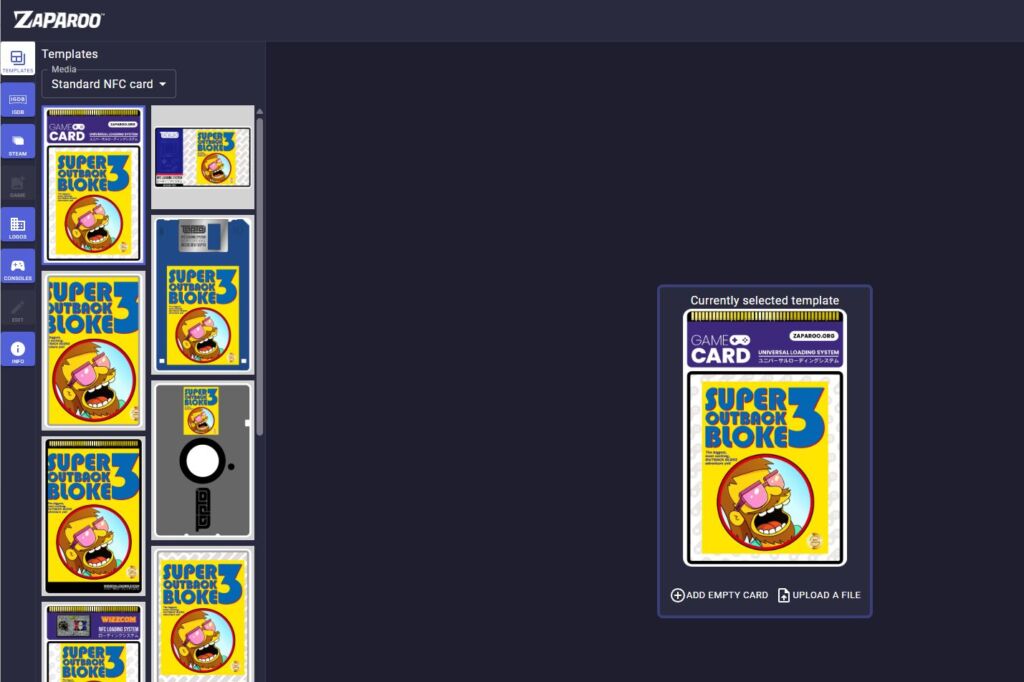
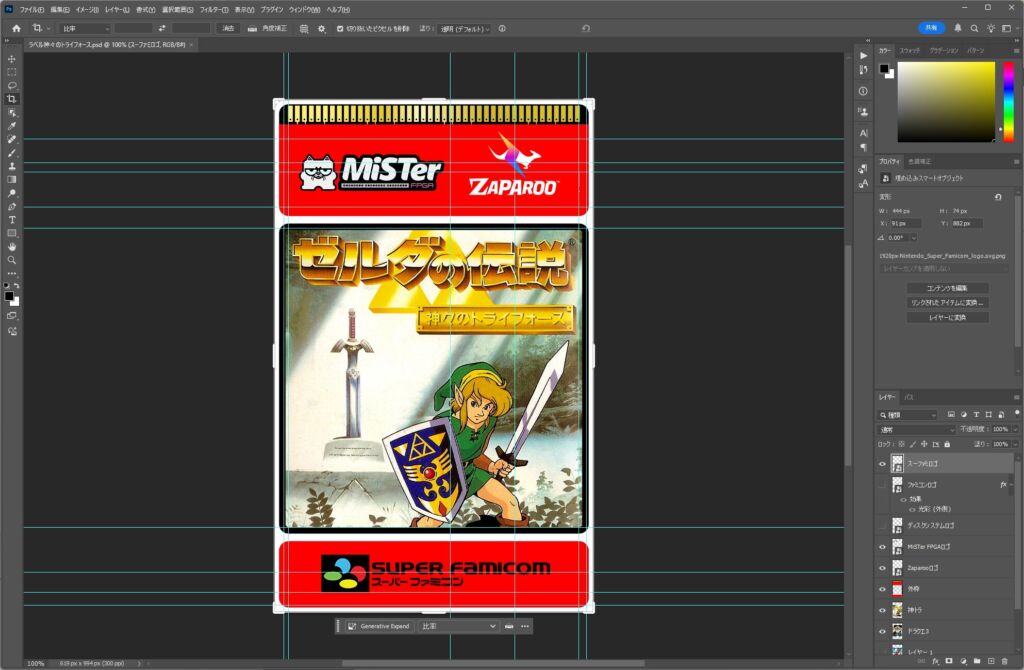
筆者はフォトショップのテンプレートを自分でRETRO is the new black (Wolfgang Kierdorf)氏が配布していたフォトショップデータを入手し、そちらをベースに自分でカスタマイズして作っていきました。
●GitHub – RetroIsTheNewBlack/ZaparooStuff: Stuff for the Zaparoo project · GitHub
https://github.com/RetroIsTheNewBlack/ZaparooStuff
問題は、こうして作った画像をどうやって印刷するのか? ということです。一応インクジェットプリンターも所有はしているものの、今からインクや用紙を入手するとなると、かなりの出費になってしまいます。そこで今回は、コンビニでシールが印刷できる「ネットワークプリントサービス」を利用しています。
●ネットワークプリントサービス
https://smj.jp.sharp/bs/networkprint/seal_sticker.html
写真のシールは2種類ありますが、2L判なら1枚300円掛かりますが最大4枚分印刷することができます。で、最初に下記のようなデータを作ってプリントしてみることに。画像を4角に配置したのですが、これが大失敗でした。どうも欠けている部分があって、そのままでは使えません。
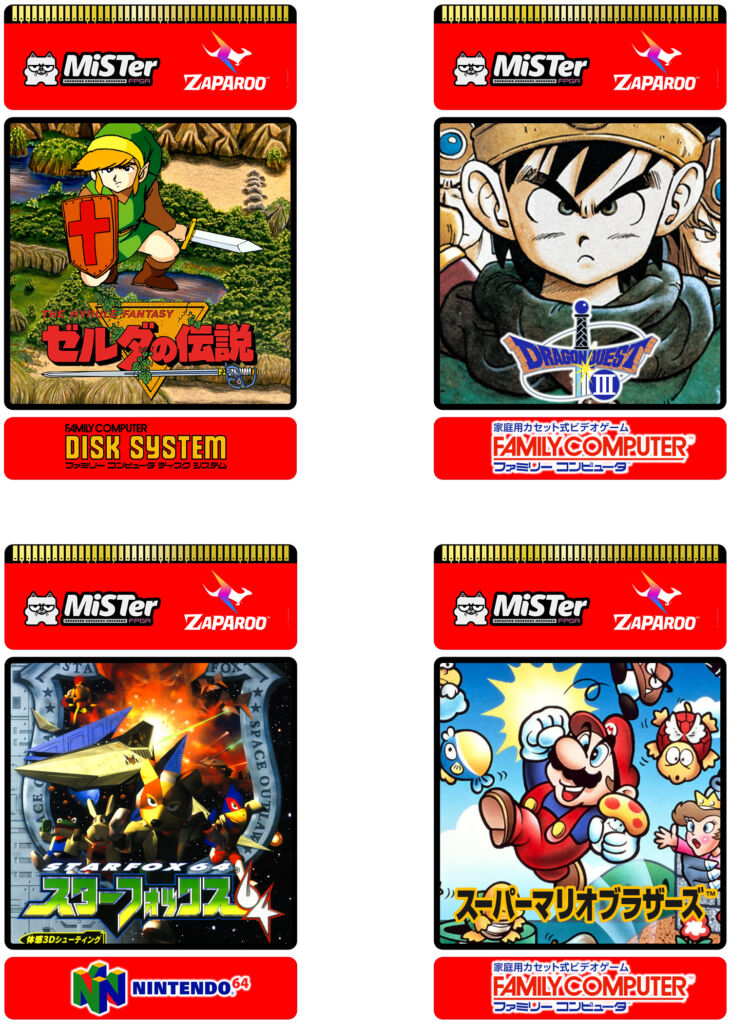
次に、もっと画像を寄せてみることに。こちらはまーまーうまくいったのですが……印刷時のオプション設定を少しミスってしまいます。
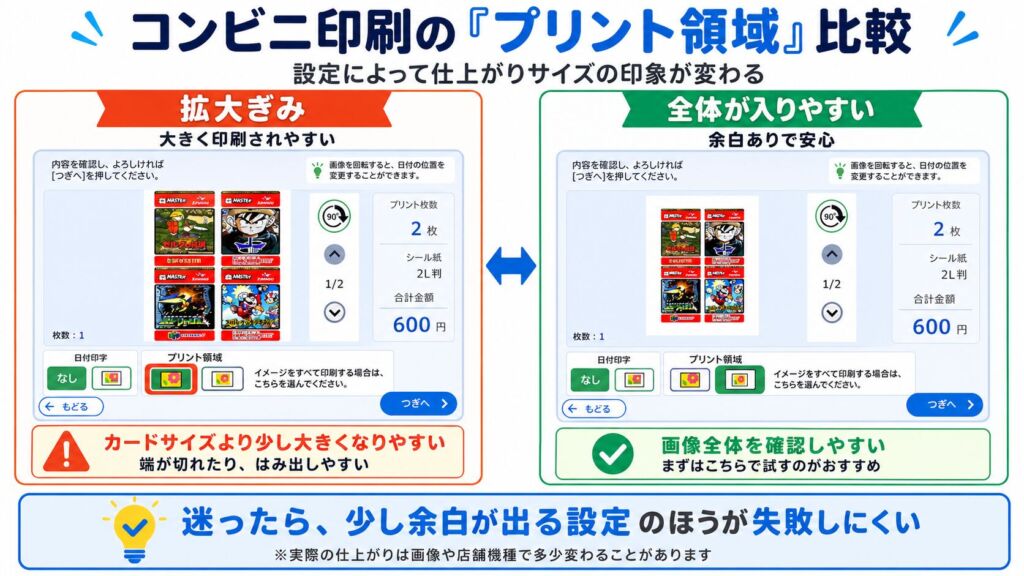
コンビニでネットワークプリントサービスを利用して印刷するときに、「プリント領域」が選べます。こちらは少し寄せた画像と、元々作った画像のように余白が付いたものが選べるのですが、寄せた方で出力してしまいました。
しかし、これも大失敗で、カードのサイズギリギリというか、数ミリだけオーバーしてしまいます。そのため、「プリント領域」では、寄せない方のイメージを選択することをオススメします。
これら一連のやりとりだけで、コンビニを3往復もすることになりましたが、なんとか今回のカードを作ることができたってわけですね!?
シールタイプのNFCカードでアミーボライクな使い方も!?
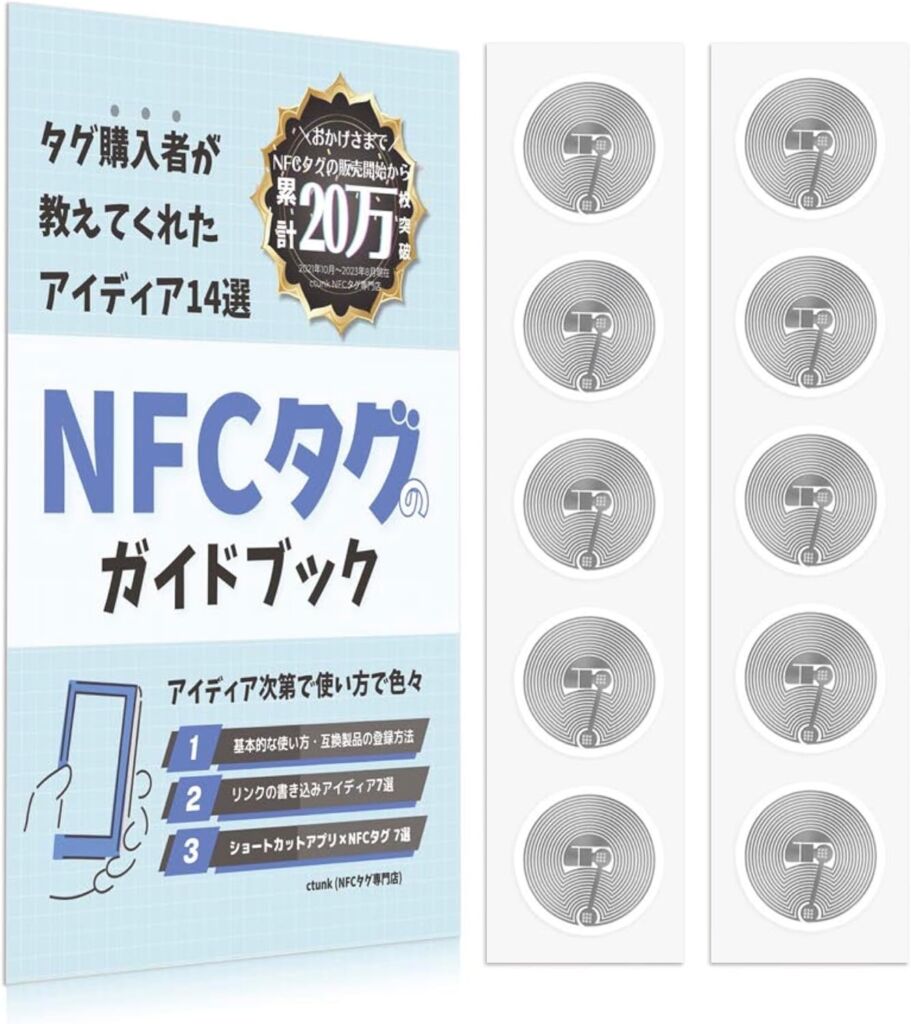
これまたおまけですが、通常の白いNFCカードとは別にシールタイプのNFCカードも購入してみました。こちらは好きなものに貼り付けて、NFCカードとして利用できるようになるというもの。たとえば、フィギュアみたいなものに貼り付けておくことで、まるでアミーボのようにフィギュアを乗せてゲームを起動するなんて使い方もできちゃいます。
あ、これは別にアミーボのコピーを作るというわけではないので、勘違いしないようにしましょう。ちなみに、アミーボ自体も、今回作っているようなカードと同じNFCを利用したものなので、ある意味だいたい同じようなものなのかもしれません。
●nfc シールタイプ (NTAG215/504バイト)
https://amzn.to/3OSlW2D
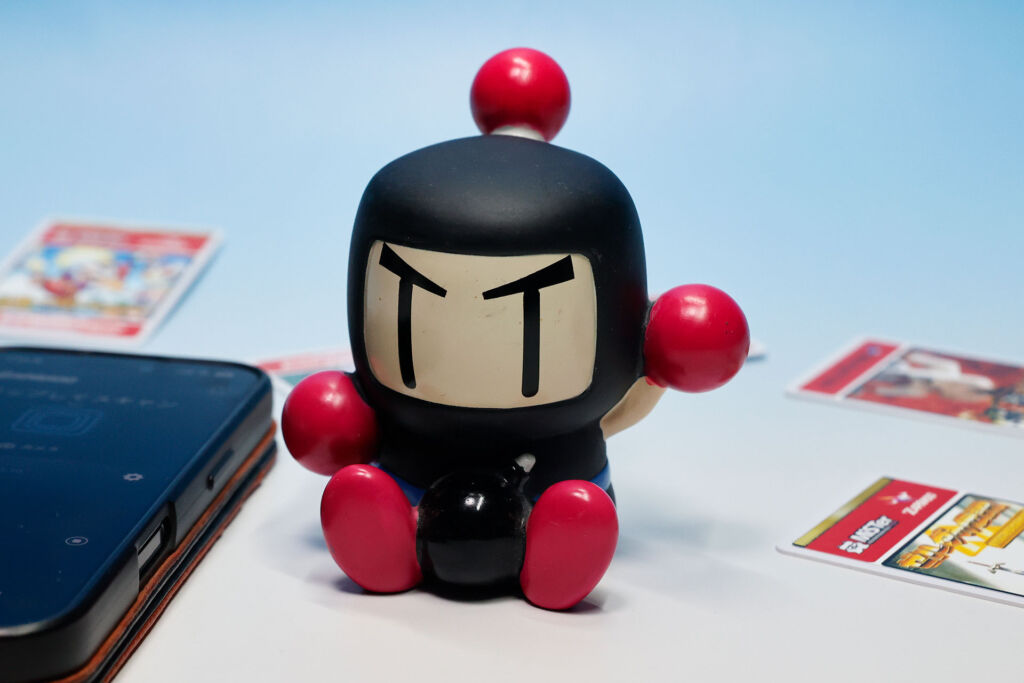
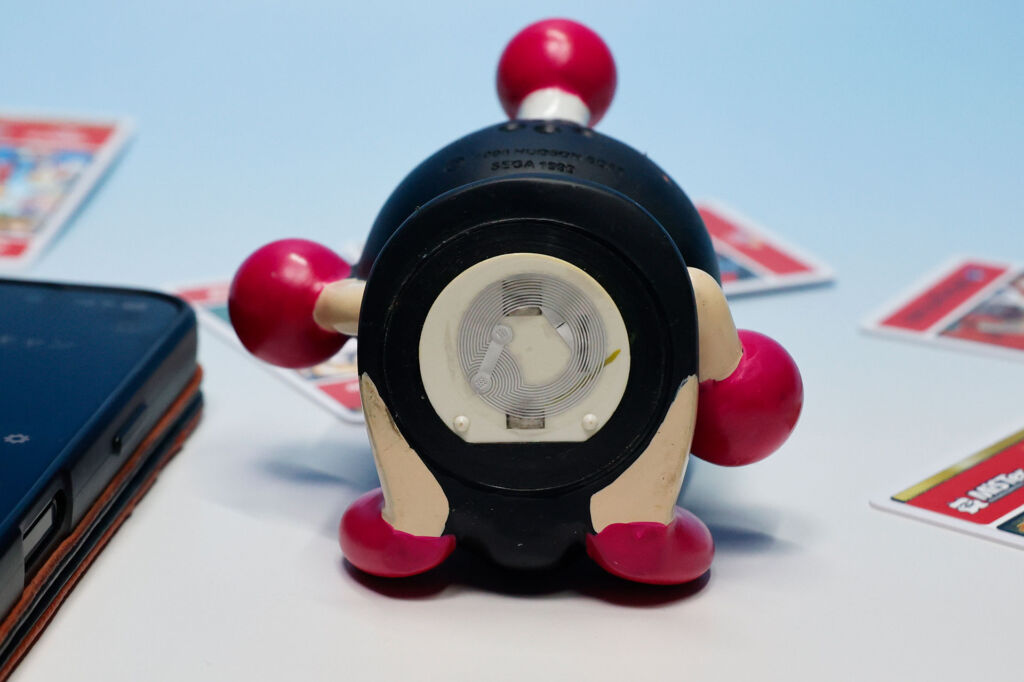
というこことで、ざっくりと『Zaparoo』についてご紹介してきました。ポイントさえ押さえておけば、それほど迷うこともなく、また無駄なものを購入することもなく活用することができると思います。ラベルに凝ってみたり、あるいはアミーボライクなグッズを使ったものを作ってみるなど、自分だけのゲーム環境を作ることができるというのも面白いですね!





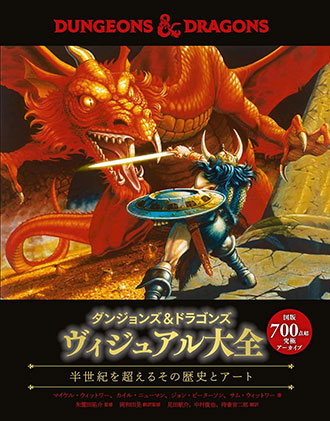 ダンジョンズ&ドラゴンズ ビジュアル大全 半世紀を超えるその歴史とアート



 ゲームコンソール2.0