
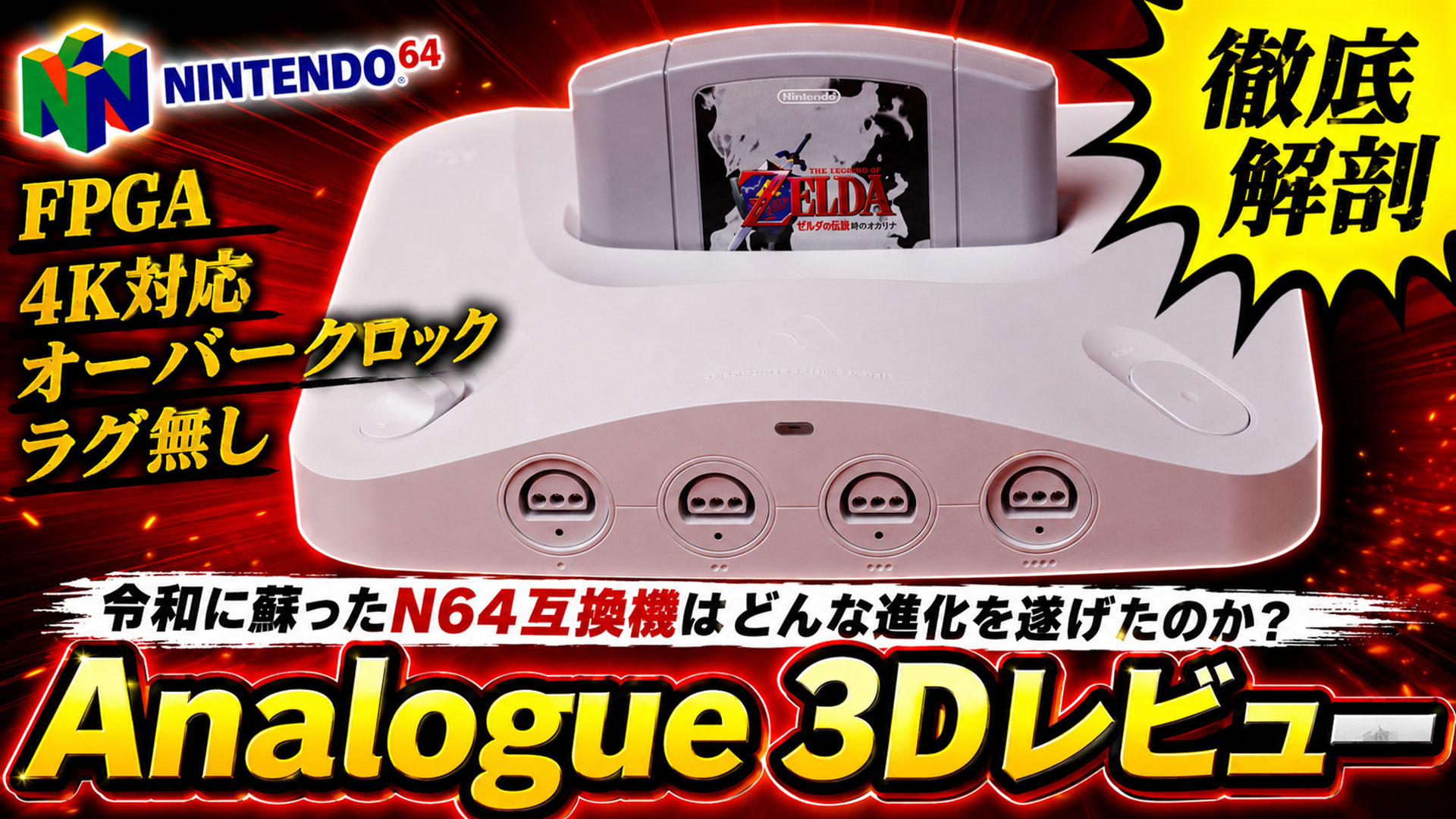
1996年6月23日に、任天堂から発売されたゲーム機の『NINTENDO64』。本機は本格的な3Dゲームが遊べるマシンとして登場しましたが、あれから30年近い時を経て、最新の技術で蘇ってくることになりました。それが、Analogueから発売された『Analogue 3D』です。
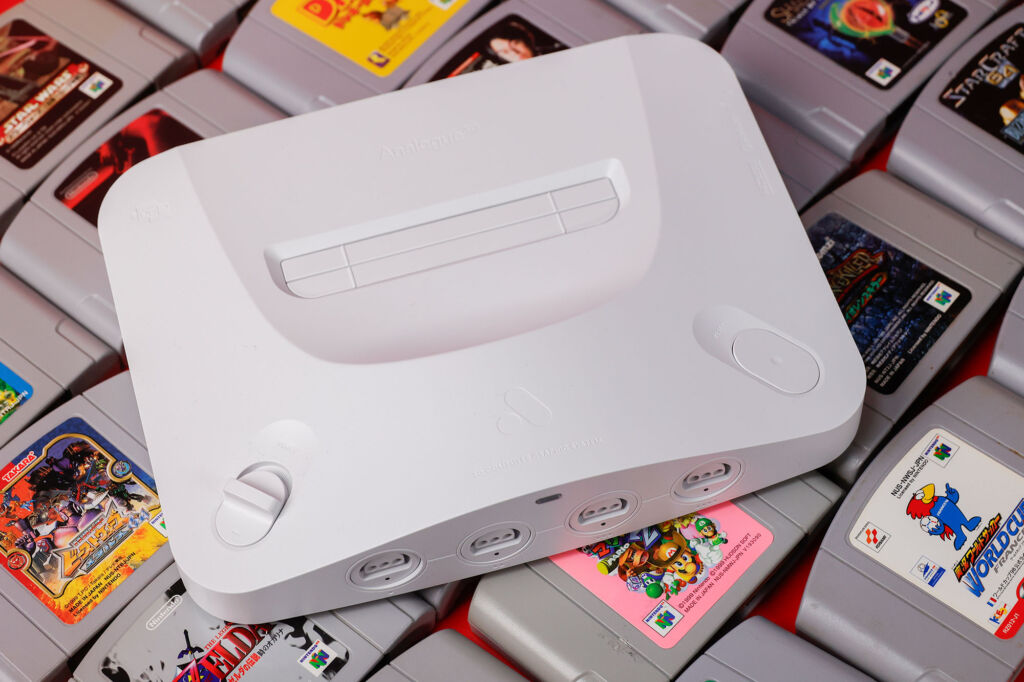
本機は、FPGA(Field-Programmable Gate Array)と呼ばれるテクノロジーを採用し、チップの上でオリジナルのハードを再現することで互換性を高めたNINTENDO64互換機です。HDMI出力できるだけではなく4Kでの映像出力にも対応。オリジナルのカセットがそのまま遊べる事に加えて、コントローラーや周辺機器もそのまま利用することができます。
11月中旬の発送開始後、少々時間は掛かったものの、月が変わる直前にようやく本機を手にすることができました。ここ数日は、このマシンをいろいろといじくり回してきましたが、こちらではそこから分かった特徴についてご紹介していきます!
目次
- Analogue 3Dの同梱物
- 公式対応のコントローラーはあったほうが便利
- 洗練された3DOSのUI
- “4K対応”という表記は誤解を生みやすい?
- 周辺機器との互換性は今のところトップクラス
- 『メモリー拡張パック(ハイレゾパック)』は本体のみで対応可能
- パフォーマンスをさらに強化できるオーバークロックモードも搭載!
- 総括:想像していたよりも満足度は高し!
Analogue 3Dの同梱物
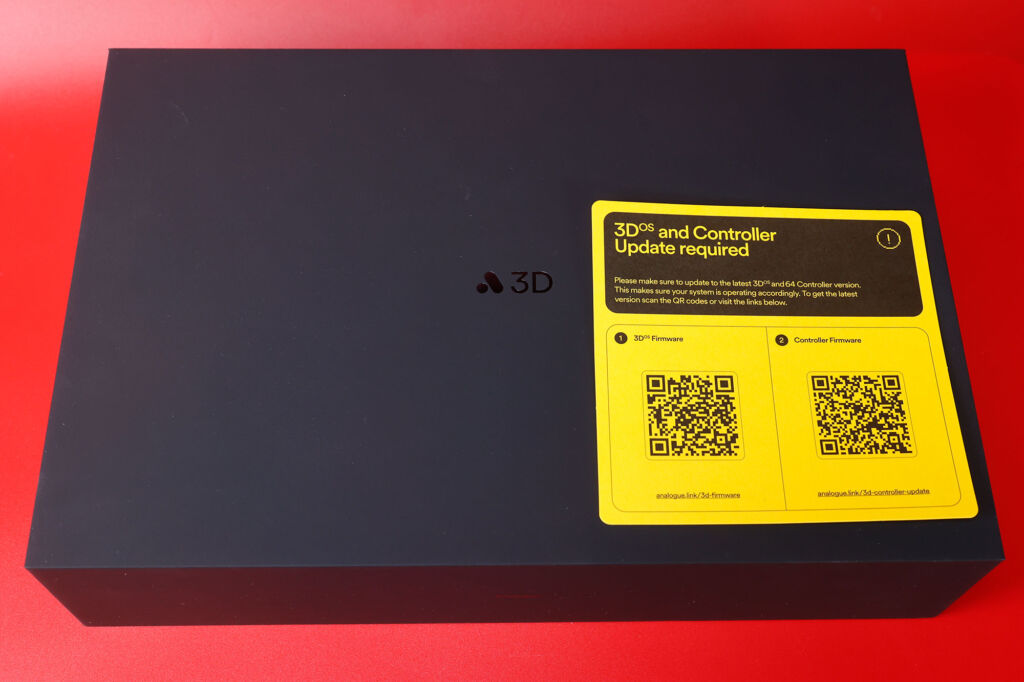
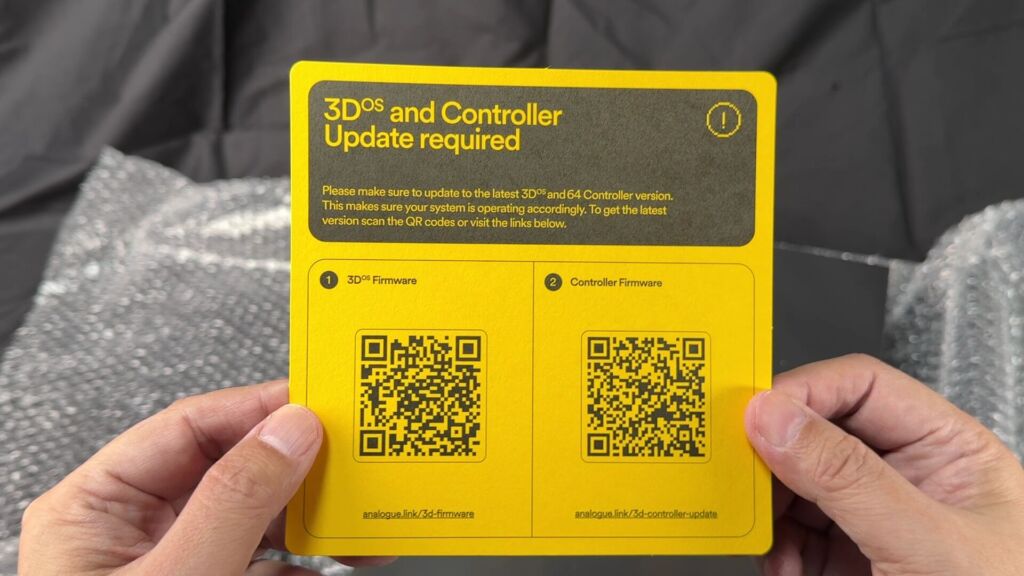
『Analogue 3D』のパッケージは、いつものようにマットな仕上がりの黒いボックスに入れられています。まぁ、高級感はあるのですが……個人的にはホコリが付きやすく汚れてしまいがちなので、あまり好みではありません。ちなみに、初期に出荷されたバージョンは、ファームウェアが初期のままになっているためか、本体と別売りのコントローラーをアップデートしておけといったアナウンスが書かれた黄色い紙が同梱されていました。
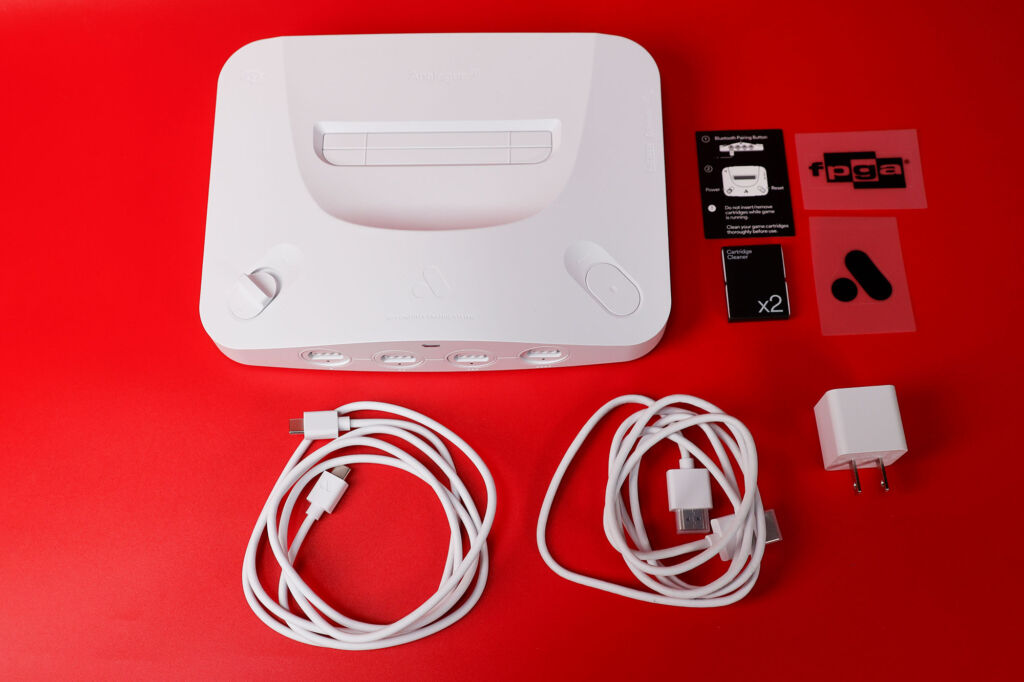
パッケージの同梱物はシンプルで、本体のほか、充電用のUSB Type-Cケーブルとアダプター、HDMIケーブルとなっていました。それに加えて、ステッカー、カートリッジのクリーニング用アイテムなどの小物も含まれています。
Analogue 3Dのスペック
『Analogue 3D』に採用されているFPGAの『インテル® Cyclone® 10 10CX220 FPGA』は、MiSTer FPGAのDE10-nanoに搭載されている『Cyclone® V』と比較して、約2倍の規模になっています。OSは、『Analogue Pocket』以降おなじみのスタイルに近い「3DOS」を搭載。カラーバリエーションはブラックとホワイトの2色が用意されています。
ワイヤレス機能としてはBluetooth、Wi-Fiが用意されていますが、今のところWi-Fiの機能は解放されていないようで、特に使い道はありません。もうひとつ重要なところは、コントローラーを別途用意しなければいけないところです。
| FPGA | インテル® Cyclone® 10 10CX220 FPGA |
| OS | 3DOS |
| カラーバリエーション | ブラック、ホワイト |
| ワイヤレス | Bluetooth、Wi-Fi |
| ビデオ | 4K HDMI出力対応、NTSCおよびPALサポート |
| オーディオ | 48KHz 16ビットPCMオーディオ |
| コントローラー | 別売り |
| 本体サイズ | 180×230×49mm |
| 重量 | 837g |
| 価格 | 269.99ドル(予約時は249.99ドル) |
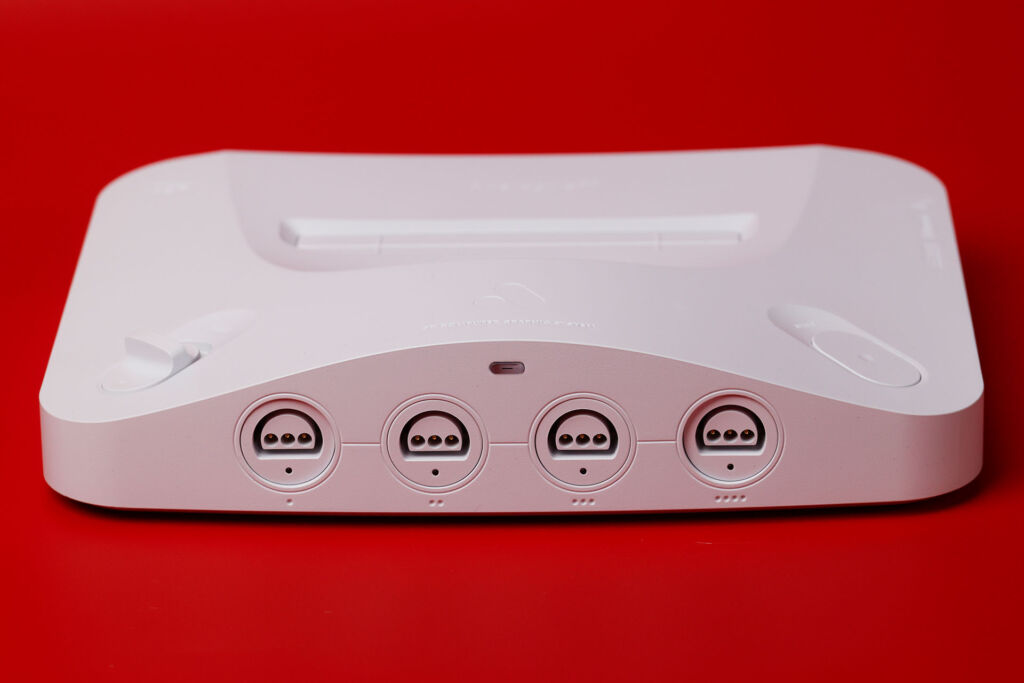
本体前面には、4つのコントローラーポートが用意されており、オリジナルと互換性のあるコントローラーなどの周辺機器を接続することができます。その近くにはLEDが設置されており、こちらで起動中やファームウェアのアップデートを光りで知らせてくれるほか、このLED部分を押してワイヤレスコントローラーとペアリングすることもできます。
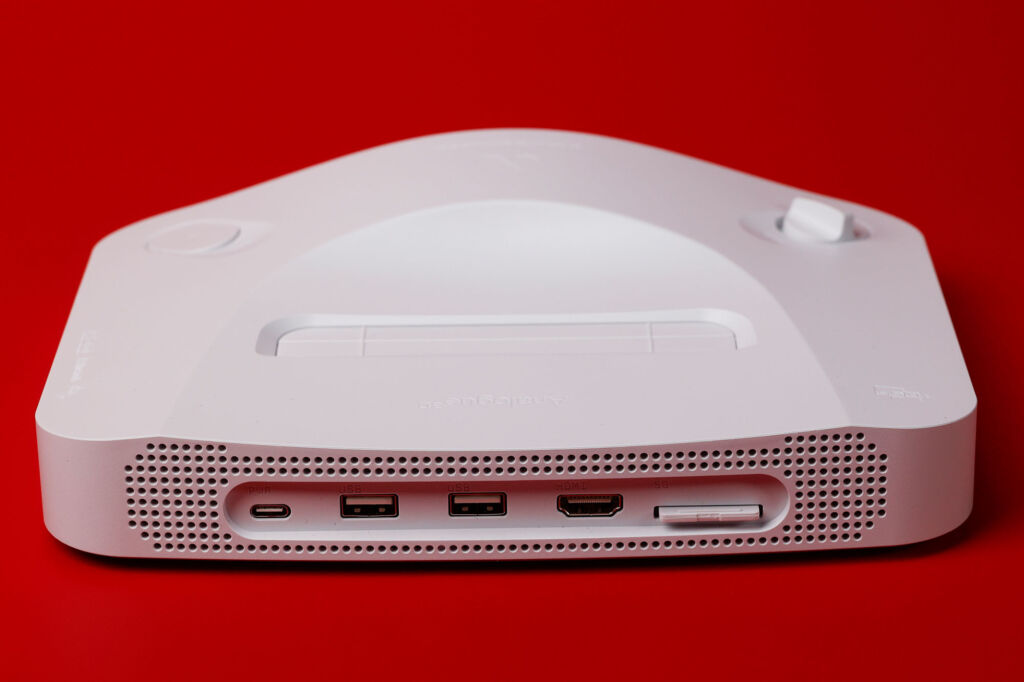
背面側には、電源供給用のUSB Type-CポートとUSB Type-Aポートがふたつ、HDMI出力用のポートとSDカードがあらかじめささっています。ファームウェアの更新を行うときは、こちらのSDカードを利用して更新することも可能です。
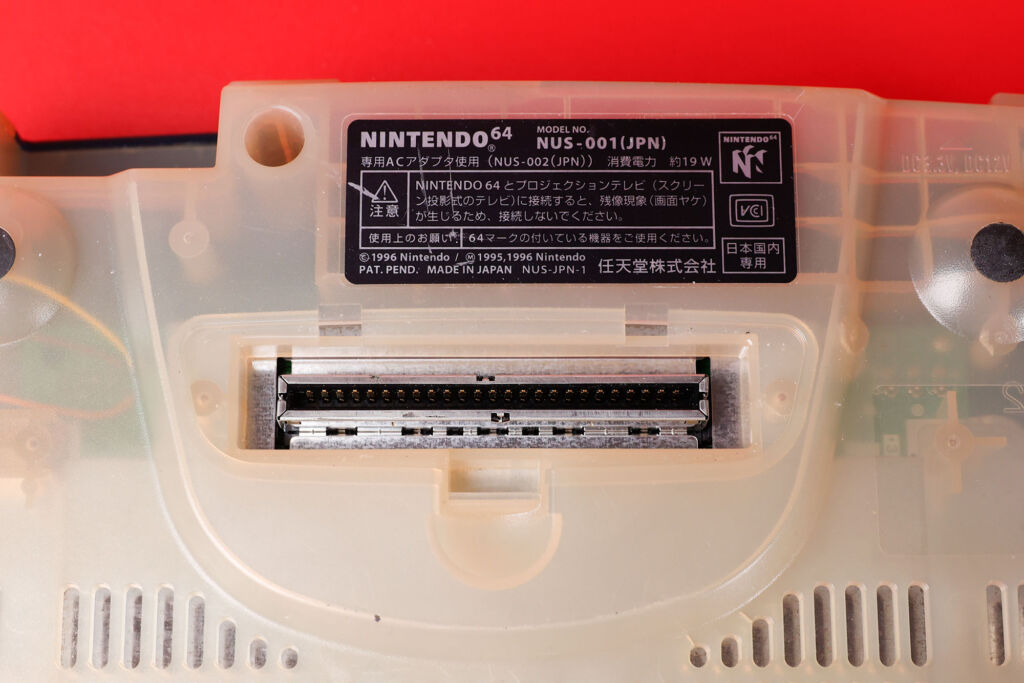
本体上部左には電源ボタンが、反対の右側にはリセットボタンが配置。カセットスロットはゲームをさすためのものですが、オリジナルのNINTENDO64とは異なりリージョンの違いによってさせないということはありません。

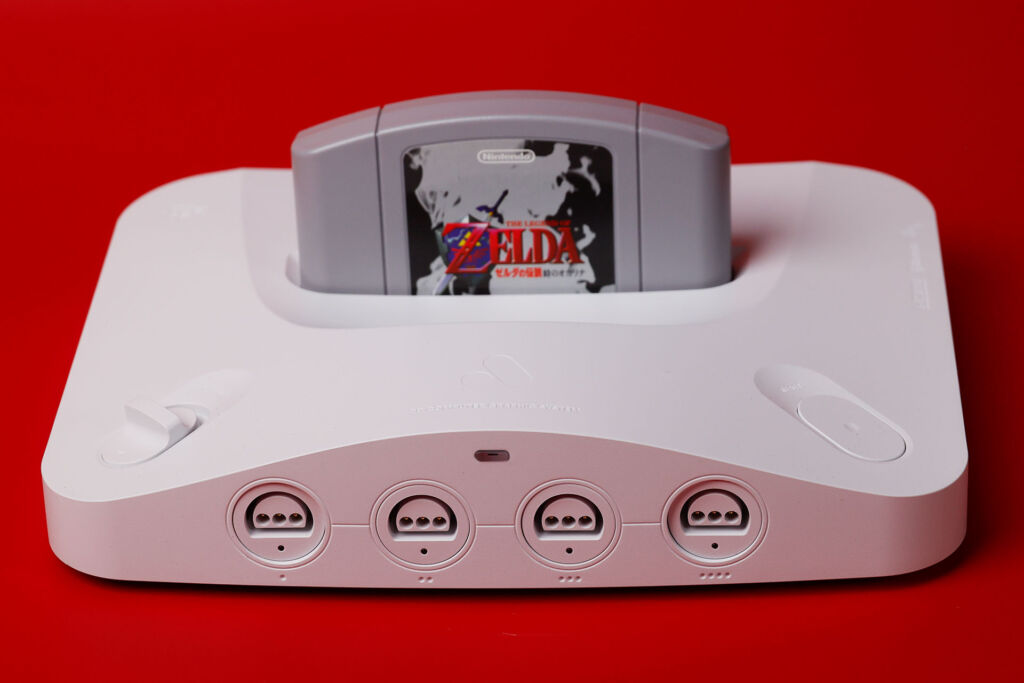
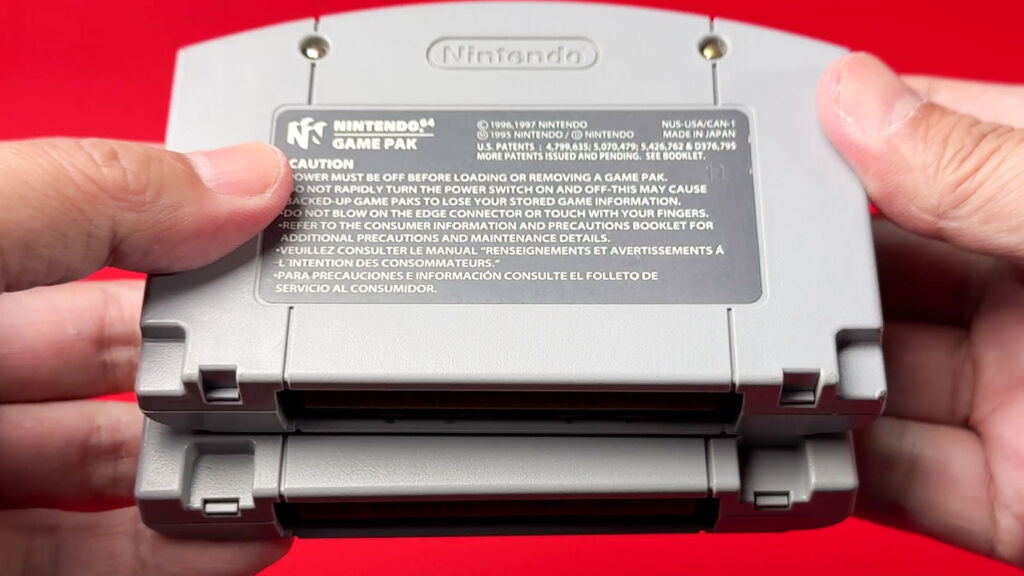
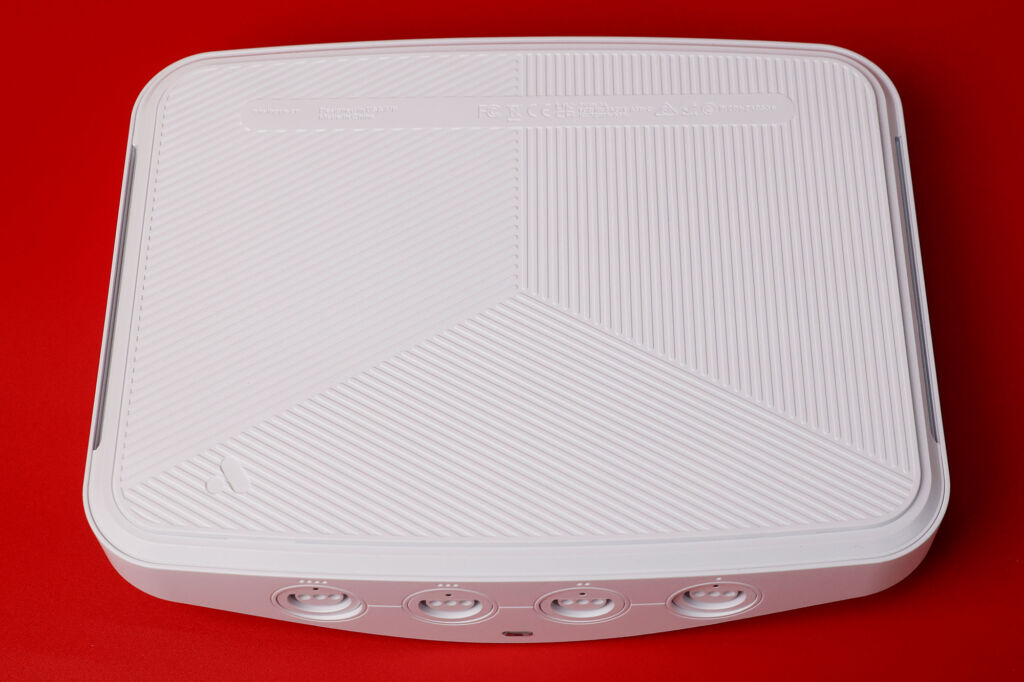
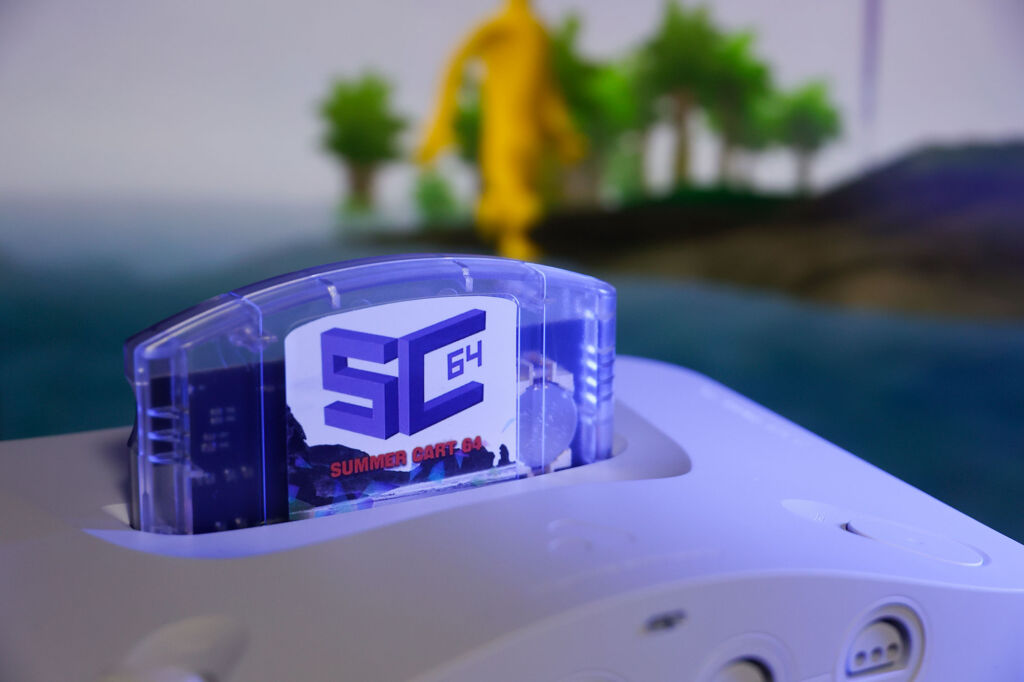
若干片手落ちともいえるのが、本体背面側に周辺機器を繋げるためのスロットが用意されていないところ。具体的には『64DD』を接続するためのものですが、残念ながら本機では使用することができません。どうしても『64DD』のゲームを遊びたいというときは、『SummerCart 64』などを利用するしかないでしょう。
公式対応のコントローラーはあったほうが便利
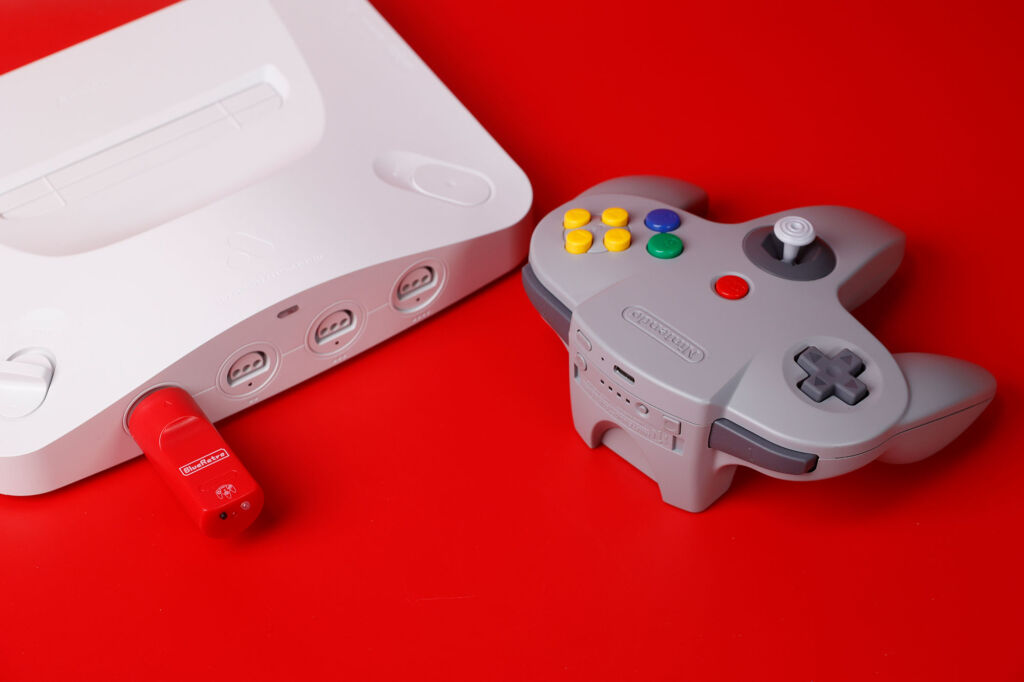
『Analogue 3D』自体は、もちろんオリジナルやサードパーティ製の有線コントローラーにも対応していますが(USBは非対応)、可能ならば公式対応していることが謳われている『8Bitdo 64 Bluetooth Controller』を用意することをオススメします。
というのも、公式に対応しているのがこちらと8Bitdoのワイヤレス化キットのみだからです。ほかのワイヤレスコントローラーを使用する場合は、別途BlueRetroなどのアダプターが必要になります。
●8Bitdo 64 Bluetooth Controller(日本のアマゾンのリンク、5990円)
https://amzn.to/3Y9GgNM
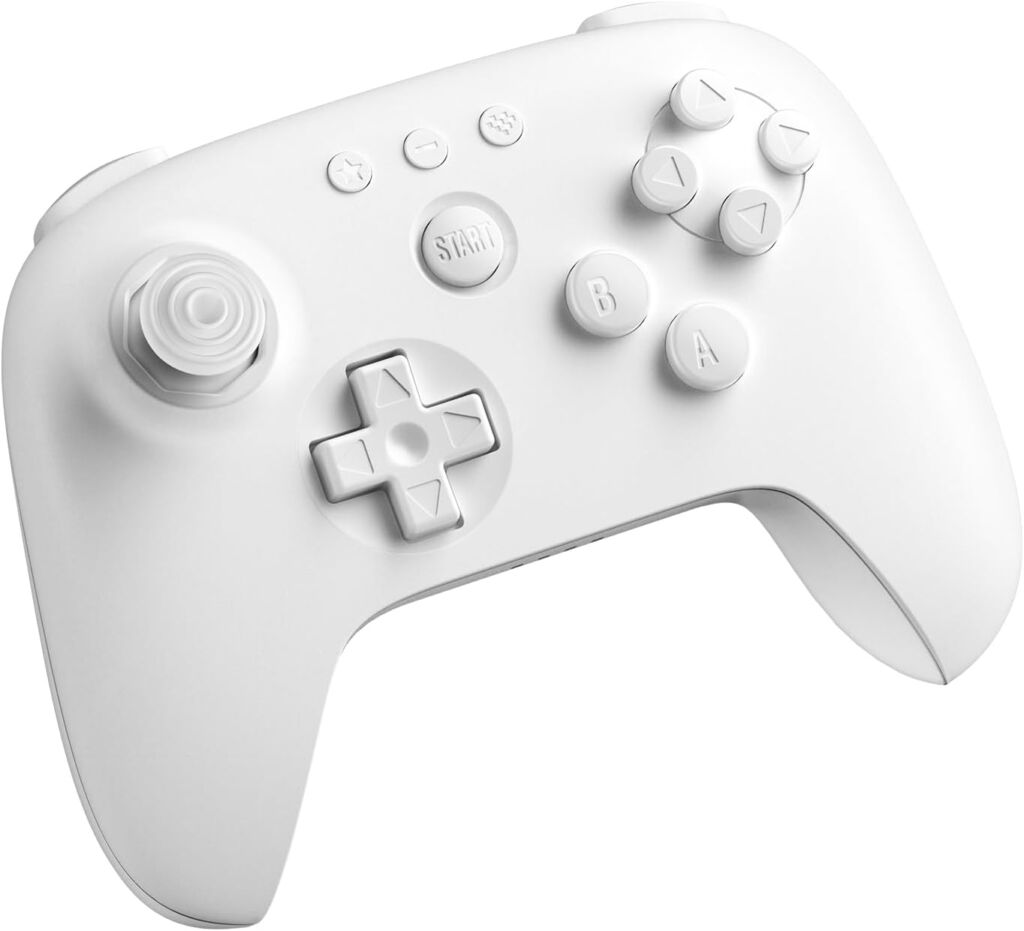
なぜ、この『8Bitdo 64 Bluetooth Controller』を使用した方がいいのかというと、実はこのコントローラーでしか、本体側で用意されている仮想のコントローラーパックや振動パックの機能を利用出来ないからです。これはワイヤレスに対応していると言われている『8BitDo Mod Kit for Original N64 Controller』を使用している場合でも、使うことはできません。
この仮想のコントローラパックや振動パックの切り替えは簡単で、『8Bitdo 64 Bluetooth Controller』の中央にある「-」のボタンを押すだけ。これで下側に画面が表示されて簡単に切り替えられるようになっています。
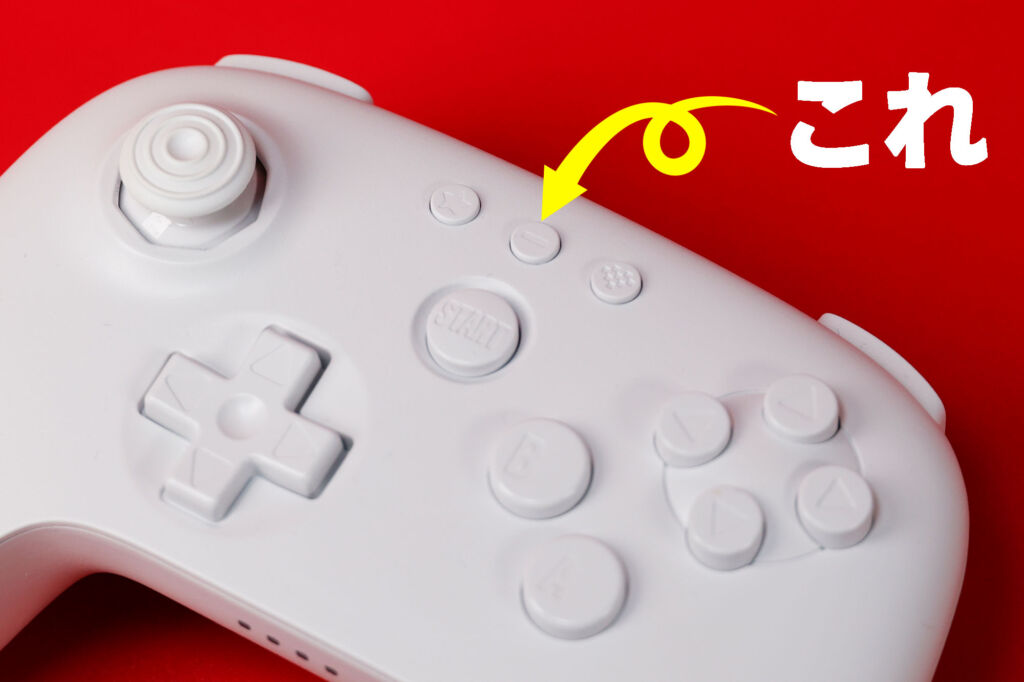

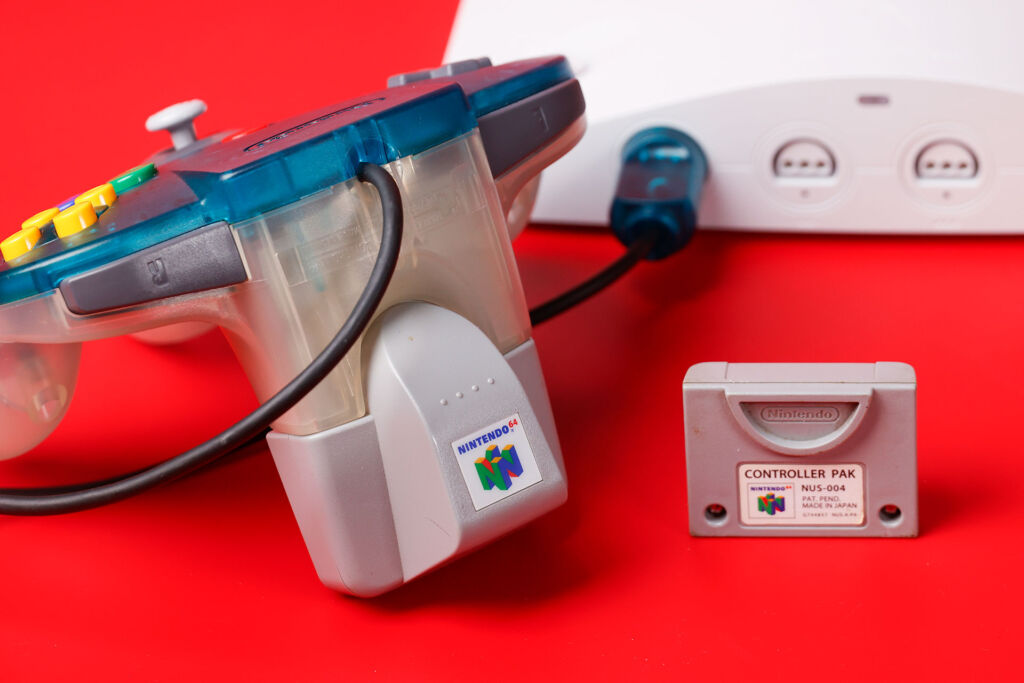
……が、この機能が使えるのはこのコントローラーのみとなっており、ショートカットなども用意されていません。そのため、オリジナルのコントローラーやサードパーティ製のものを利用するときは、オリジナルのコントローラーパックや振動パックを用意する必要があります。
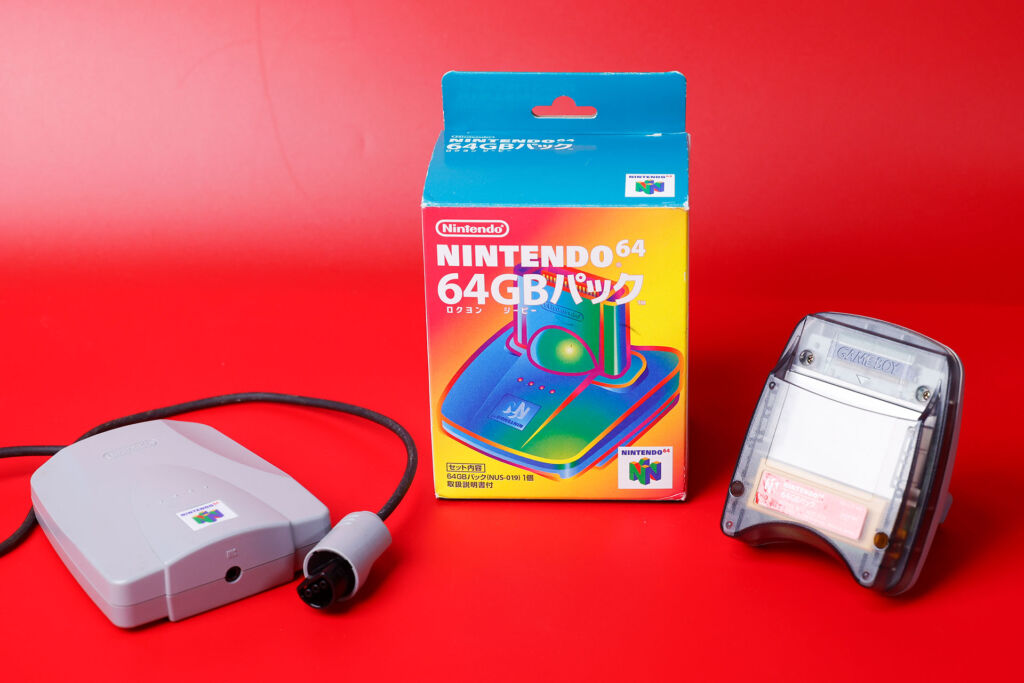
もちろん、64GBパックなどを利用するときは、逆にオリジナルのコントローラー(または互換性のあるもの)が必須になります。
もうひとつ、この本機で用意されているコントローラーパックなどのセーブで気を付けたいのが、カートリッジ単位で管理されているということです。これは単体のゲームの場合はあまり問題になりません。しかし、『EverDrive』や『SummerCart 64』などのフラッシュカートはゲーム単位ではなくカセット単位で保存されてしまいます。そのため、コントローラーパックで保存するタイプのゲームはオリジナルのコントローラーを使用したほうがいいでしょう。
洗練された3DOSのUI
本体を起動後、カセットをさしてうまく認識されるとゲームの情報が表示されます。面白いのは、このゲーム情報自体はリビジョンごとに分けられているところ。つまり今遊んでいるのがどのバージョンなのかも把握できるようになっています。
また、振動パックに対応しているなどの情報も表示されるため、これはこれでなかなか素晴らしい作りになっています。ただ、ゲームのカセットの情報が残るため、どうしても勘違いしてしまいガチなのが『レトロフリーク』のようにゲームのROMを吸い出して、カセット無しでも遊べるのではないかと思ってしまうところ。
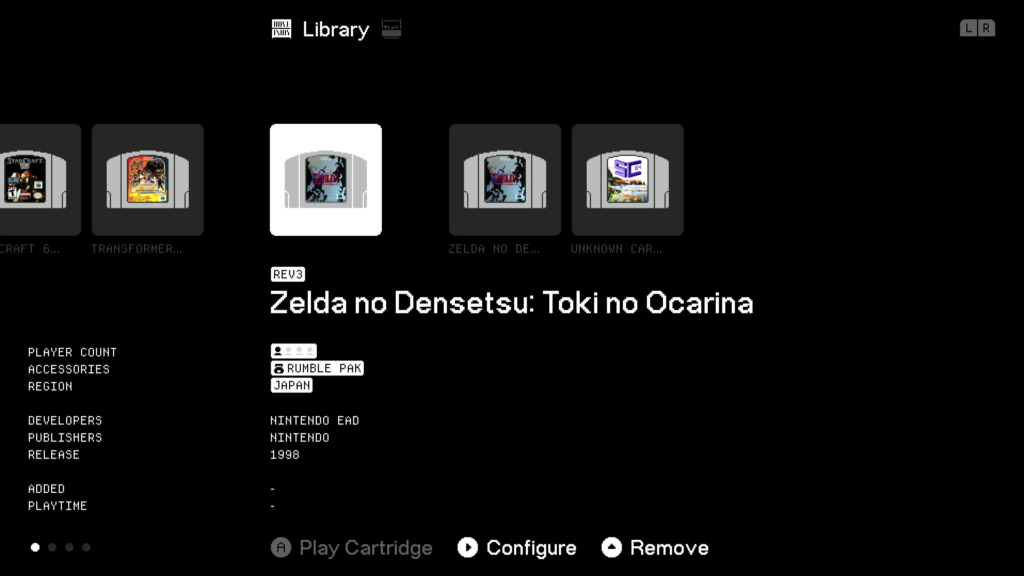
実際にはカセットをさしたゲームしかプレイできません。また、履歴が増えるほどゲームのリストもどんどん増えていきますが、いちいち探すのが面倒そうと思われるかもしれません。これについては、認識されたカセットのアイコンに自動で移動するため、あまり気にする必要はありません。
仮に他のカセットを表示している場合であっても、Bボタンを押すことでささっているカセットのところに移動してくれます。

ラベルは自分で設定する必要アリ
このゲームのカセットをさしたときに表示されるラベルは、実はデフォルトの状態では表示されません。というのも、Analogueは他社の著作物を含むものを販売できないからです。そこで自力で用意しなければならないのですが、すでに多くの人の手にゲーム機が渡っているということもあり、有志によって作られたものが配布されています。
具体的にはラベルが設定された「labels.db」というファイルを入手し、本体にささっているSDカードの「SDカード:\Library\N64\Images」フォルダ内に入れておけばOKです。
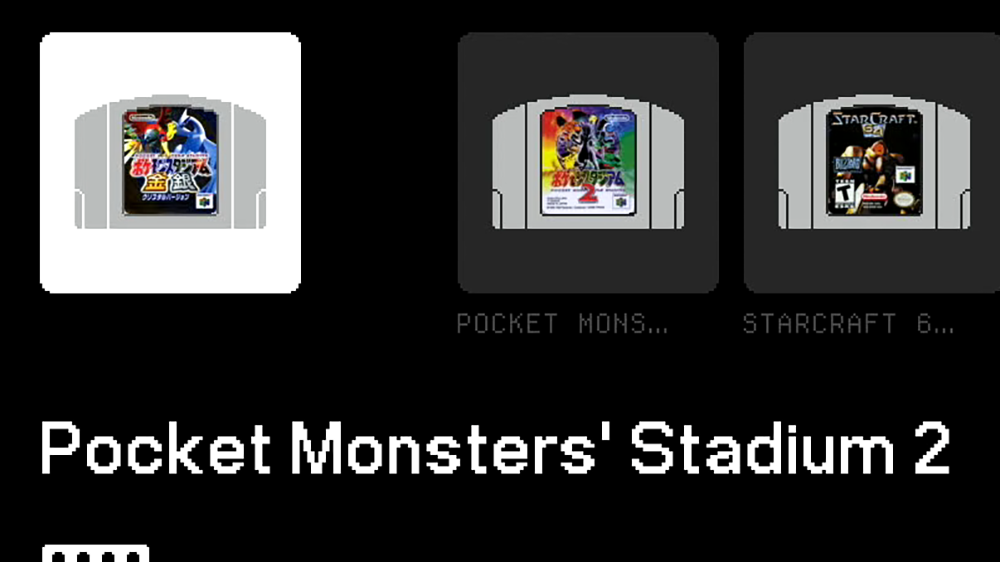
しかし! ここで、間違いに気が付きました。なんと『ポケモンスタジアム2』と『ポケモンスタジアム金銀』のラベルが逆になっているではありませんか! 仕方が無いので、こちらは手動で修正することにしました。そこで利用したのが「Labels.db File Editor」というウェブベースのツールです。こちらで画像とカートリッジシグネチャーを指定することで、ラベルを設定することができます。
●Labels.db File Editor
https://enoznal.com/3d/labels.html

ということで、下記に修正したものもアップしておきましたので、興味がある方はそちらから入手してください。
●labels.db(改造版)
https://retro-gamer.jp/dl/labels.db
“4K対応”という表記は誤解を生みやすい?
出荷と同時に、事前にサンプルが送られてたレビュワー達がネガティブに捕らえていたのが、本機の売り文句である「4K対応」の部分でした。この言葉から受ける一般的な印象は、内部で4Kレベルにアップスキャンされた美しいグラフィックが出力されるというものではないでしょうか?
しかし、実際には『Analogue 3D』ではこうした処理は行われておらず、内部の解像度はオリジナルと同じだと言われています。どちらかというと、そういう方向性というよりも当時のブラウン管で見たときの再現をすることに力を入れているという印象です。
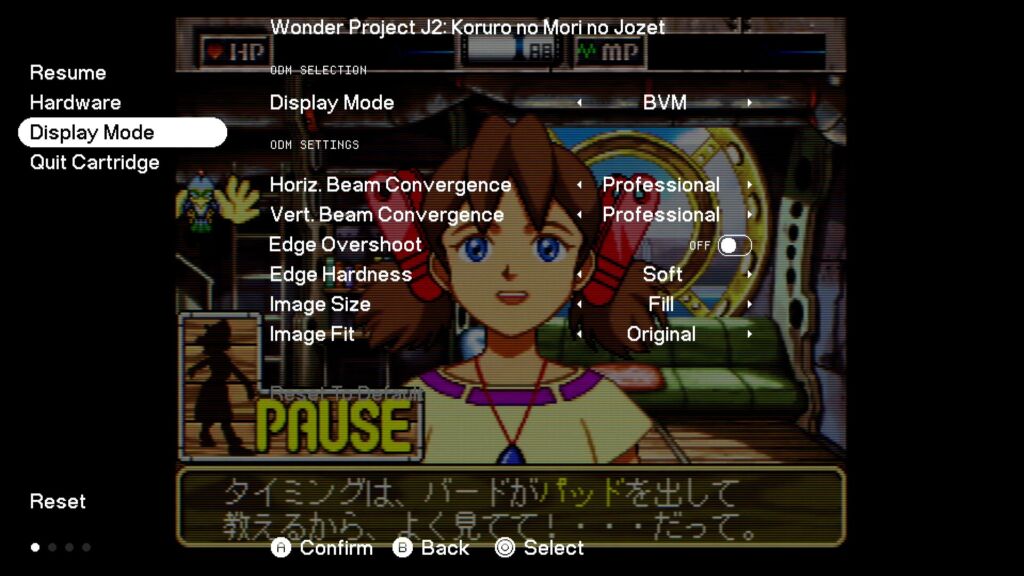
その証拠に本機で用意されているのが、5種類のスクリーンモードです。そして、このうち4種類はいわゆるスキャンラインが入ったような映像になっています。デフォルトで選ばれている「BVM」と「PVM」は、ソニーのプロフェッショナルモニターを再現した映像となっています。
「CRT」はブラウン管を再現したもので、「スキャンライン」はそのまま走査線が入ったような映像の表示。そして「Clean」は、走査線のない映像が楽しめます。
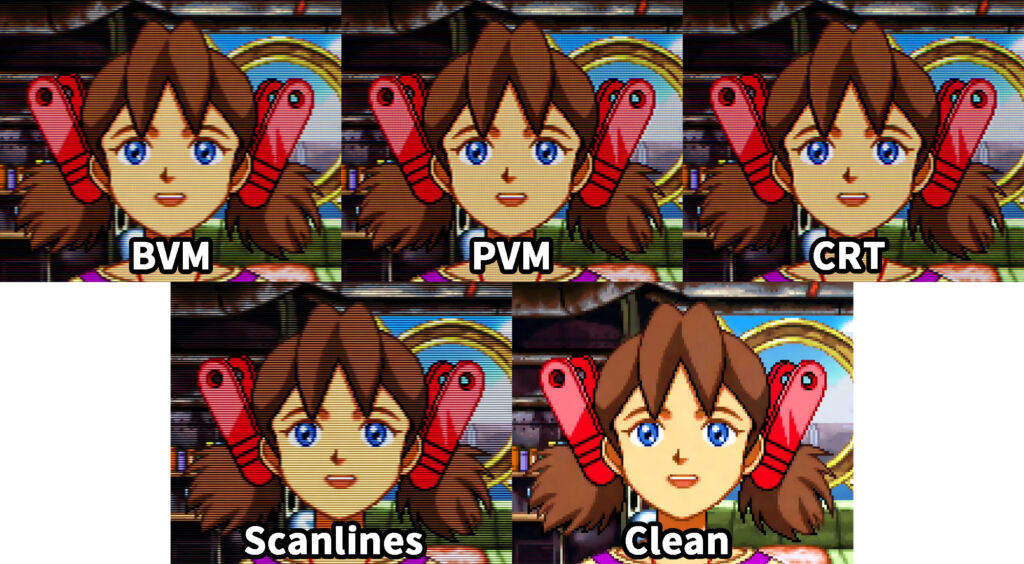
正直、こうしたスキャンラインが入ったようなエフェクト処理はあまり好きではなかったのですが、徐々に慣れてきてしまい、まったく違和感を覚えなくなりました。それ以降、最近はデフォルトの「BVM」を選んだままにしてあります。
アンチエイリアシング解除などハード側の設定も可能
ここまではディスプレイのオプションですが、それとは別にハードウェアのオプションも用意されています。デフォルトでオンになっている「De-Blur」は、オリジナルのハードでかけられていたぼかし処理を解除するための機能です。
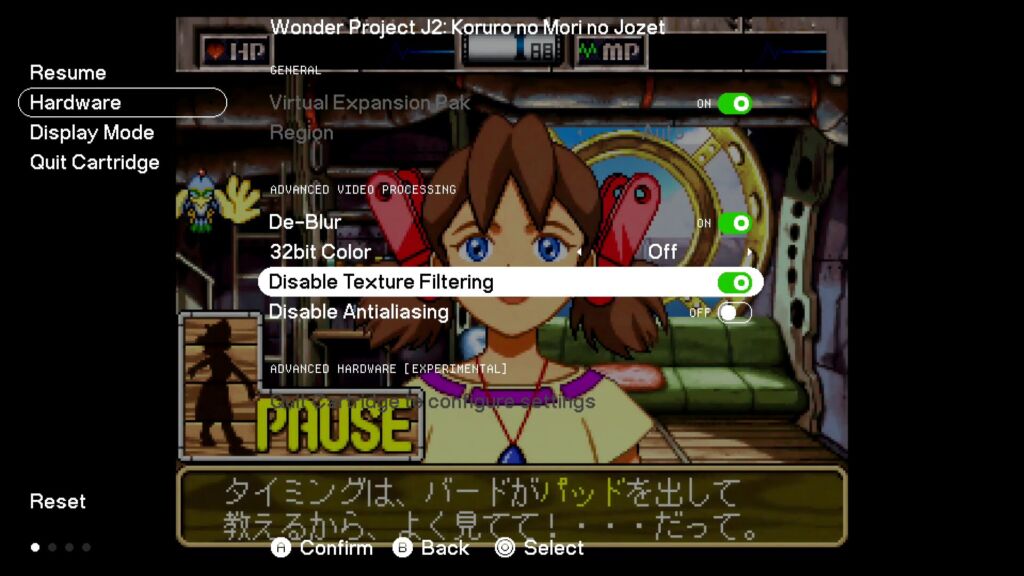
「32bit Color」はやや特殊で、NINTENDO64の内部では実は32bitカラーで処理されていたものの、出力時は16bitカラーに変更されていました。これを32bitカラーのまま出力するという機能です。NINTENDO64といえば、若干ボケた感じの映像に見えてしまうという特徴がありますが、それはジャギーが目立った内容にエッジをぼかすアンチエイリアシングの処理がされていたからでした。そこで、「Disable Antialiasing」をオンにすることで、この機能を解除することができます。
まー、これらの機能は有用な感じもしていましたが、実際に色々試したところそれほど劇的な変化は正直あまり感じなかったので、お好みで選んでも良さそうです。

周辺機器との互換性は今のところトップクラス
本機では、『64DD』は使えないというマイナス面はあるものの、それ以外の周辺機器についてはまったく問題なく使うことができました。この周辺機器で、真っ先に試したかったのが『64GBパック』です。
こちらはゲームボーイのソフトをさしこむことで、データなどを連動した遊びを楽しむために用意されたものです。中でも注目したのが、先ほどもラベルの話題で出てきた『ポケモンスタジアム』シリーズでした。

このゲームでは、『64GBパック』を利用することで、ゲーム内にゲームボーイ版の『ポケットモンスター』を読み込むだけではなく、ゲーム自体も遊べるようになります。初代と『ポケモンスタジアム2』では、ゲームボーイ版『ポケットモンスター』の赤・緑・青・ピカチュウに対応。『ポケモンスタジアム金銀』では、それらに加えて金・銀・クリスタルを読み込むことが可能です
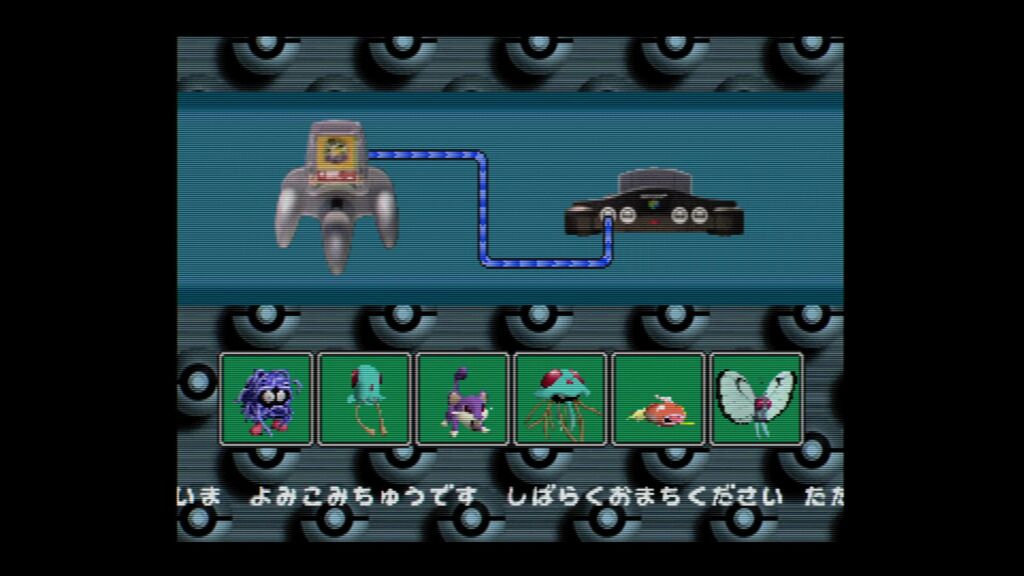
ちなみに、以前チェックした時はPOLYMEGAのNINTENDO64モジュールや、MiSTer FPGAのNINTENDO64コアでは、このゲームボーイのソフトを読み込んで遊べるというところまでは対応していませんでした。
ということで、さっそく『ポケモンスタジアム』と『ポケモンスタジアム金銀』で読み込んでみたところ、見事成功! 無事ゲーム自体も遊ぶことができました。
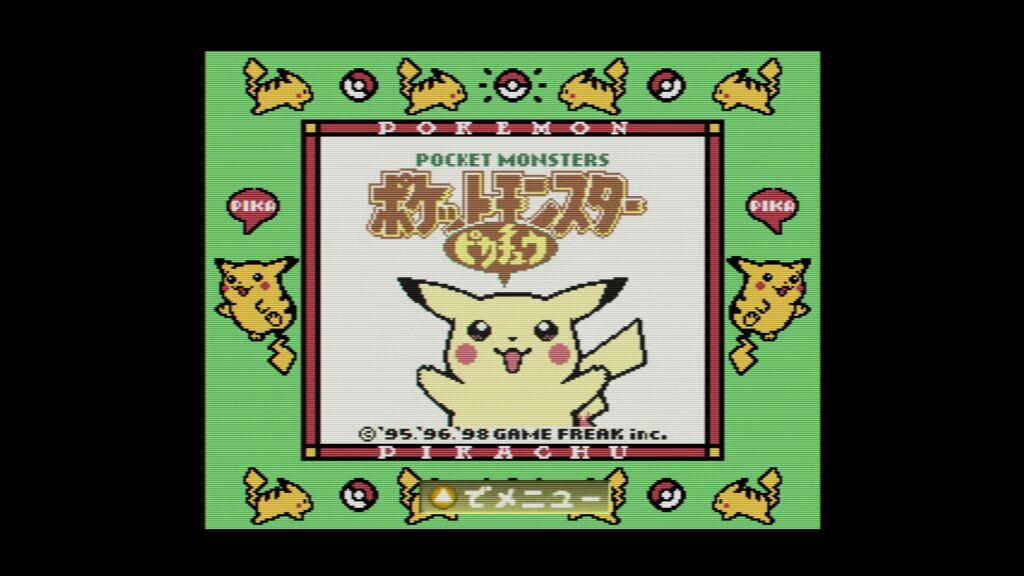

もうひとつ試したのが、『VRSシステム』です。こちらは音声入力用のユニットですが、実は最初に試したかったのは『ゼルダの伝説 ムジュラの仮面』で音声入力ができるという裏技でした。しかし、ゲームを進めた後で気が付きましたが、こちらは封印された機能でパッチを当てないと使えないことが判明。パッチは存在しているものの、英語版しかなかったので断念することにしました。

そこで本来の使い方である『ピカチュウげんきでちゅう』で動作をチェックしてみることに。ちなみに、この『VRSシステム』を使うときは4番目のコントローラーポートにさしこんでおく必要があります。ということで、さっそく試してみたのですが、こちらもまったく問題なく機能することがわかりました。
『メモリー拡張パック(ハイレゾパック)』は本体のみで対応可能
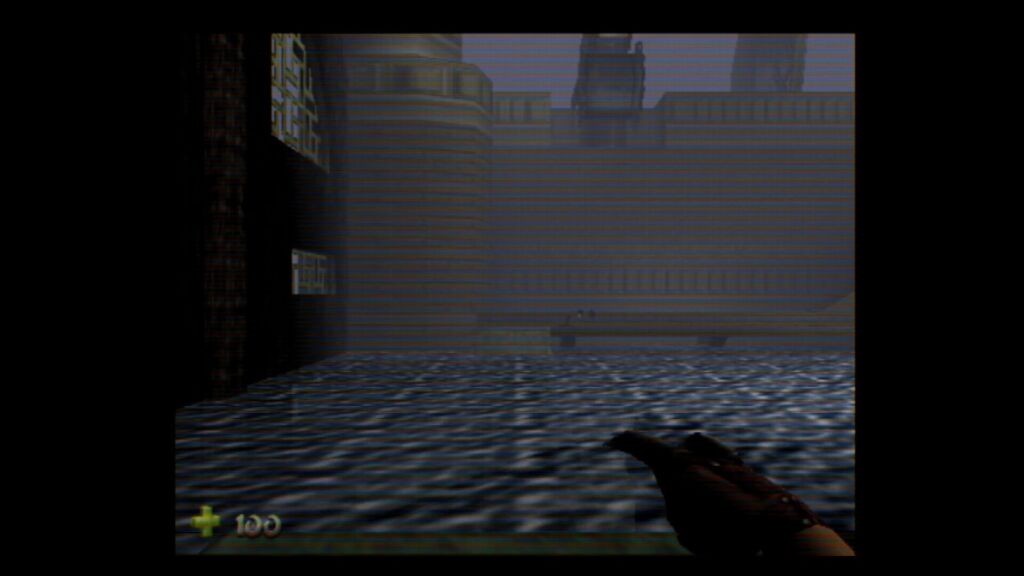
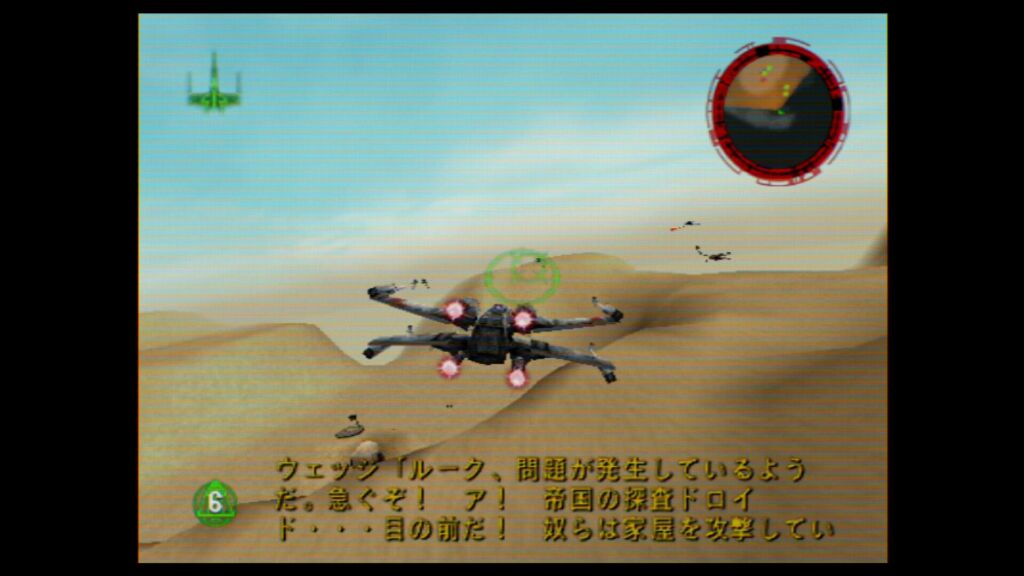
NINTENDO64には『メモリー拡張パック(ハイレゾパック)』が必須または対応のゲームがいくつかありますが、この『Analogue 3D』では、自動でそれらを判別して本体の機能のみで利用することができます。つまり、ゲームを遊ぶという意味では基本的にこれらは意識する必要はありません。

ちなみに、『メモリー拡張パック(ハイレゾパック)』が必須となっているのは『ドンキーコング 64』と『ゼルダの伝説 ムジュラの仮面』、『パーフェクトダーク』の3本です。他のソフトはハードの機能で、この「Virtual Expansion Pak」をオフにすることができますが、こちらの3本だけはオフにできないようになっています。
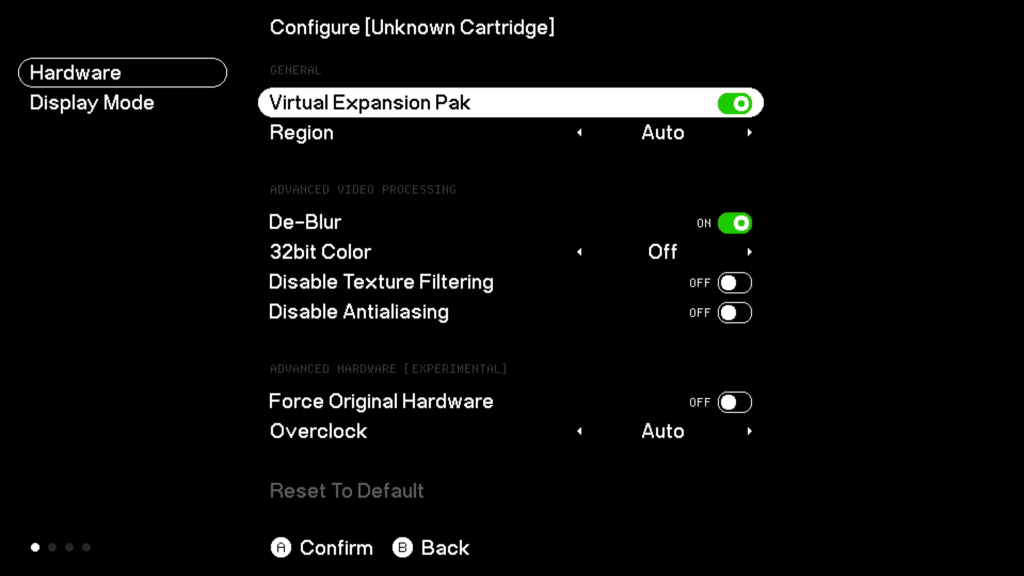
『メモリー拡張パック(ハイレゾパック)』が必須のタイトルとは別に、こちらを本体に設置することでハイレゾで映像が楽しめるタイトルがあります。具体的には以下のようなソフトたちです。
【ハイレゾ対応】
・バイオレンスキラー
・スター・ウォーズ:エピソード1:レーサー
・スター・ウォーズ 出撃!ローグ中隊
・悪魔城ドラキュラ黙示録
・トップギアオーバードライブ
・ハイブリッドヘブン
・ガントレットレジェンド
・大刀
・バイオハザード2
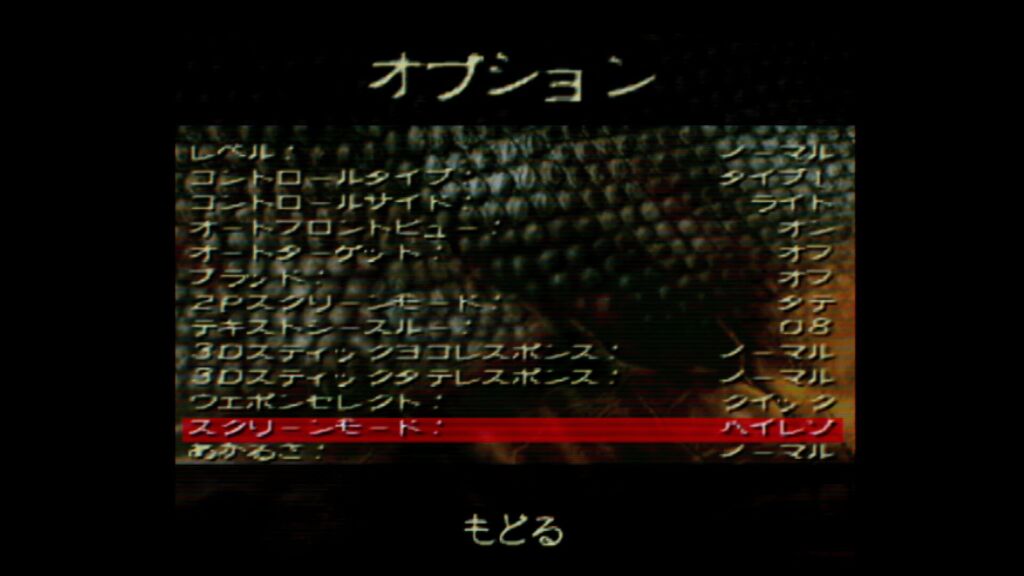
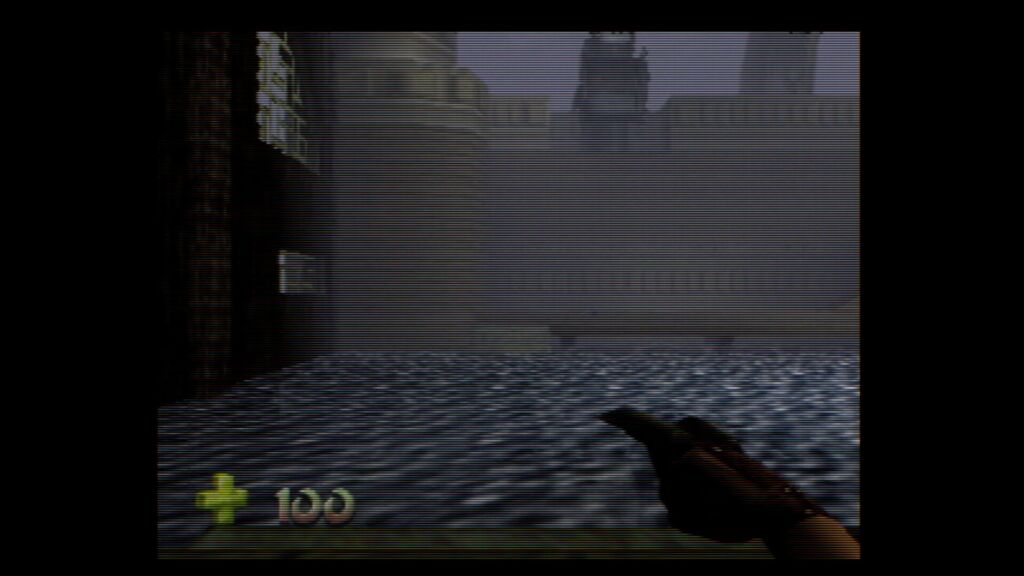
実際にゲーム内のオプションで「ハイレゾ」を「ノーマル」に変更してみたところ、画質が大きく変化したことを確認できました。あえてローレゾにする意味はほとんどなさそうですが、なかなか面白いですね。

パフォーマンスをさらに強化できるオーバークロックモードも搭載!
ある意味、『Analogue 3D』の目玉機能のひとつとも言えるのが、オーバークロックでゲームを遊べるところです。こちらは通常はオートに設定されており、フレームレートが落ちないような設定になっています。

それ以外にも3段階で強化することが可能で、最上級のオーバークロックモードである「Unleashed」では、メモリーを拡張するほかグラフィックとCPUの両方をオーバークロックしてプレイすることができます。
今回は、比較的動作が重たいと言われている『パーフェクトダーク』でチェックしてみましたが、たしかにオーバークロックしたほうが若干快適にプレイできると感じました。

総括:最新技術を堪能しながら昔のゲームを遊びたいに人には最高の選択に
ここで紹介してきたもの以外にも大量のゲームをプレイしましたが、これまでのところ目立った不具合やゲームが進まなくなってしまったということはとくにありませんでした。しいてあげるとすれば、開封直後にコントローラーをペアリングしても全く動かなかったり、カセットをさしても認識されなかったことがあったぐらいです。
コントローラーに関してはファームウェアをアップデート後は特に問題なく使えるようになったほか、カセットは実際にゲーム機にさすまえにクリーニングすることでほぼ問題なく認識されるようになりました。
それらも含めて、本機のクセをある程度掴んでしまえばゲームを遊ぶ環境としてはかなりいいと言えます。特に昔のゲームを最新のゲーム機で遊びたいという人は、手に入れてまったく損はないでしょう。そうしたことも含めて、今回の評価は星5にしたいと思います。
Analogue 3Dのいいところ
- オリジナルの雰囲気を再現しつつ最新の機能も利用出来る
- 周辺機器もある程度互換性がある
- オーバークロックモードは秀逸
- 専用コントローラーはなかなか使い勝手がいい
- ソフトの互換性はほぼ問題なし
Analogue 3Dの微妙なところ
- 4K対応は好みがわかれる
- セーブステートやWi-Fiなどまだ利用出来ない機能がある
- 『64DD』は非対応
- カセット単位で内部のセーブデータが保存されるため、フラッシュカートは注意が必要
- タイミングによっては入手がしづらい





 ダンジョンズ&ドラゴンズ ビジュアル大全 半世紀を超えるその歴史とアート

 ゲームコンソール2.0
コントローラーや周辺機器に関しては、実際に触って初めて気が付くことも多く、落とし穴になりがちです。そのため自分が使用する環境をよく把握しておきましょう!