

ここ最近、携帯型のエミュレーターゲーム機の間でトレンドになっていたのが、ニンテンドーDSや3DSのようにデュアルスクリーンを搭載したマシンでした。当然のことながら、流行り物には異常に敏感なAnbernicからも、さっそくデュアルディスプレイ搭載のマシン『RG DS』が登場しました。
カラーバリエーションはレッド&ブラック、ターコイズブルー、ポーラーホワイトの3色となっています。ちなみに現在は予約を受け付けている段階で、発送は12月15日からの予定。本体の価格は1万5899円で、セール期間中は1000円オフで購入することができます。
●RG DSのストアページ
https://jp.anbernic.com/products/rgds?sca_ref=2102588.WgMVvjuMPv
本機はクライムシェルを採用した折りたたみ式のゲーム機となっており、まさにニンテンドーDSをターゲットにした作りになっています。リリースに先駆けて、本機のサンプルを提供していただくことができました。こちらでは、そのレビューをお届けします。
RG DSのスペック
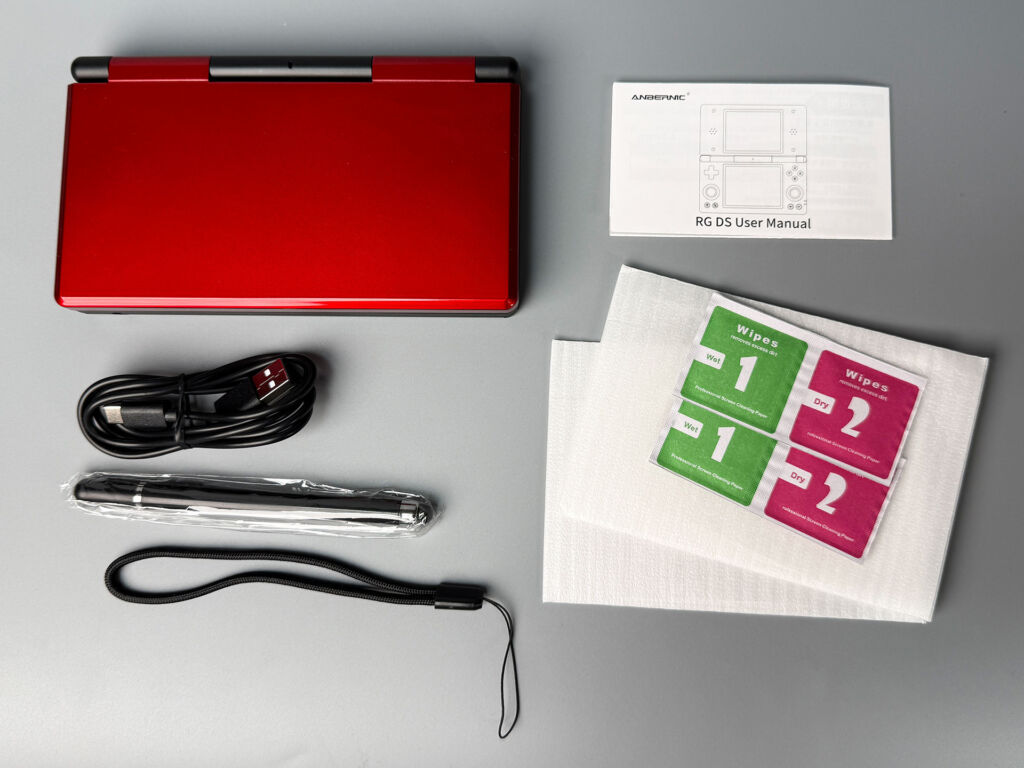
この『RG DS』のパッケージに含まれているのは、本体の他静電容量式のタッチペン、ストラップと2画面分の保護シート、マニュアル、充電用のUSBケーブルとなっています。OSはAndroid 14のためmicroSDカードは付属していないので、ゲームのROMなどをそちらに入れたい人は別途用意しておいた方がいいでしょう。
本機にはふたつのディスプレイが搭載されていますが、どちらも4インチのIPS液晶で、マルチタッチにも対応。解像度は640×480ピクセルとなっています。CPUはRK3568 (Quad-core 64-bit Cortex-A55、最大2.0GHz)で、GPUはARM G52 2EEを採用。メモリーとストレージは3+32GBで、バッテリーは約6時間の連続稼働が可能となっています。
エミュレーターとしてはメインはニンテンドーDSですが、PlayStationやゲームボーイアドバンスあたりのエミュレーターが遊べるミッドクラスのマシンだと思っていいでしょう。むしろ、よりハイエンドなデュアルスクリーン搭載のマシンが欲しいという人は、他のメーカーからその欲望を満たしてくれるものがリリースされているので、あえてターゲット層を分けているのかもしれません。
本体サイズはややニンテンドー3DS LLより大きい程度で、重量は約313.5gとなっています。普段持ち歩く分にはそれほど負担にはならないでしょう。


| ディスプレイ | 4インチ IPS(メイン・サブ画面ともに)、マルチタッチ対応、静電容量式スタイラス対応 |
| 解像度 | 640×480(上下画面) |
| CPU | RK3568 (Quad-core 64-bit Cortex-A55、最大2.0GHz) |
| GPU | ARM G52 2EE |
| メモリ/ストレージ | 3GB / 32GB |
| OS | Android 14 |
| バッテリー | 4000mAh ポリマーリチウムバッテリー (持続稼働 約6時間) |
| その他機能 | AI機能、ホール磁気スイッチ(カバー閉じるとスリープ)、6軸ジャイロセンサー、振動モーター、3.5mmステレオイヤホン |
| 外部ストレージ | 最大2TBまでのmicroSDカードに対応 |
| カラーバリエーション | レッド&ブラック、ターコイズブルー、ポーラーホワイト |
| 本体サイズ | 160×90×215mm |
| 重量 | 313.5g |
まず本体の外観ですが、ニンテンドーDS LightやDSi LLなどに近いスタイルになっており、3DS LLなどと比較すると若干角張って見えるところがスタイリッシュな印象です。前面側側面にはヘッドフォン端子を配置。反対側の側面にはふたつのUSBポートとmicroSDカードスロットが配置されています。
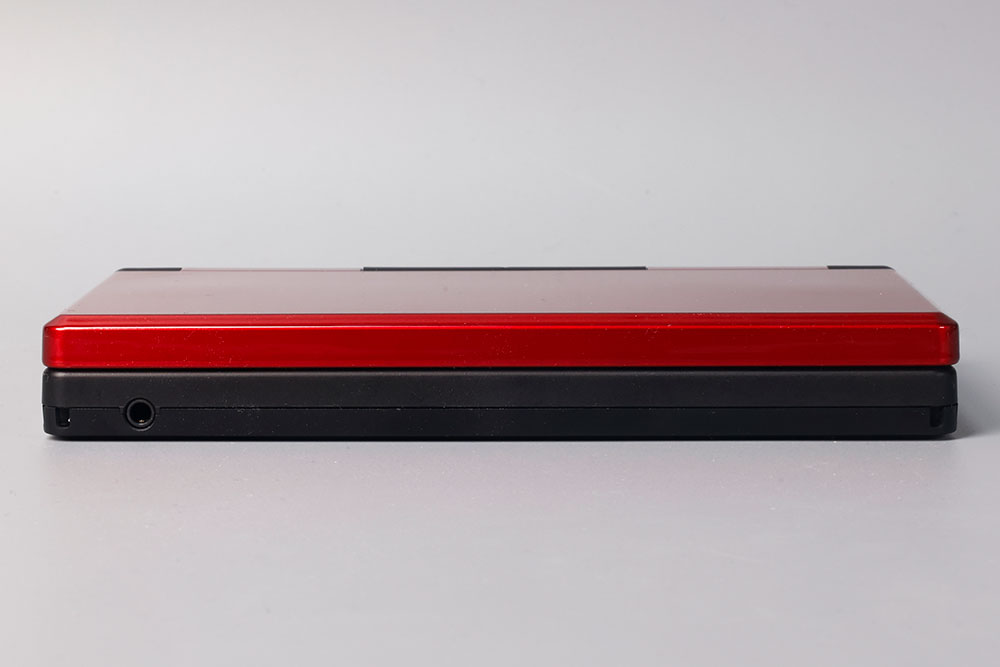
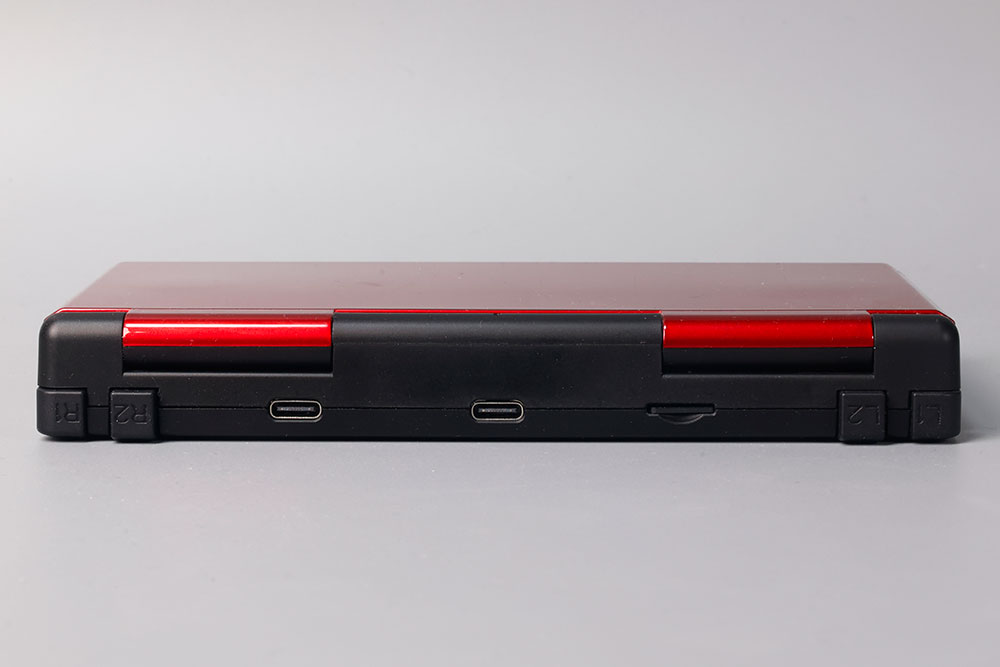
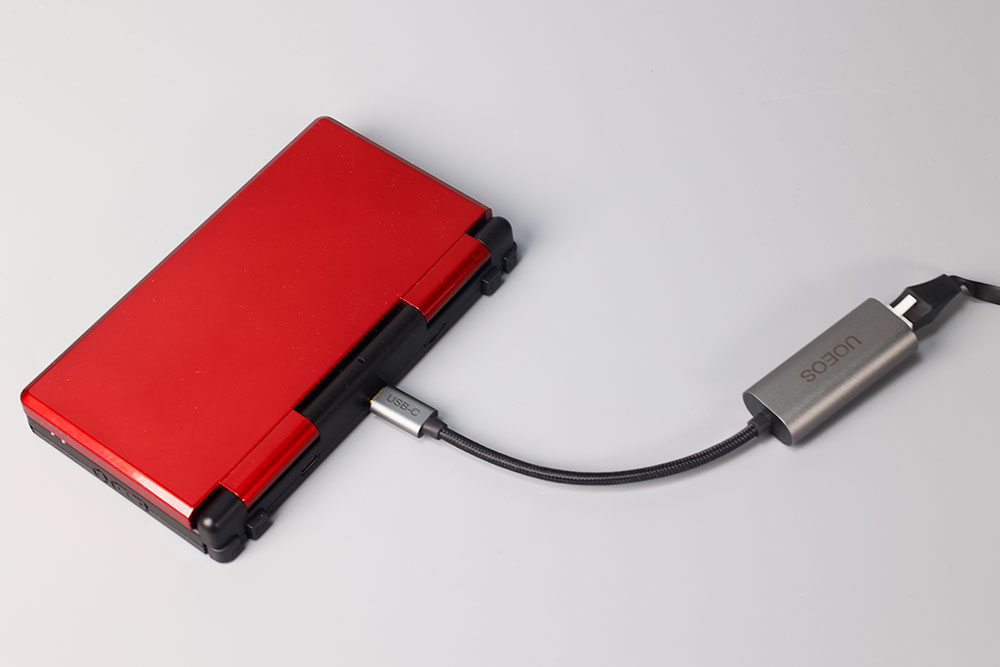
このUSBポートですが、中央がOTGとなっており、USB Type-Cに対応したLANアダプターなどを接続して利用することができます。ちなみに今回テストした範囲内では、OTGのUSBポートに接続しても、外部ディスプレイに映像を出力することができませんでした。そこでメーカーに問い合わせてみたところ、非対応であることが判明しました。
逆に本機をUSBで充電するときは、真ん中のUSBポートではなく端側のポートに接続する必要があるので注意しましょう。
本体右側面側には、電源ボタンとボリュームボタンが配置されており、直感的に使いやすくなっています。反対側の側面は特にボタン類はなく、すっきりとしていました。
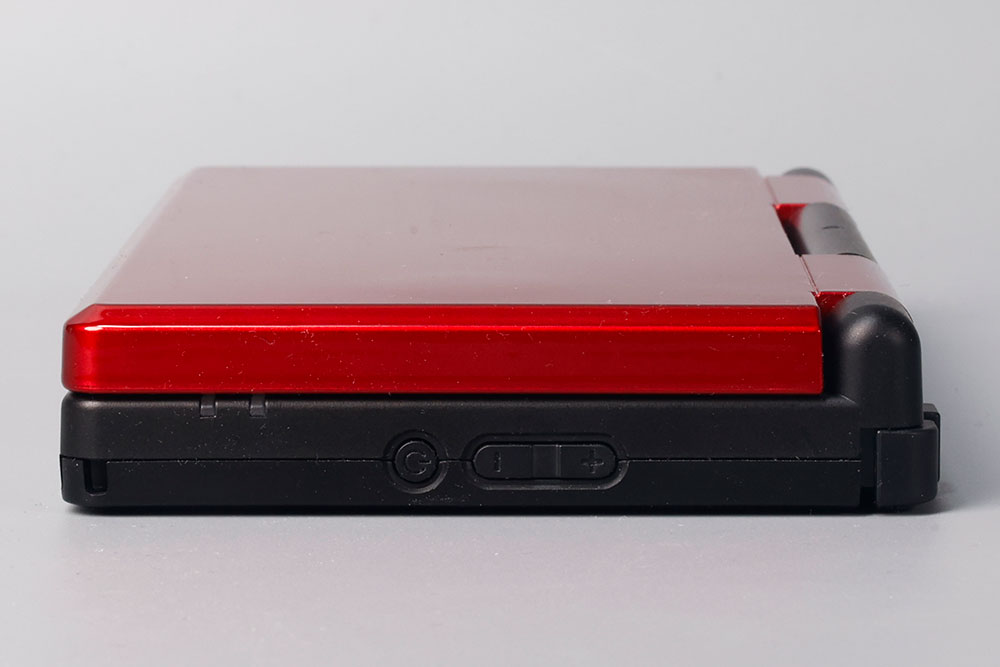

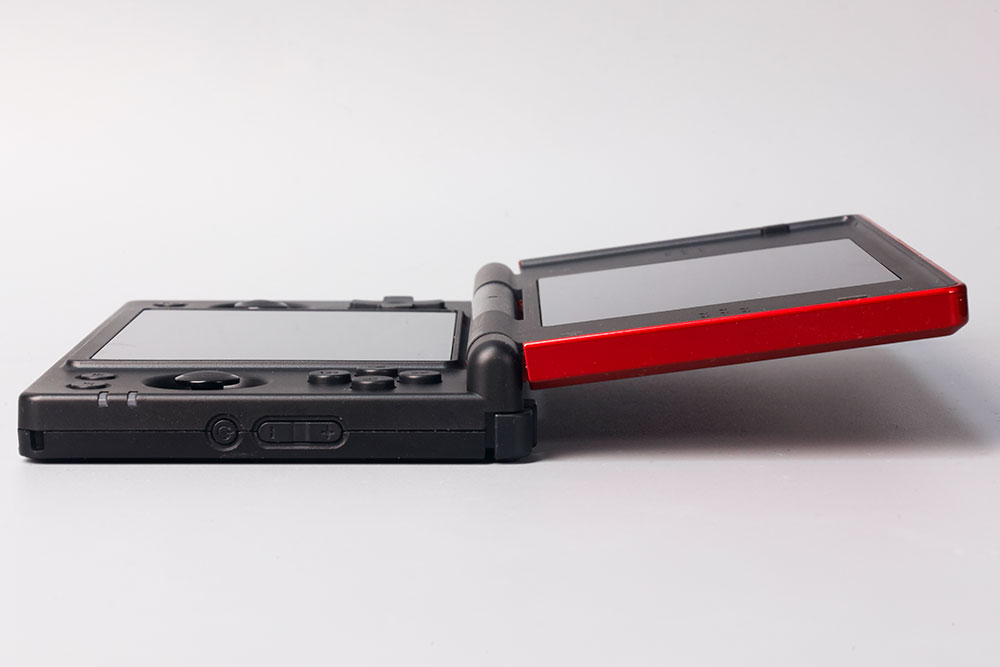
デュアルスクリーンの上画面は180度以内で無段階に開閉することができます。ここが若干ニンテンドーDSや3DSと異なる部分で、少し開閉自体が重たく感じるところかもしれません。このディスプレイも単に閉じたり開いたりするだけではなく、起動中であっても画面を閉じると自動でスリープモードに入ってくれるので、なかなか使い勝手がいい作りになっています。
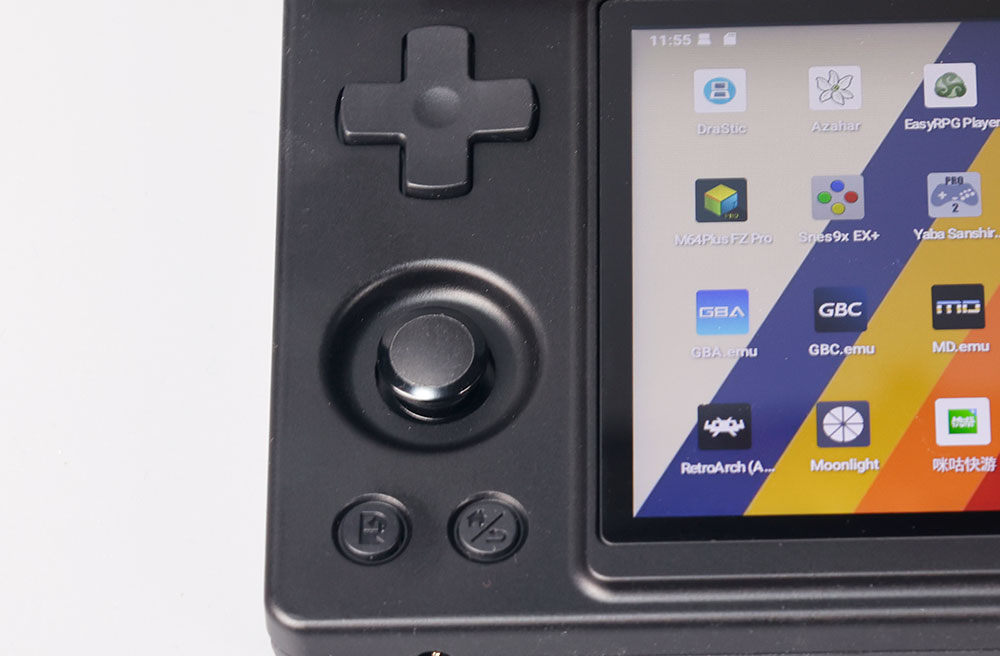
肝心なコントローラーのボタンですが、十字キーや各種ボタン類はそれほど気にならなかったものの、いまひとつ微妙だったのが両サイドに設置されているアナログスティックです。動きが軽いため、逆にピーキーになりすぎてゲームによっては難しく感じるかもしれません。
専用ケースも販売
このマシン本体にあわせて専用ケースの『ANBERNIC 保護カバー RG DS 用』も発売されました。市販されていたニンテンドーDSi LLと同様のケースでも良さそうですが、さすがに現状の市場で探すのはめんどいという人は、こちらを購入しておくのもありでしょう。
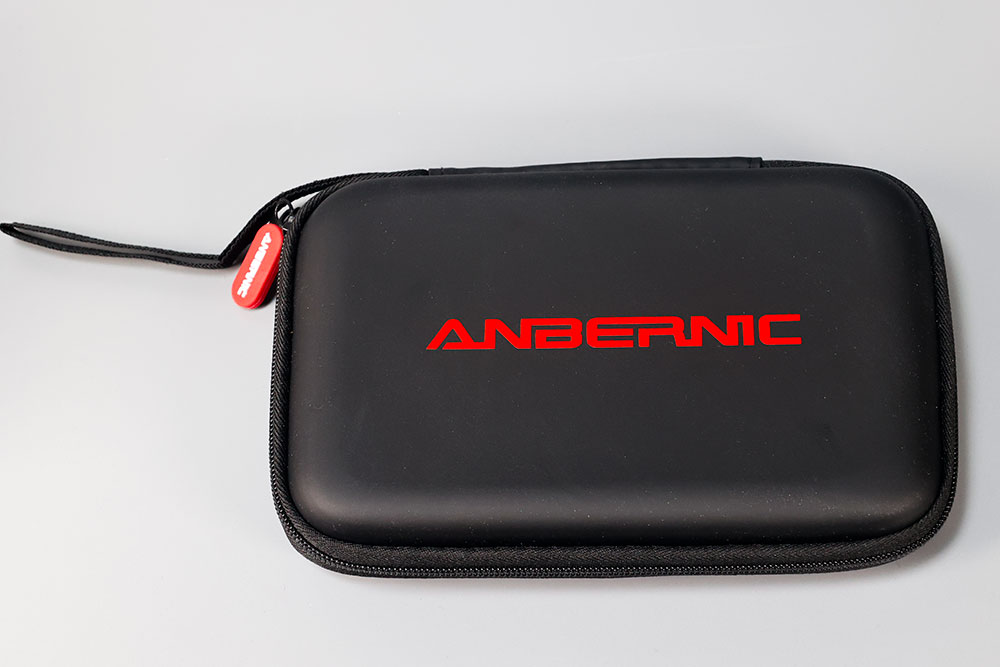

●ANBERNIC 保護カバー RG DS 用(1599円)
https://jp.anbernic.com/collections/accessories/products/anbernic-%E4%BF%9D%E8%AD%B7%E3%82%AB%E3%83%90%E3%83%BC-rg-ds-%E7%94%A8?sca_ref=2102588.WgMVvjuMPv
デュアルスクリーンの使い方・活用方法
ゲームのROMは、いつも通りmicroSDカードに任意のフォルダーを作り、RGランチャーから設定することで簡単に読み込むことができます。これまでAnbernicのゲーム機(OSはAndroid)を触ったことがないという人は、下記の動画で設定方法を紹介しているのでそちらを参考にしてみてください。
この『RG DS』はニンテンドーDSがメインターゲットの機種だと思われるので、最初にそちらのROMを設定して読み込んでみたのですが、何の設定もすることなくまるで実機のように2画面でゲームが表示されたので驚きました。
ちなみに、公式で公開されていた動画には3DSのゲームを動かしている場面がありましたが、今回はあえて触れていません。
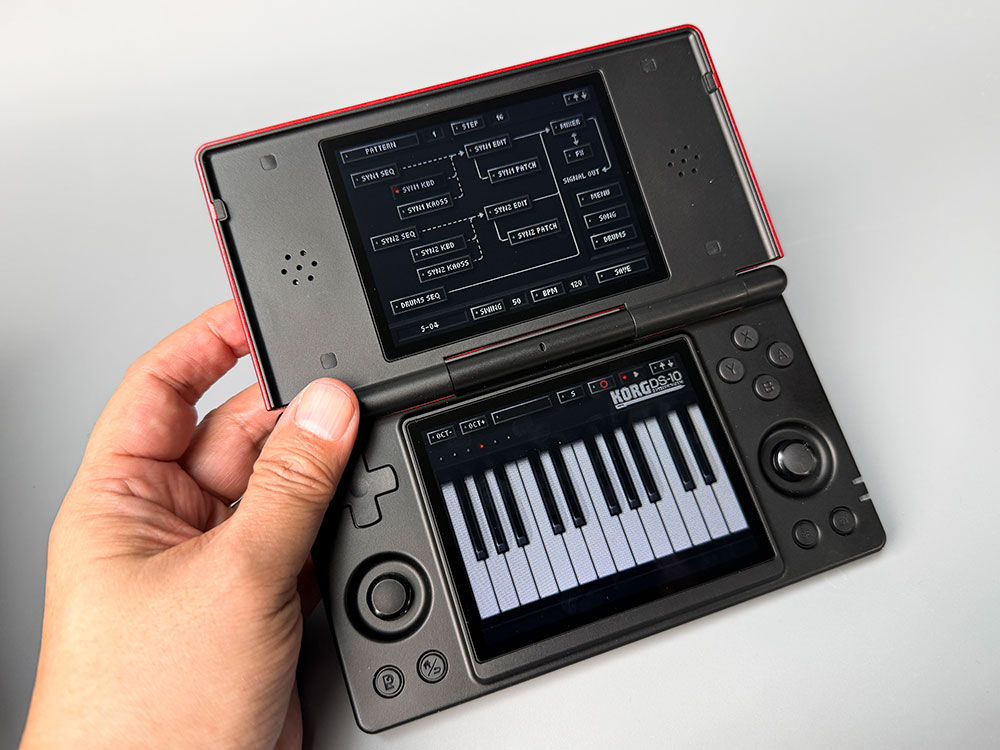
起動する画面の選択
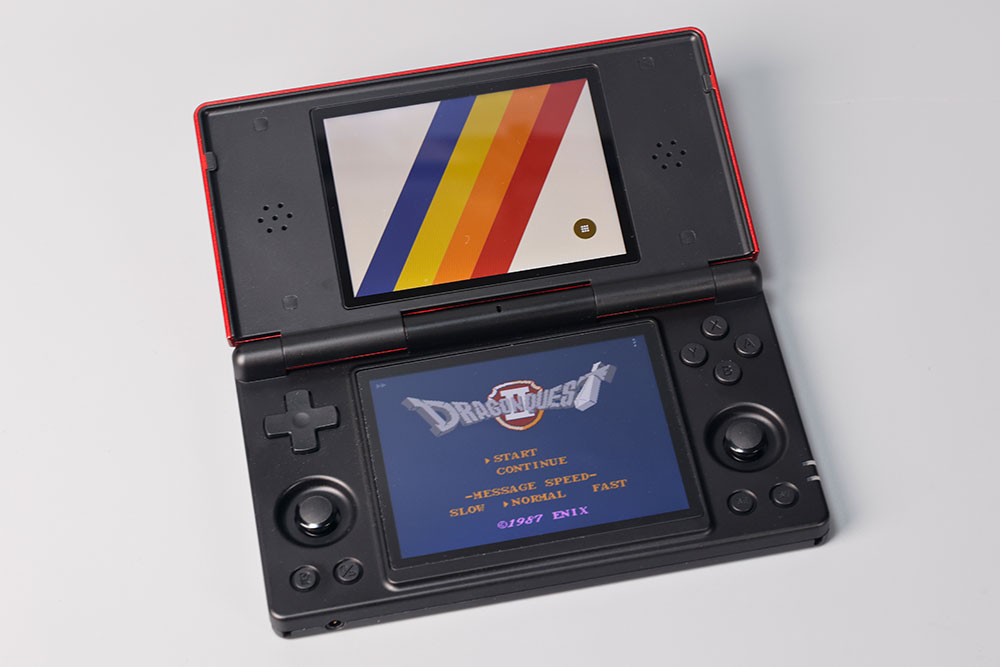
付属のマニュアルにはあまり詳しいことは書かれていませんが、このデュアルスクリーンの挙動には若干癖があります。例えばファミコンのエミュレーターを動かす場合、アプリのアイコンから起動すると下画面に表示。RGランチャーから起動すると、上画面に表示されます。

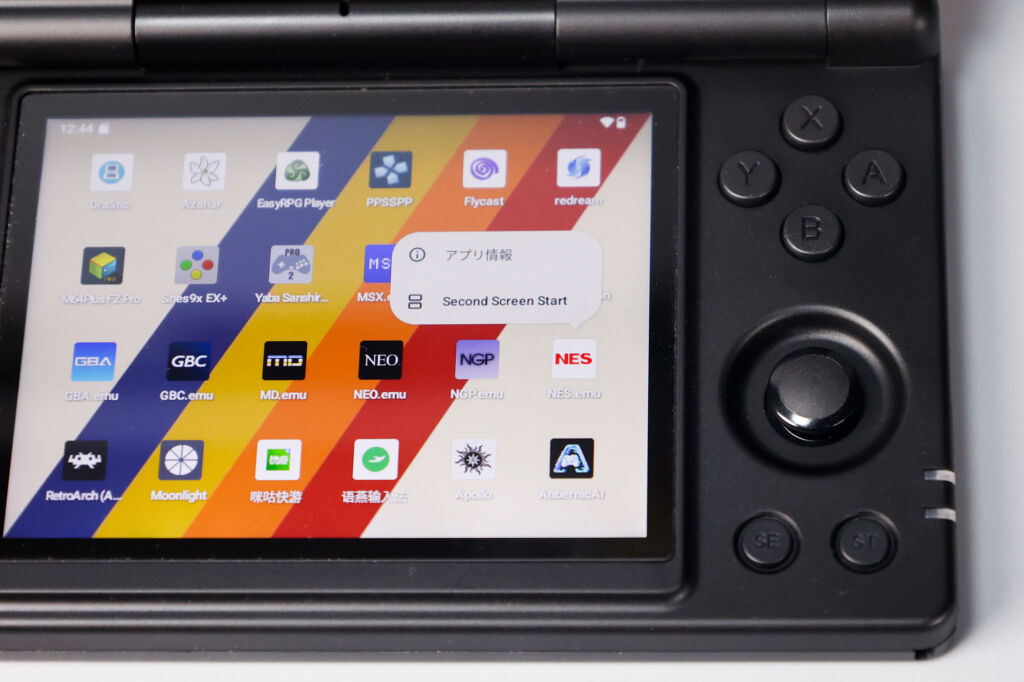
アプリ単体でエミュレーターを起動するときに、アイコンを長押しするとメニューが表示されます。こちらで「Second Screen Start」を選ぶことで上画面を指定して起動することが可能です。
RGランチャーで起動する画面の位置を入れ替えたいときは、各エミュレーター選択画面に移動し、セレクトボタンを押します。上部のタブから「Display setting」を選んで「Start Screen Choose」の項目で「Down Screen Start」を選ぶことで、下画面で起動することができます。
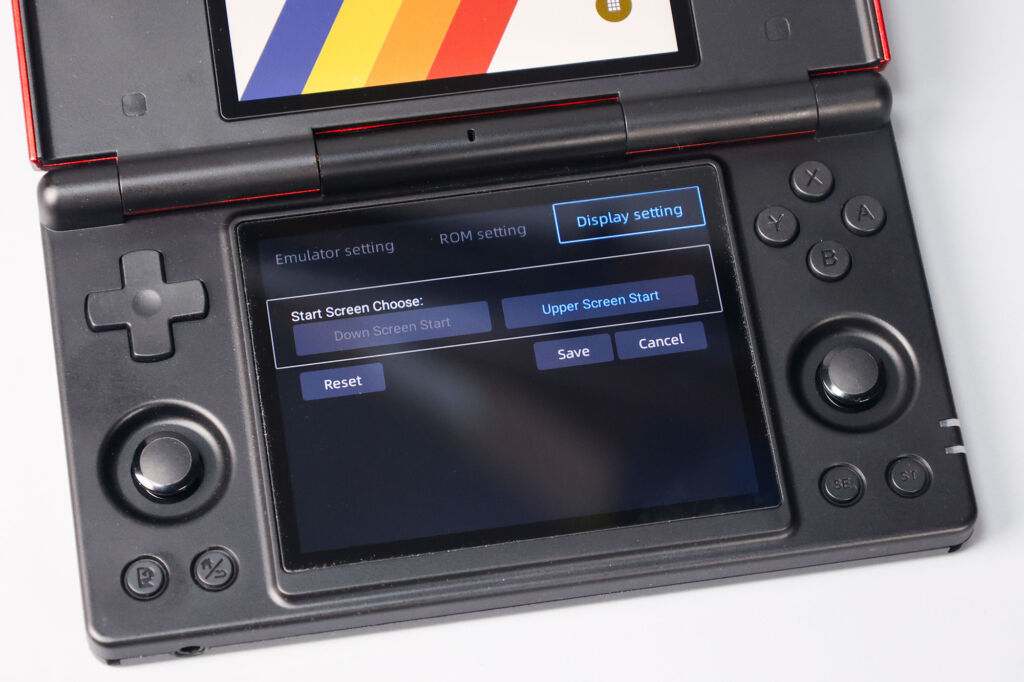
ちなみに、DSのエミュレーターを起動するときは必ず下画面で起動する必要があるため、こうした選択はできないので注意しましょう。
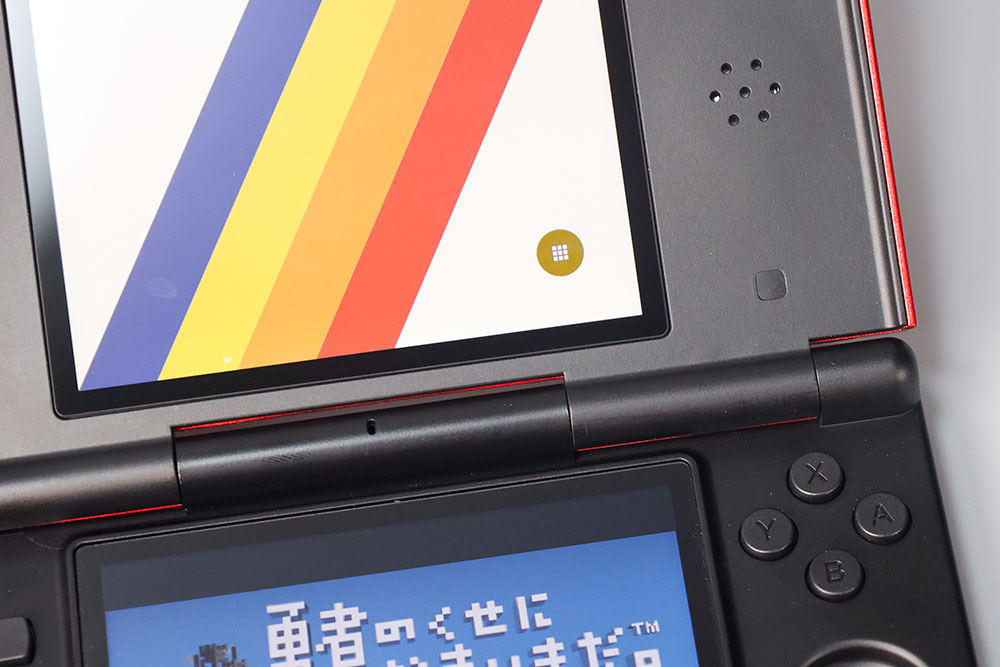
この下画面でエミュレーターを起動しているとき、なにげに便利なのが上画面にショートカットメニューが開けるところです。こちらで別のアプリを起動することもできます。パフォーマンスのチェックもかねて、下画面でPSPのエミュレーターで『勇者のくせになまいきだ。』を起動した状態でYouTubeの動画を再生してみましたが、動画の再生もゲームのパフォーマンスも落ちることなく楽しむことができました。エミュレーター側に余裕があれば、2画面を活用することはできそうです。

インターネット接続は必須ですが、本機はAnbernic AIにも対応しています。そちらを活用してゲームの攻略方法を探ってみるのもいいかもしれません。それは面倒なので攻略サイトを開くというのもありかも……と、いろいろ考えてはみたものの、結局無理に2画面を使うよりスマホを取り出したほうが手っ取り早いので、簡易的なメモが付けられるほうが便利なのかもしれませんね(笑)。
ちなみに余談ですが、『RG DS』の弱点とも言えるのがストアアプリがプリインストールされていないところです。そのため、個別で.apkファイルを入手してインストールする必要があります。
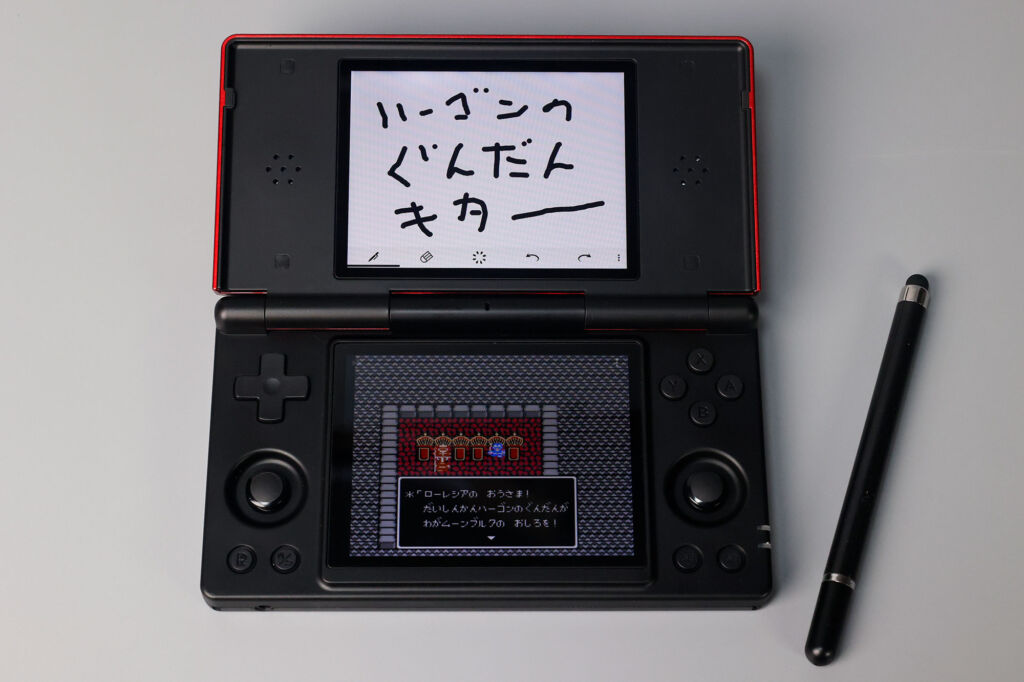
というわけで、ためしに『手書きメモ帳』というアプリの.apkをダウンロードしてインストールしてみたところ、問題なく起動することを確認。これがはたして役に立つかどうかはわかりませんが、このようにいろいろなアイデアを考えて活用することができそうです!?
●手書きメモ帳
https://apkpure.com/jp/handwriting-notepad/jp.sn.alonesoft.simplehandwritingmemo/download
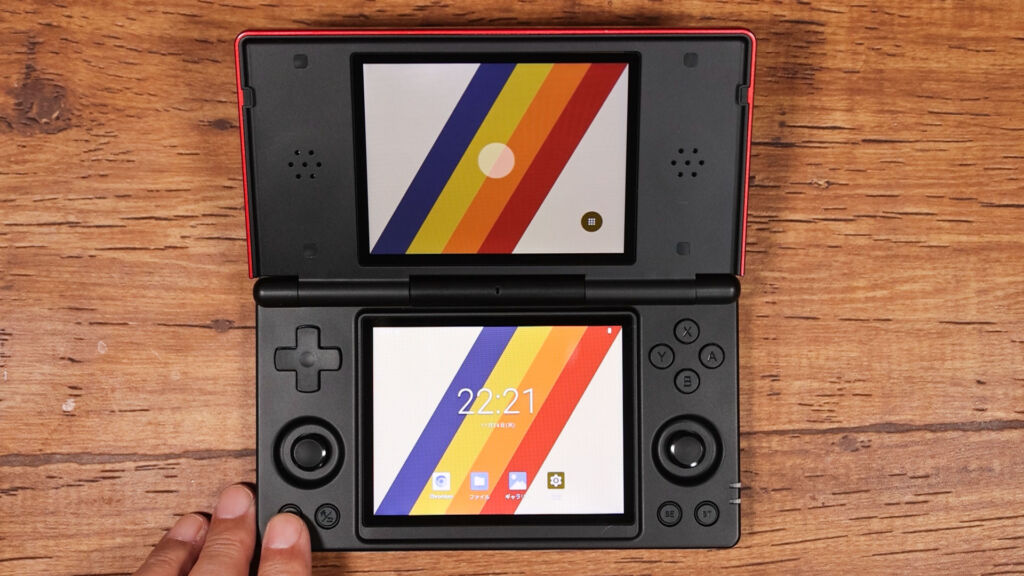
ふたつのアプリを同時に起動しているとき、どちらの画面に表示されているアプリを操作するのか切り替える必要があります。そうしたときに便利なのが、画面フォーカスのクイック切り替えです。
やり方は簡単で、左下に配置されているRGファンクションボタンを短くタッチすることで、上画面と下画面どちらにフォーカスして操作するか切り替えることができます。ボタンを押したときに、一瞬白い丸が表示されるので、そちらを参考にどの画面にフォーカスしているか確認しましょう。
ニンテンドーDSエミュレーターのパフォーマンスチェック
ニンテンドーDSエミュレーター(DraStic)の設定
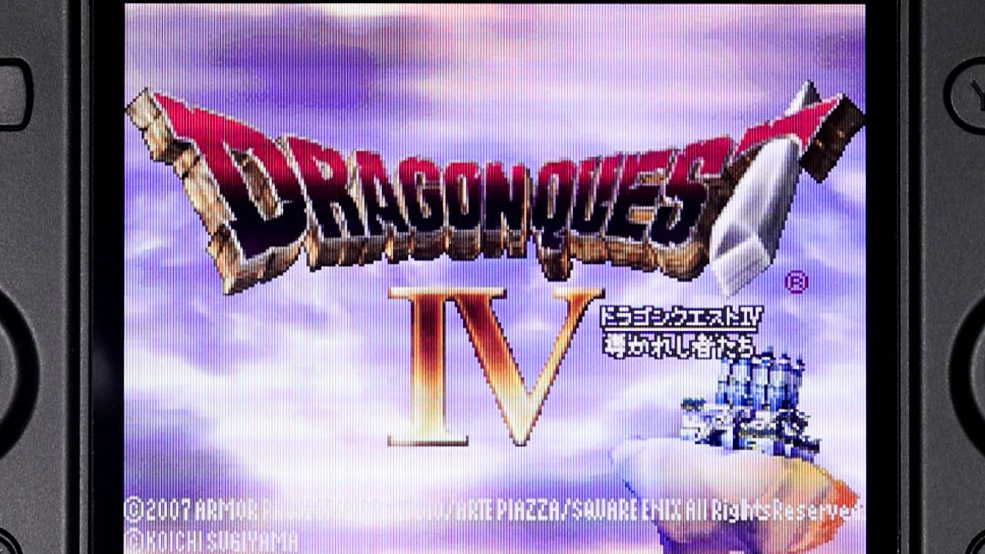
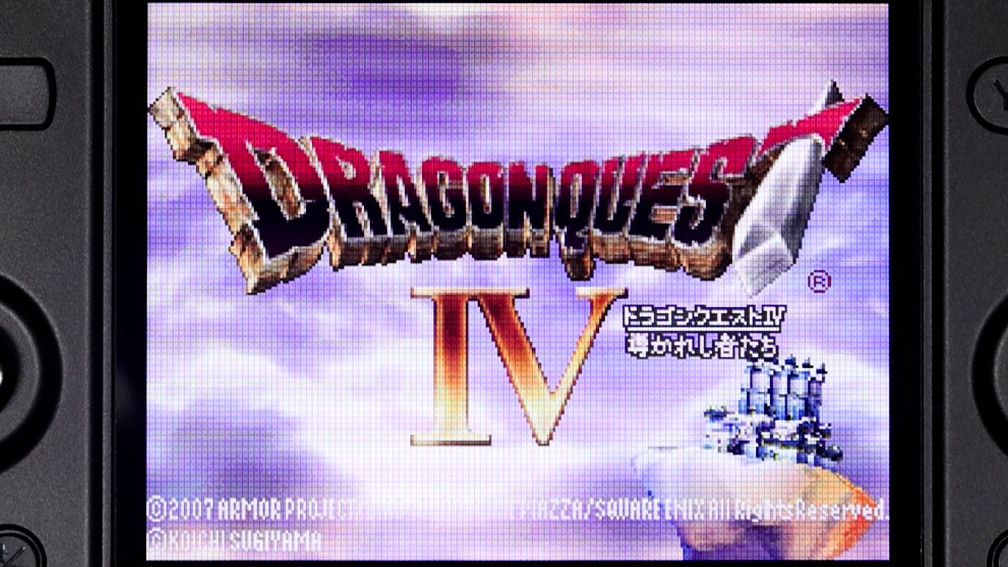
デフォルトのままでも十分ですが、もう少し細かくいじり倒したいという人は、エミュレーター側で様々な設定ができます。たとえば、ニンテンドーDSエミュレーターを起動すると、実機っぽい見た目のシェーダーが設定されています。
こちらを変更するときは、『Drastic』を起動した後でメニューから「change options」を選択。「Video」の項目から「Filter」を選ぶことで、シェーダーを変更することができます。
タッチペンの操作は思った以上に快適
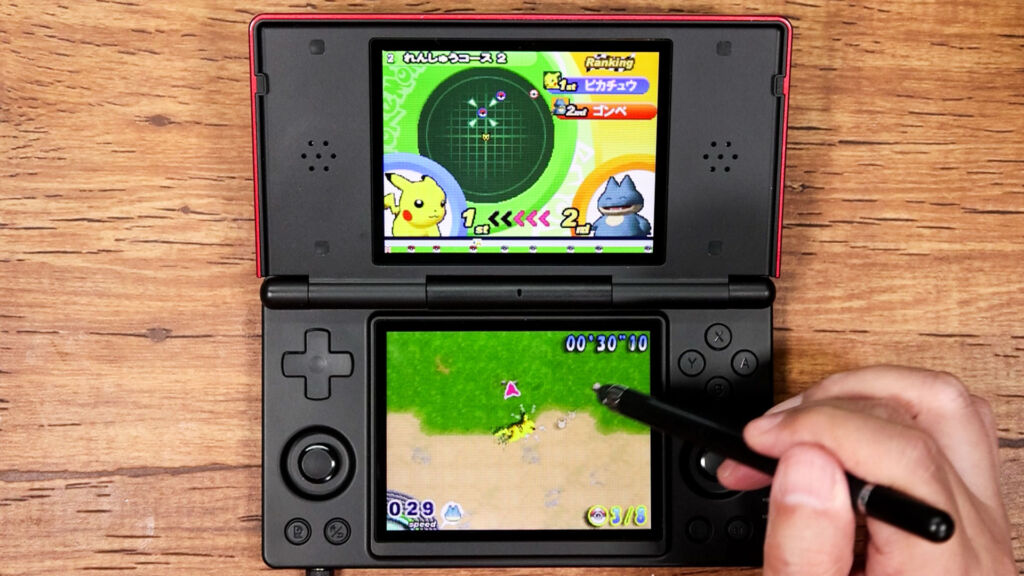
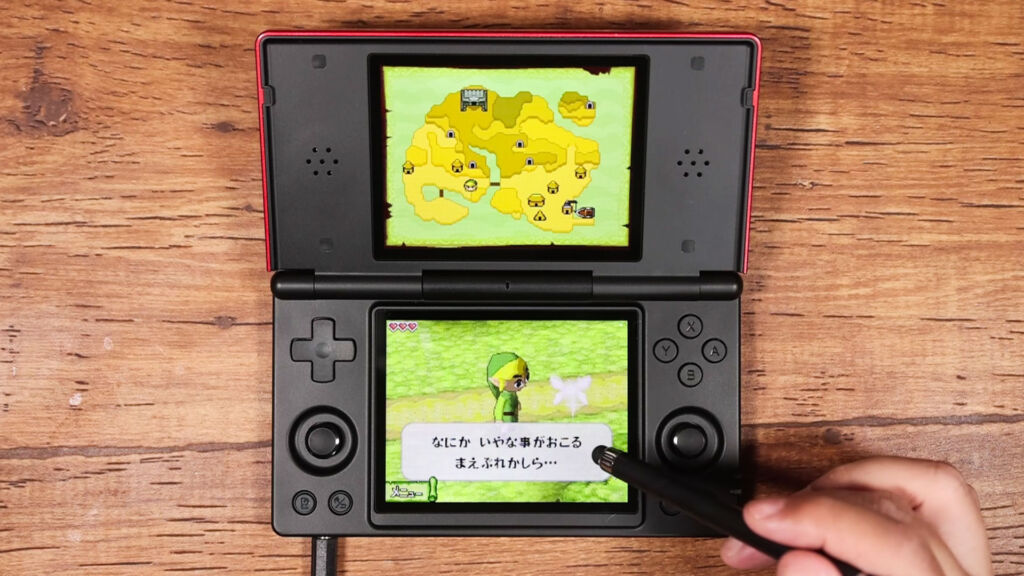
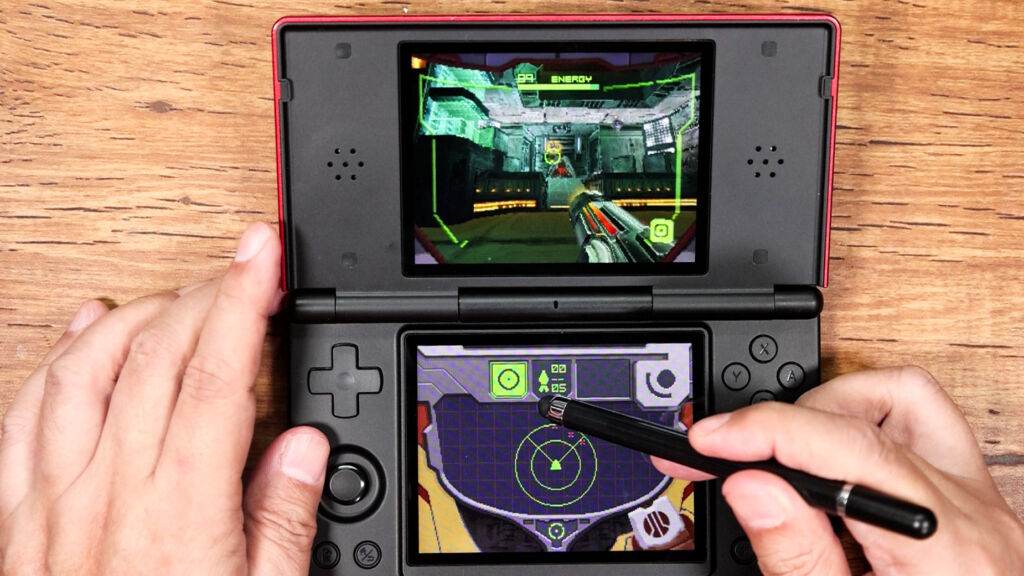
先ほどアナログスティックの話しをしましたが、少なくともニンテンドーDSのエミュレーターを動かしている分にはあまり気になりませんでした。というのも、DSでは多くのタイトルがタッチペンを使用した入力に対応しているからです。
このタッチペンの反応が想像以上によく、実機とさほど大きな違いを感じないほどの体験になっていました。
音声入力は初期設定に注意しよう
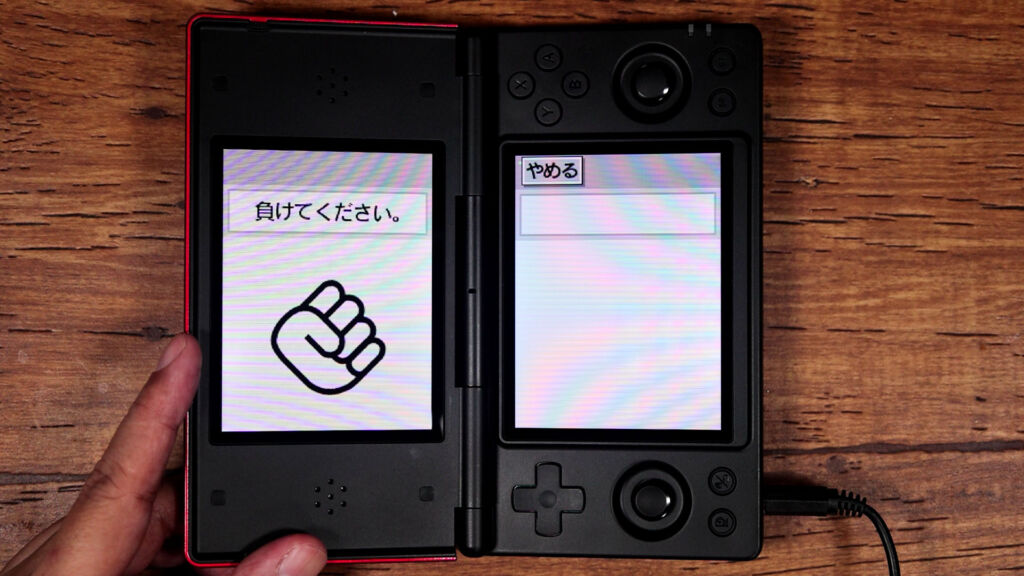
DSでは縦画面に持ち替えて遊ぶゲームもありますが、もちろんそれらも問題なく遊ぶことができます。そうしたなかで、最初の設定をミスってうまく動かないものがありました。それが、『脳を鍛える大人のDSトレーニング』です。
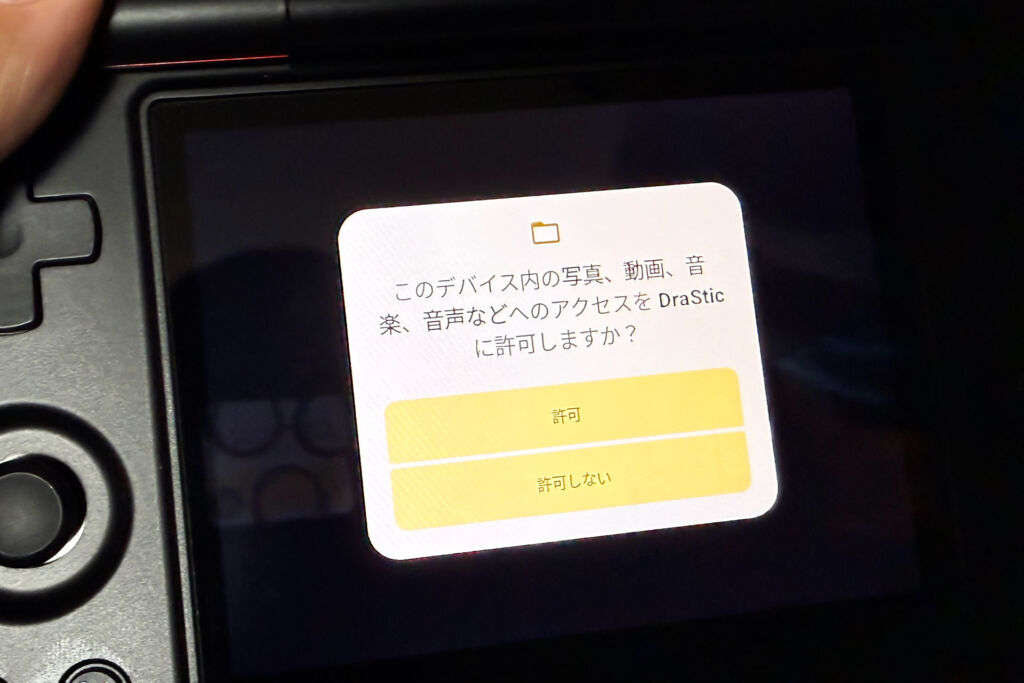
この『RG DS』では、初回にエミュレーターを起動したときにいくつかアラートが表示されるのですが、「このデバイス内の写真、動画、音楽、音声などへのアクセスをDraSticに許可しますか?」の選択画面で、間違えて「許可しない」を選んでしまっていたのです。
本機では、本体の中央にマイクが内蔵されており、そちらから音声が取り込めるようになっています。『脳を鍛える大人のDSトレーニング』でも声で入力する場面があるのですが、この初期設定でミスったことが原因でマイクが反応しなくなっていたのです。
しかし、最初から設定をし直したところ、見事に音声入力ができることを確認できたというわけです。

全般的な印象としては快適に遊べる
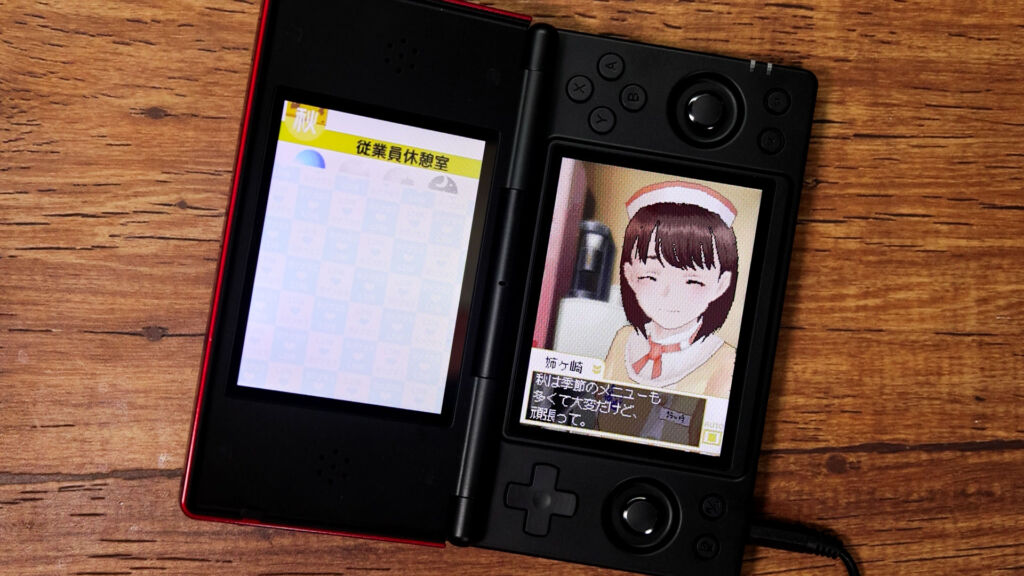
いくつかゲームを遊んでみましたが、基本的にタッチペンを使うようなタイトルやRPGなどではほとんど不満を感じるようなところはありませんでした。上画面が若干ラグいという話しもありますが、これもRPGなどでは殆ど気にするレベルでは感じられません。
入力がシビアなアクションゲームには向いてない?
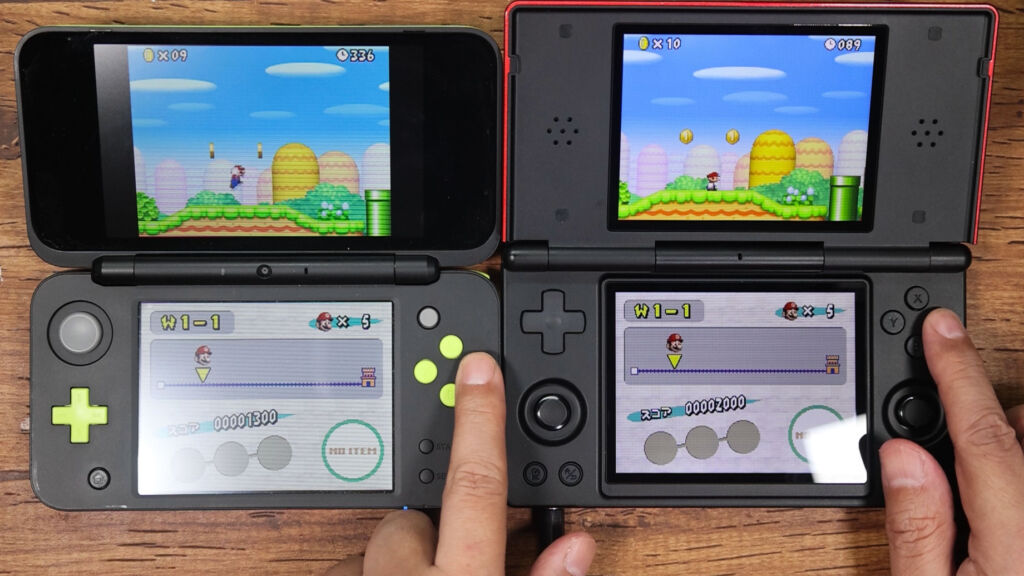
そうした中で、若干動きがもっさりして遊びにくいと感じたのが『Newスーパーマリオブラザーズ』です。ためしに実機のニンテンドー2DS LLと同時にボタン押すという比較をしてみたのですが、どうもワンテンポ遅れてジャンプするような感覚がありました。
このように、ボタンを使ったシビアなアクションなど、一部のゲームではこの微妙なラグが遊びにくさに繋がるかもしれません。
まとめ:RG DSのいいところと微妙なところ
ということで、最後にまとめとしてこの『RG DS』のいいところと微妙なところをピックアップしてみました。いろいろとあげてみましたが、総合的な評価としては★4つをあげたいと思います。
RG DSのいいところ
- 価格はそこそこそ安め
- ニンテンドーDSスタイルを見事に継承
- ニンテンドーDSはほぼ設定不要で使える
- デュアルスクリーンで様々な活用方法が考えられる
- もちろんニンテンドーDS以外のエミュレーターも遊べる
RG DSの微妙なところ
- このアナログスティックは好みじゃない
- ストアアプリがプリインストールされていない
- 外部ディスプレイに出力はできない
- 相変わらず技適マークはなし
- アクション性の高いニンテンドーDSのゲームはあまり向いてない




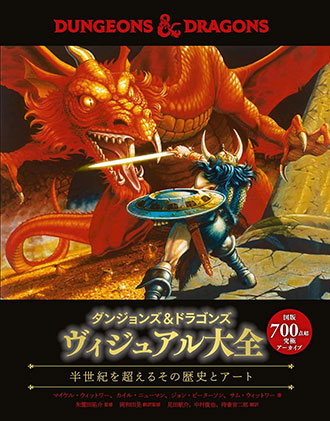 ダンジョンズ&ドラゴンズ ビジュアル大全 半世紀を超えるその歴史とアート



 ゲームコンソール2.0