
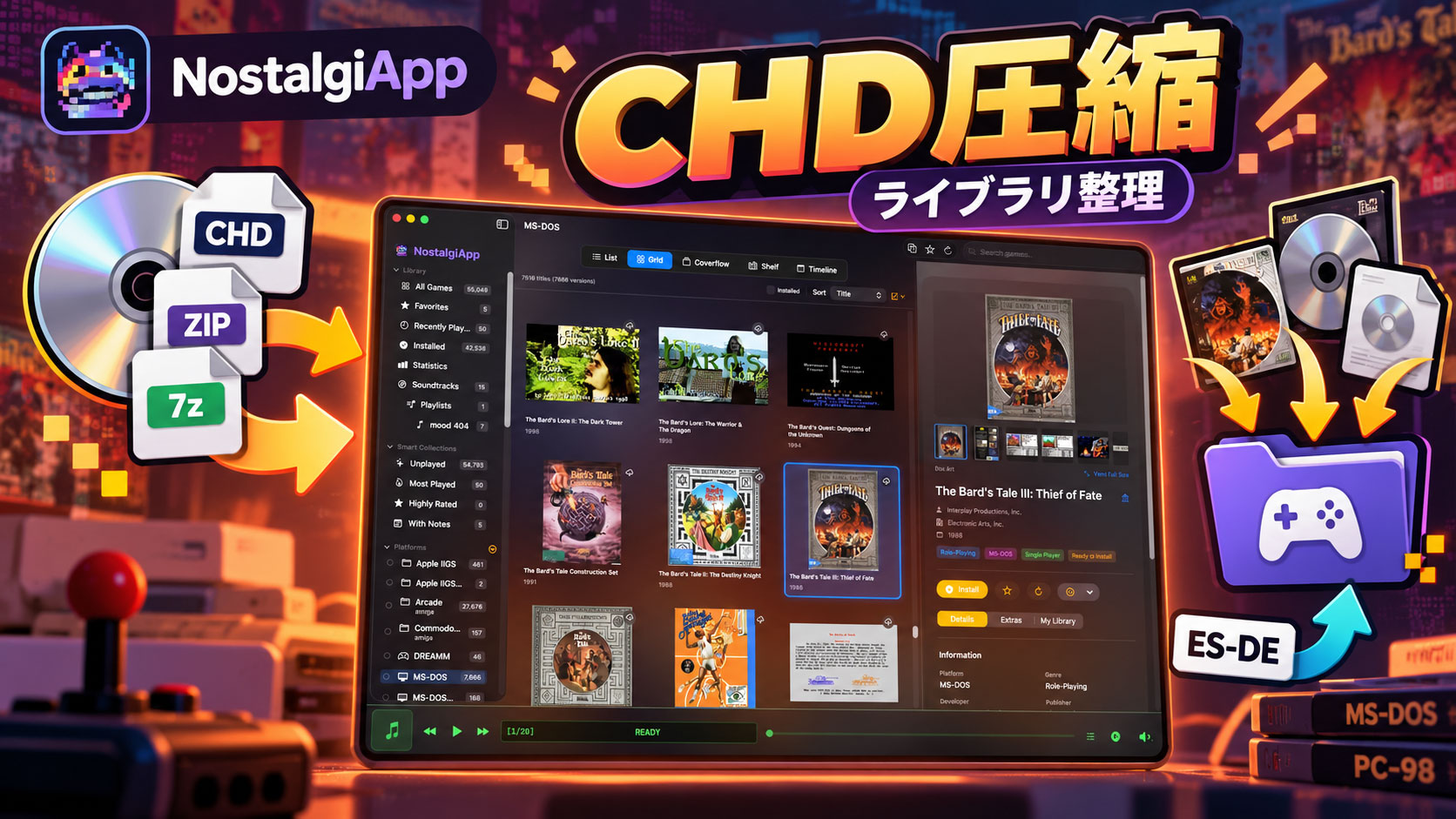
Mac向けのレトロゲーム管理アプリ「NostalgiApp」の最新版となるバージョン1.2.2(Build 192)が、2026年10月8日に公開されました。
今回のアップデートでは、登録したゲームファイルを右クリックからCHDやZIP、7z形式へ圧縮できる機能が追加されました。さらに、複数枚組のディスクをひとつのゲームとしてまとめる機能や、既存のES-DE(EmulationStation Desktop Edition)環境からライブラリーを取り込む機能も実装されています。
当サイトでは10月2日に公開した記事で、前バージョンの1.2.1.2におけるPSPのISOやドリームキャストのGDI/CDIなどの取り込み改善を紹介しました。今回は、取り込んだゲームファイルそのものの圧縮や、ライブラリーの整理・統合に重点を置いたアップデートとなっています。
●NostalgiApp公式サイト(ダウンロード)
https://www.nostalgi.app/
●NostalgiApp公式更新履歴
https://www.nostalgi.app/changelog
●NostalgiApp公式ユーザーガイド
https://www.nostalgi.app/guide
右クリックからCHD・ZIP・7z形式への圧縮が可能に
今回の目玉となるのが、新たに追加されたゲームファイルの圧縮機能です。
NostalgiApp 1.2.2では、ライブラリーに登録したゲームを右クリックし、「Compress…」を選択することで、対応するファイル形式へ圧縮できるようになりました。複数のゲームをまとめて選択し、一括処理することも可能です。
圧縮形式はゲームの種類によって異なり、対応するディスク系ゲームは「CHD」、カートリッジ系ゲームは「ZIP」または「7z」形式へ変換できます。
CHDはディスクイメージの容量削減に利用される圧縮形式で、対応するエミュレーターであれば圧縮した状態のままゲームを読み込めます。大量のディスクイメージを保存しているユーザーにとっては、ストレージ容量を節約する手段のひとつとなります。
また、圧縮後のファイルについては、NostalgiAppが確認を行ってからライブラリーの参照先を新しいファイルへ切り替える仕組みです。元のファイルはその後ゴミ箱へ移動されるため、いきなり完全削除されるわけではありません。
なお、CHD形式への圧縮には、別途無料ツールの「chdman」が必要です。初めて利用する際には、NostalgiApp側からダウンロードするための案内が表示されます。
複数枚組ゲームをひとつのエントリーに統合
複数枚のディスクで構成されたゲームを、ひとつのエントリーとして管理できる機能も追加されました。
これまでは複数枚組のゲームを登録すると、ディスクごとに個別のエントリーが作成される場合がありましたが、最新版ではインポート時に「Combine multi-disc games into one entry」を有効にすることで、まとめて登録できるようになりました。
この機能では「M3U」形式のプレイリストが作成され、各ディスクをひとつのゲームとして扱います。ディスクイメージそのものを1本のファイルに結合するのではなく、プレイリストを利用して管理する方式です。
すでにライブラリーへ登録済みのゲームについても、対象となるディスクを選択して右クリックし、「Combine Discs into One Entry…」を実行することで統合できます。
統合時には、ディスク1に登録されていたアートワークやプレイ履歴を引き継ぐほか、RetroArchのセーブデータやセーブステートも新しいエントリーへコピーされる仕組みです。ゲームプレイ中のディスク交換については、RetroArch側のメニューから行えます。
前バージョンの1.2.1.2では、M3Uの取り込みや、CUE/GDIに含まれるトラックファイルが重複登録される問題などが改善されていました。今回はさらに踏み込み、複数ディスクのゲームをひとつにまとめて管理できるようになった点が大きな違いです。
ES-DEからゲーム情報やプレイ履歴を取り込めるように
すでに別のフロントエンドを利用しているユーザー向けには、ES-DEからのライブラリー取り込み機能も追加されています。
メニューの「Library」から「Import from ES-DE…」を選択すると、既存のES-DE環境を検出し、登録されているゲームの情報を取り込めます。
対象となるのはゲームタイトルや説明文、評価、発売日などの基本情報だけではありません。お気に入り登録、プレイ回数、最終プレイ日時といった履歴情報に加えて、アートワーク、動画、マニュアルなどのメディアも取り込み対象となっています。
また、取り込み時にES-DE側のファイルが変更されることはなく、既存の環境を残したままNostalgiAppへ情報を移行できる仕組みです。
すでにES-DEで大量のゲームを整理している場合でも、タイトル情報や画像を最初から登録し直す手間を減らせるのは便利なポイントといえそうです。
リージョン違いやリビジョン違いもまとめて管理
このほか、同じゲームのリージョン違いやリビジョン違いを、ひとつのエントリーとして表示する機能も追加されています。
たとえば、同じタイトルの日本版、北米版、欧州版などを所有している場合、これまではそれぞれ別のゲームとして表示されていました。
最新版では設定画面の「Settings → General → Library」から「Collapse ROM sets」を有効にすることで、こうしたバリエーションをまとめて表示できるようになります。
優先するリージョンを設定できるほか、ゲームの詳細画面から「Use This Version」を選べば、利用するバージョンの切り替えも可能です。まとめて表示しているだけなので、ほかのリージョンのファイルが削除されることもありません。
さらに、大規模なライブラリーを使用している場合の起動処理も改善されています。公式の更新履歴によると、特に外付けドライブに保存した大量のゲームを管理している環境で、起動時の待ち時間や画面のフリーズが改善されているとのことです。
PSPなど一部のゲーム機は圧縮対象外なので注意
便利な圧縮機能ですが、NostalgiAppが対応するすべてのゲーム機で利用できるわけではありません。
公式ユーザーガイドでは、ゲームキューブ、Wii、PSP、ニンテンドーDS、ニンテンドー3DS、Nintendo Switch、アーケードゲームなどは、対象のエミュレーターが指定された圧縮形式に対応していないため、今回の圧縮処理から除外されると説明されています。
特にPSPについては、前バージョンでISO形式の取り込み判定が改善されたものの、今回の機能でISOをCHDへ圧縮できるようになったわけではありません。
また、圧縮後のファイルをそのまま利用できるかどうかについても、ゲーム機の種類や使用するエミュレーターに依存します。
今回追加された圧縮機能は、あくまでもNostalgiAppが対応する環境に合わせてゲームファイルを整理するためのものです。あらゆるディスクイメージを自由に変換できる汎用ツールとは異なる点に注意が必要です。
なお、今回紹介した機能については公式の更新履歴およびユーザーガイドに基づくもので、当サイトで実機検証を行ったものではありません。
NostalgiAppはmacOS 13 Ventura以降に対応し、Apple SiliconとIntelの両方のMacで利用できます。
前回のアップデートがゲームファイルを正しく認識するための改善だったのに対し、今回の1.2.2では圧縮・統合・移行といったライブラリー管理機能が大きく強化されました。Macで大量のレトロゲームを管理しているユーザーにとって、注目したいアップデートといえそうです。










 ダンジョンズ&ドラゴンズ ビジュアル大全 半世紀を超えるその歴史とアート






 GameSir Pocket Taco